- 1. Giới thiệu chung
- 2. Các nguyên nhân phổ biến khiến màn hình iPhone tự tối
- 2.1. Cài đặt chế độ “Auto-Lock” (Tự Đóng Khóa)
- 2.2. Chế độ “Night Shift” và “True Tone”
- 2.3. Tính năng “Reduce White Point” (Giảm Điểm Trắng)
- 2.4. Cảm biến ánh sáng môi trường (Ambient Light Sensor) bị lỗi
- 2.5. Lỗi phần mềm (Software Bugs)
- 2.6. Chế độ “Low Power Mode” (Chế Độ Tiết Kiệm Pin)
- 2.7. Ứng dụng bên thứ ba gây xung đột
- 2.8. Vấn đề phần cứng – màn hình hoặc bo mạch nguồn
- 3. Cách khắc phục nhanh chóng và hiệu quả
- 3.1. Kiểm tra và điều chỉnh cài đặt Auto-Lock
- 3.2. Tắt hoặc tùy chỉnh Night Shift và True Tone
- 3.3. Kiểm tra tính năng Reduce White Point
- 3.4. Đảm bảo cảm biến ánh sáng môi trường hoạt động bình thường
- 3.5. Cập nhật hoặc khôi phục phần mềm
- 3.6. Kiểm tra Low Power Mode
- 3.7. Xem xét các ứng dụng bên thứ ba
- 3.8. Kiểm tra phần cứng
- 4. Các lưu ý quan trọng khi sử dụng iPhone để tránh màn hình tự tối
- 4.1. Đặt mức độ sáng phù hợp với môi trường
- 4.2. Tránh để iPhone trong môi trường bám bụi
- 4.3. Thường xuyên cập nhật iOS
- 4.4. Quản lý ứng dụng chạy nền
- 4.5. Sử dụng chế độ “Do Not Disturb” thay vì “Low Power Mode” khi muốn giảm độ sáng tạm thời
- 4.6. Kiểm tra pin định kỳ
- 5. Khi nào nên mang iPhone đến trung tâm bảo hành?
- 6. Tổng kết
Có thể bạn quan tâm: Tốc Độ Con Trỏ Iphone: Hiểu Rõ, Tối Ưu Và Giải Pháp Cải Thiện Trải Nghiệm Sử Dụng
1. Giới thiệu chung
Trong thời đại công nghệ số, iPhone đã trở thành một trong những thiết bị di động phổ biến và được ưa chuộng nhất trên toàn thế giới. Với thiết kế sang trọng, hệ điều hành iOS mượt mà và hệ sinh thái đa dạng, iPhone không chỉ là công cụ liên lạc mà còn là trợ lý cá nhân, trung tâm giải trí và công cụ làm việc hiệu quả. Tuy nhiên, dù có những ưu điểm vượt trội, người dùng iPhone vẫn không tránh khỏi một số vấn đề kỹ thuật, trong đó “màn hình iPhone tự tối” là một hiện tượng gây bối rối và phiền toái cho nhiều người.
Hiện tượng màn hình tự tối có thể xuất hiện đột ngột hoặc kéo dài trong một khoảng thời gian nhất định, khiến người dùng phải dừng công việc, mất thời gian để điều chỉnh lại cài đặt hoặc thậm chí phải đưa thiết bị đến trung tâm bảo hành. Bài viết dưới đây sẽ cung cấp một cái nhìn tổng quan, chi tiết về nguyên nhân gây ra hiện tượng này, cách khắc phục hiệu quả, cũng như những lưu ý quan trọng để ngăn ngừa và giảm thiểu tình trạng màn hình iPhone tự tối.
Có thể bạn quan tâm: Đồng Bộ Messenger Trên Iphone: Hướng Dẫn Chi Tiết Từ A Đến Z
2. Các nguyên nhân phổ biến khiến màn hình iPhone tự tối
2.1. Cài đặt chế độ “Auto-Lock” (Tự Đóng Khóa)
Trong iOS, tính năng Auto‑Lock cho phép người dùng thiết lập thời gian tự động khóa màn hình sau một khoảng thời gian không có hoạt động. Khi thời gian này ngắn (ví dụ 30 giây hay 1 phút), màn hình sẽ nhanh chóng chuyển sang trạng thái tối, khiến người dùng cảm thấy như “màn hình tự tối”. Đôi khi người dùng vô tình thay đổi cài đặt này khi thử nghiệm các tùy chọn khác.
Cách kiểm tra:
– Vào Cài đặt (Settings) > Màn hình & Độ sáng (Display & Brightness) > Tự khóa (Auto-Lock).
– Chọn thời gian phù hợp (thường là 2‑5 phút hoặc “Never” nếu muốn tắt tính năng này).
2.2. Chế độ “Night Shift” và “True Tone”
iPhone được tích hợp các công nghệ điều chỉnh màu sắc và độ sáng tự động để giảm mỏi mắt khi sử dụng vào ban đêm. “Night Shift” sẽ làm giảm ánh sáng xanh và làm cho màu sắc ấm hơn, trong khi “True Tone” tự động điều chỉnh màu sắc dựa trên ánh sáng môi trường. Đôi khi, khi ánh sáng môi trường quá yếu hoặc khi người dùng bật chế độ Night Shift vào thời điểm không cần thiết, màn hình có thể trở nên tối hơn bình thường.
Cách kiểm tra:
– Night Shift: Cài đặt > Màn hình & Độ sáng > Night Shift. Tắt hoặc điều chỉnh thời gian hoạt động.
– True Tone: Cài đặt > Màn hình & Độ sáng > True Tone. Tắt nếu không muốn màn hình tự điều chỉnh.
2.3. Tính năng “Reduce White Point” (Giảm Điểm Trắng)
Đây là một cài đặt trong mục Trợ năng (Accessibility), giúp giảm độ sáng tối đa của màn hình, hữu ích cho người dùng nhạy cảm với ánh sáng mạnh. Khi tính năng này được bật, màn hình sẽ luôn có độ sáng thấp hơn mức tối đa, dẫn đến cảm giác “tự tối”.
Cách kiểm tra:
– Cài đặt > Trợ năng > Hiển thị & Kích thước văn bản > Giảm Điểm Trắng (Reduce White Point). Tắt hoặc điều chỉnh mức độ giảm.
2.4. Cảm biến ánh sáng môi trường (Ambient Light Sensor) bị lỗi
iPhone sử dụng cảm biến ánh sáng môi trường để tự động điều chỉnh độ sáng màn hình dựa trên ánh sáng xung quanh. Nếu cảm biến này bị bám bụi, hỏng hoặc phần mềm không nhận diện đúng, màn hình có thể không phản hồi đúng với môi trường, dẫn đến hiện tượng tự tối.
2.5. Lỗi phần mềm (Software Bugs)
Đôi khi, các bản cập nhật iOS mới có thể chứa lỗi gây ra hiện tượng màn hình tự tối. Các lỗi này thường xuất hiện ngay sau khi cập nhật hoặc khi cài đặt một số ứng dụng gây xung đột. Ví dụ, một số người dùng iPhone 12 đã báo cáo màn hình tự tối khi sử dụng tính năng “Low Power Mode” kết hợp với “Auto-Lock”.
2.6. Chế độ “Low Power Mode” (Chế Độ Tiết Kiệm Pin)
Khi bật chế độ tiết kiệm pin, iPhone sẽ giảm độ sáng tối đa và tắt một số tính năng để kéo dài thời gian sử dụng pin. Nếu người dùng không nhận ra rằng chế độ này đang được bật, họ có thể cảm thấy màn hình nhanh chóng tối hơn bình thường.
Cách kiểm tra:
– Cài đặt > Pin > Low Power Mode. Tắt nếu không cần.
2.7. Ứng dụng bên thứ ba gây xung đột
Một số ứng dụng, đặc biệt là các ứng dụng quản lý năng lượng, làm mờ màn hình hoặc thay đổi cài đặt hiển thị mà người dùng không nhận ra. Khi các ứng dụng này chạy nền, chúng có thể tự động giảm độ sáng hoặc kích hoạt chế độ “Night Shift” không mong muốn.
2.8. Vấn đề phần cứng – màn hình hoặc bo mạch nguồn
Trong một số trường hợp hiếm gặp, lỗi phần cứng như hỏng bo mạch nguồn (Power Management IC), hỏng cổng sạc hoặc vấn đề với màn hình LCD/ OLED có thể gây ra hiện tượng tự động giảm độ sáng hoặc tắt màn hình không đúng thời gian.
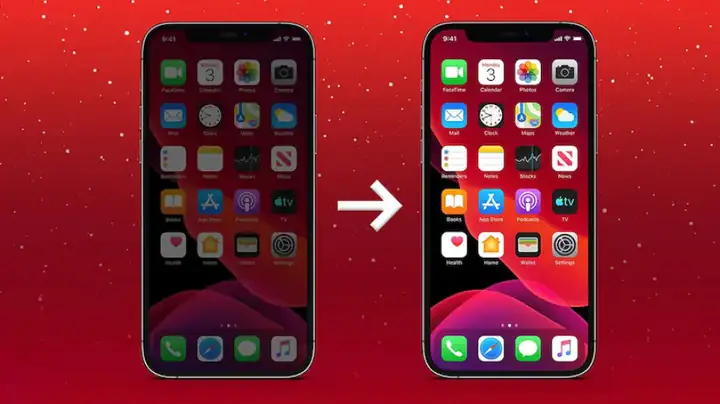
Có thể bạn quan tâm: Tổng Quan Về Iphone X: Đánh Giá Toàn Diện Của Apple Trong Kỷ Nguyên Màn Hình Toàn Cạnh
Có thể bạn quan tâm: Cách Tắt Voiceover Trên Iphone X: Hướng Dẫn Chi Tiết Từng Bước Để Khôi Phục Trải Nghiệm Sử Dụng Thông Thường
3. Cách khắc phục nhanh chóng và hiệu quả
3.1. Kiểm tra và điều chỉnh cài đặt Auto-Lock
- Mở Cài đặt → Màn hình & Độ sáng → Tự khóa.
- Chọn thời gian phù hợp (2‑5 phút) hoặc Never nếu muốn tắt hoàn toàn.
- Kiểm tra lại sau khi thay đổi để xác nhận hiện tượng đã giảm.
3.2. Tắt hoặc tùy chỉnh Night Shift và True Tone
- Night Shift:
- Vào Cài đặt → Màn hình & Độ sáng → Night Shift.
Tắt tính năng hoặc thiết lập thời gian bắt đầu/kết thúc phù hợp.
True Tone:
- Vào Cài đặt → Màn hình & Độ sáng → True Tone.
- Tắt hoặc bật lại tùy vào môi trường ánh sáng.
3.3. Kiểm tra tính năng Reduce White Point
- Vào Cài đặt → Trợ năng → Hiển thị & Kích thước văn bản.
- Tìm Giảm Điểm Trắng và tắt nếu đang bật.
3.4. Đảm bảo cảm biến ánh sáng môi trường hoạt động bình thường
- Vệ sinh cảm biến: Vị trí cảm biến thường nằm ở phía trên màn hình (gần camera trước). Dùng khăn mềm, không gây trầy xước để lau sạch bụi bẩn.
- Thử nghiệm: Mở Cài đặt → Màn hình & Độ sáng, tắt Tự động điều chỉnh độ sáng, sau đó tự tay tăng độ sáng. Nếu màn hình vẫn tối khi môi trường tối, cảm biến có thể đang gặp vấn đề.
3.5. Cập nhật hoặc khôi phục phần mềm
- Cập nhật iOS: Vào Cài đặt → Cài đặt chung → Cập nhật phần mềm và tải phiên bản mới nhất. Apple thường phát hành bản vá sửa lỗi nhanh chóng.
- Khôi phục cài đặt gốc: Nếu cập nhật không giải quyết, thử Cài đặt → Cài đặt chung → Đặt lại → Đặt lại tất cả cài đặt. Điều này sẽ không xóa dữ liệu cá nhân nhưng sẽ khôi phục các cài đặt mặc định, bao gồm cả màn hình.
- Khôi phục toàn bộ bằng iTunes/Finder: Khi các bước trên không hiệu quả, sao lưu dữ liệu và thực hiện khôi phục toàn bộ hệ thống.
3.6. Kiểm tra Low Power Mode
- Vào Cài đặt → Pin → Low Power Mode và tắt nếu không cần. Kiểm tra lại độ sáng sau khi tắt.
3.7. Xem xét các ứng dụng bên thứ ba
- Kiểm tra danh sách ứng dụng: Vào Cài đặt → Quyền riêng tư → Quản lý ứng dụng chạy nền. Tắt các ứng dụng không cần thiết.
- Gỡ cài đặt ứng dụng nghi ngờ: Nếu mới cài đặt một ứng dụng và ngay sau đó gặp hiện tượng màn hình tự tối, hãy gỡ bỏ và kiểm tra lại.
3.8. Kiểm tra phần cứng
Nếu tất cả các biện pháp trên không giải quyết, có khả năng là lỗi phần cứng:
- Kiểm tra pin: Pin yếu hoặc hỏng có thể gây giảm độ sáng tự động. Vào Cài đặt → Pin → Tình trạng pin để xem mức độ.
- Thử chế độ DFU (Device Firmware Update): Đưa iPhone vào chế độ DFU và khôi phục firmware mới nhất. Nếu vẫn có vấn đề, đưa máy đến trung tâm bảo hành Apple hoặc đại lý ủy quyền.
4. Các lưu ý quan trọng khi sử dụng iPhone để tránh màn hình tự tối
4.1. Đặt mức độ sáng phù hợp với môi trường
- Khi làm việc trong môi trường ánh sáng mạnh, tăng độ sáng lên mức vừa phải để tránh “tự tối” do cảm biến không nhận đủ ánh sáng.
- Khi ở nơi tối, giảm độ sáng để bảo vệ mắt, nhưng không nên giảm quá thấp gây khó đọc.
4.2. Tránh để iPhone trong môi trường bám bụi
- Bụi bẩn có thể che phủ cảm biến ánh sáng, làm giảm độ chính xác.
- Đặt iPhone trên bề mặt sạch sẽ, tránh tiếp xúc trực tiếp với bột, cát hoặc chất lỏng.
4.3. Thường xuyên cập nhật iOS
- Apple thường xuyên phát hành các bản vá để khắc phục lỗi phần mềm, bao gồm cả các vấn đề liên quan đến hiển thị.
- Đảm bảo iPhone luôn chạy phiên bản iOS mới nhất để nhận được cải tiến và sửa lỗi.
4.4. Quản lý ứng dụng chạy nền
- Giới hạn các ứng dụng không cần thiết chạy nền để giảm tải cho hệ thống và tránh xung đột cài đặt hiển thị.
- Vào Cài đặt → Quyền riêng tư → Quản lý ứng dụng chạy nền để tắt.
4.5. Sử dụng chế độ “Do Not Disturb” thay vì “Low Power Mode” khi muốn giảm độ sáng tạm thời
- Khi chỉ muốn giảm độ sáng trong thời gian ngắn, hãy điều chỉnh thủ công thay vì bật “Low Power Mode”, vì chế độ này còn ảnh hưởng tới nhiều tính năng khác.
4.6. Kiểm tra pin định kỳ
- Pin yếu không chỉ ảnh hưởng tới thời gian sử dụng mà còn có thể gây ra các vấn đề về hiển thị.
- Nếu pin dưới 20% và bạn nhận thấy màn hình giảm độ sáng thường xuyên, hãy cân nhắc thay pin.
5. Khi nào nên mang iPhone đến trung tâm bảo hành?
Mặc dù hầu hết các trường hợp “màn hình iPhone tự tối” có thể giải quyết bằng phần mềm hoặc các cài đặt, nhưng trong một số tình huống, việc mang máy đến trung tâm bảo hành là cần thiết:
| Trường hợp | Mô tả |
|---|---|
| Cảm biến ánh sáng không phản hồi | Khi tắt “Tự động điều chỉnh độ sáng” nhưng màn hình vẫn tự giảm độ sáng theo môi trường. |
| Màn hình tối hoàn toàn | Khi màn hình không hiển thị gì dù đã bật nguồn, chỉ có âm thanh hoặc rung. |
| Lỗi phần cứng sau va chạm | Nếu iPhone bị rơi mạnh, có thể gây hỏng bo mạch nguồn hoặc màn hình. |
| Pin hỏng nặng | Khi pin có mức giảm nhanh và đồng thời gây giảm độ sáng. |
| Bản cập nhật iOS không khắc phục | Nếu đã thử cập nhật, khôi phục, vẫn còn hiện tượng. |
Trong các trường hợp trên, bạn nên:
- Sao lưu dữ liệu qua iCloud hoặc máy tính.
- Liên hệ Apple Support để nhận được hướng dẫn chi tiết.
- Mang máy đến Apple Store hoặc trung tâm ủy quyền để kiểm tra và thay thế linh kiện nếu cần.
6. Tổng kết
Màn hình iPhone tự tối là một hiện tượng phổ biến nhưng không hề khó giải quyết nếu bạn hiểu rõ nguyên nhân và có các bước khắc phục phù hợp. Thông thường, vấn đề xuất phát từ cài đặt hệ thống như Auto‑Lock, Night Shift, Reduce White Point, hoặc do cảm biến ánh sáng môi trường không hoạt động đúng. Đôi khi, lỗi phần mềm hoặc một ứng dụng bên thứ ba cũng có thể gây ra hiện tượng này. Khi gặp phải, người dùng nên:
- Kiểm tra và điều chỉnh các cài đặt liên quan đến độ sáng và chế độ tiết kiệm pin.
- Đảm bảo cảm biến ánh sáng sạch sẽ và hoạt động bình thường.
- Cập nhật iOS mới nhất và, nếu cần, thực hiện khôi phục cài đặt gốc.
- Kiểm tra các ứng dụng chạy nền và loại bỏ những ứng dụng gây xung đột.
- Khi các biện pháp trên không giải quyết, hãy đưa thiết bị đến trung tâm bảo hành để kiểm tra phần cứng.
Những lưu ý trong việc sử dụng iPhone hàng ngày, như không để thiết bị trong môi trường bám bụi, thường xuyên cập nhật phần mềm, và quản lý ứng dụng chạy nền, sẽ giúp giảm thiểu khả năng gặp phải hiện tượng màn hình tự tối, đồng thời bảo vệ tuổi thọ và hiệu năng của thiết bị.
Hy vọng bài viết đã cung cấp cho bạn một hướng dẫn chi tiết và đầy đủ để xử lý và ngăn ngừa hiện tượng màn hình iPhone tự tối. Nếu bạn có bất kỳ thắc mắc hoặc cần hỗ trợ thêm, đừng ngần ngại liên hệ với bộ phận hỗ trợ khách hàng của Apple hoặc tham khảo các diễn đàn cộng đồng iPhone để nhận được lời khuyên từ những người dùng có kinh nghiệm. Chúc bạn luôn có trải nghiệm mượt mà và thoải mái với chiếc iPhone của mình!
