VoiceOver là một trong những tính năng trợ năng quan trọng của iOS, giúp người khiếm thị hoặc người có khó khăn trong việc đọc màn hình có thể tương tác với thiết bị thông qua giọng nói mô tả. Tuy nhiên, không phải ai cũng cần hoặc muốn sử dụng tính năng này. Đặc biệt, khi bạn vô tình bật VoiceOver trên iPhone X, mọi thao tác sẽ trở nên khó khăn vì mỗi lần chạm, kéo hoặc vuốt đều được iPhone đọc to. Điều này không chỉ làm chậm quá trình thực hiện các thao tác mà còn gây phiền toái khi bạn muốn sử dụng điện thoại một cách nhanh chóng.
Trong bài viết này, chúng tôi sẽ cung cấp cho bạn hướng dẫn chi tiết, từng bước một, để tắt VoiceOver trên iPhone X. Bài viết không chỉ bao gồm các cách tắt thông qua cài đặt nhanh, mà còn giới thiệu những phương pháp dự phòng khi màn hình không phản hồi do VoiceOver đang bật. Ngoài ra, chúng tôi sẽ giải thích nguyên nhân VoiceOver có thể bật một cách vô tình, cách kiểm soát các cài đặt trợ năng khác, và một số mẹo hữu ích để tránh gặp lại vấn đề này trong tương lai.
Có thể bạn quan tâm: Cách Tắt Update Ios Trên Iphone: Hướng Dẫn Chi Tiết Và Những Lưu Ý Quan Trọng
Mục Lục
- Tại sao VoiceOver có thể bật một cách vô tình?
- Cách tắt VoiceOver nhanh bằng ba lần nhấn nút Home (hoặc Side Button)
- Tắt VoiceOver thông qua Settings (Cài đặt) – Phương pháp chuẩn
- Sử dụng Siri để tắt VoiceOver
- Nếu màn hình không phản hồi – Cách tắt VoiceOver bằng iTunes/Finder
- Khắc phục các lỗi thường gặp sau khi tắt VoiceOver
- Cách bật lại VoiceOver khi cần thiết
- Mẹo tránh vô tình bật VoiceOver trong tương lai
- Kết luận
Có thể bạn quan tâm: Cách Tắt Thanh Tìm Kiếm (search Bar) Trên Iphone: Hướng Dẫn Chi Tiết Từ A Đến Z
1. Tại sao VoiceOver có thể bật một cách vô tình?
1.1. Nhầm lẫn với các phím tắt trợ năng
iPhone X, giống như các mẫu iPhone khác, cung cấp một loạt các phím tắt trợ năng để người dùng có thể kích hoạt hoặc tắt các tính năng như VoiceOver, Zoom, hoặc AssistiveTouch một cách nhanh chóng. Ba lần nhấn nhanh nút Side (hoặc nút Home trên các mẫu cũ) là phím tắt mặc định để bật/tắt VoiceOver. Khi bạn vô tình nhấn nhanh ba lần, hệ thống sẽ cho rằng bạn muốn kích hoạt tính năng này.
1.2. Cập nhật iOS mới
Sau một lần cập nhật iOS, đôi khi các cài đặt trợ năng có thể bị reset hoặc thay đổi mà người dùng không nhận ra. Điều này dẫn đến việc VoiceOver bật lên ngay sau khi khởi động lại thiết bị.
1.3. Truy cập từ người khác
Nếu bạn cho ai đó mượn điện thoại, họ có thể vô tình hoặc cố ý bật VoiceOver mà bạn không biết. Điều này thường xảy ra khi người dùng khác không quen với iPhone và không hiểu các phím tắt trợ năng.
1.4. Lỗi phần mềm (Bug)
Mặc dù hiếm, nhưng một số lỗi phần mềm có thể gây ra việc VoiceOver bật một cách ngẫu nhiên. Thông thường, việc khởi động lại thiết bị hoặc cập nhật iOS sẽ giải quyết được vấn đề.
Lưu ý: Việc hiểu nguyên nhân giúp bạn phòng ngừa trong tương lai và giảm thiểu thời gian phải tắt VoiceOver mỗi khi gặp sự cố.
Có thể bạn quan tâm: Tắt Tiếng Camera Cho Iphone: Hướng Dẫn Chi Tiết Và Những Lưu Ý Quan Trọng
2. Cách tắt VoiceOver nhanh bằng ba lần nhấn nút Home (hoặc Side Button)
Bước 1: Xác định nút tắt VoiceOver
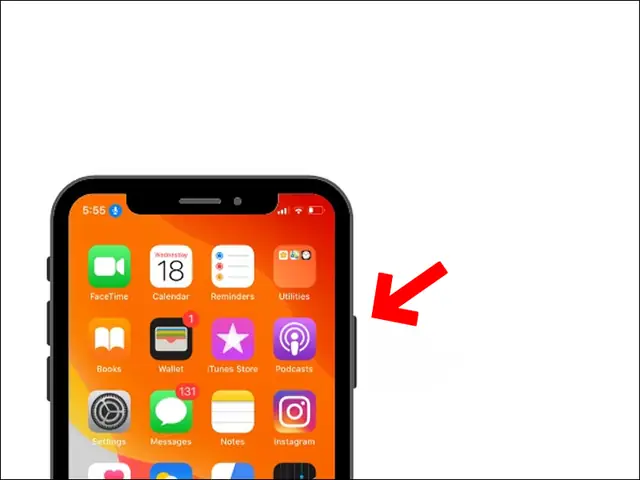
- iPhone X không có nút Home, thay vào đó có nút Side (nút bật/tắt và điều chỉnh âm lượng) nằm ở bên phải thiết bị.
- Đối với các mẫu iPhone cũ có nút Home, bạn sẽ sử dụng nút Home.
Bước 2: Thực hiện ba lần nhấn nhanh
- Nhấn nhanh nút Side (hoặc Home) ba lần liên tiếp. Đảm bảo thời gian giữa các lần nhấn không quá 1 giây.
- Khi thực hiện đúng, iPhone sẽ phát ra âm thanh “VoiceOver off” (hoặc “VoiceOver on” nếu đang tắt). Đây là dấu hiệu cho biết tính năng đã được bật hoặc tắt.
Bước 3: Kiểm tra lại
- Di chuyển ngón tay trên màn hình để chắc chắn rằng iPhone không còn đọc to mọi thao tác. Nếu vẫn nghe giọng nói, hãy lặp lại quá trình một lần nữa.
Khi nào nên dùng cách này?
- Khi VoiceOver đang bật và bạn chưa biết cách vào Settings.
- Khi màn hình không phản hồi hoặc các biểu tượng không nhận dạng do VoiceOver.
- Khi bạn cần tắt nhanh mà không muốn mở Settings.
Mẹo: Nếu bạn thường vô tình nhấn ba lần, hãy tắt phím tắt này trong Settings → Accessibility → VoiceOver → “Accessibility Shortcut” và bỏ chọn “VoiceOver”.
3. Tắt VoiceOver thông qua Settings (Cài đặt) – Phương pháp chuẩn
Bước 1: Mở “Settings” (Cài đặt)
- Nhấn vào biểu tượng Settings (hình bánh răng) trên màn hình chính. Khi VoiceOver đang bật, một lần chạm sẽ chỉ chọn biểu tượng, hai lần chạm (double‑tap) mới mở.
Bước 2: Truy cập “Accessibility” (Trợ năng)
- Di chuyển ngón tay lên để nghe mô tả từng mục. Khi nghe “Accessibility”, double‑tap để vào.
Bước 3: Vào mục “VoiceOver”
- Trong mục Accessibility, cuộn xuống tới phần “Vision” (Thị giác) và chọn VoiceOver. Nhớ double‑tap để mở.
Bước 4: Tắt công tắc “VoiceOver”
- Khi vào màn hình VoiceOver, bạn sẽ thấy một công tắc (toggle) màu xanh lá (bật) hoặc xám (tắt). Double‑tap vào công tắc để tắt. Khi thành công, bạn sẽ nghe “VoiceOver off”.
Bước 5: Kiểm tra lại
- Thực hiện một vài thao tác trên màn hình, chẳng hạn như mở một ứng dụng, để xác nhận rằng giọng nói đã ngừng.
Lưu ý khi sử dụng VoiceOver:
- Mỗi thao tác: Chạm một lần để chọn, double‑tap để kích hoạt.
- Cuộn trang: Đặt hai ngón tay lên màn hình và kéo lên/xuống.
- Quay lại: Nhấn ba ngón tay lên màn hình để trở về màn hình trước.
4. Sử dụng Siri để tắt VoiceOver
Nếu bạn không muốn thao tác nhiều hoặc cảm thấy bối rối khi sử dụng VoiceOver, Siri là một trợ lý thông minh giúp bạn thực hiện lệnh bằng giọng nói.
Cách kích hoạt Siri
- Nhấn và giữ nút Side (hoặc nút Home) trong vài giây, hoặc
- Nói “Hey Siri” nếu tính năng này đã được bật.
Lệnh tắt VoiceOver
Có thể bạn quan tâm: Cách Tắt Voiceover Trên Iphone X: Hướng Dẫn Chi Tiết Từng Bước
- Nói: “Hey Siri, turn off VoiceOver” hoặc “Siri, tắt VoiceOver” (đối với tiếng Việt).
- Siri sẽ phản hồi “VoiceOver off” và tính năng sẽ ngay lập tức tắt.
Khi nào nên dùng Siri?
- Khi bàn tay đang bận (ví dụ đang lái xe, nấu ăn).
- Khi không muốn lướt qua các menu trong Settings.
- Khi VoiceOver đang làm việc khó khăn và bạn không chắc chắn các thao tác double‑tap.
Lưu ý: Để Siri hoạt động bằng tiếng Việt, bạn cần chắc chắn rằng ngôn ngữ Siri được đặt là Tiếng Việt trong Settings → Siri & Search → Language.
5. Nếu màn hình không phản hồi – Cách tắt VoiceOver bằng iTunes/Finder
Trong một số trường hợp hiếm gặp, màn hình iPhone X có thể bị kẹt hoặc các thao tác không được nhận dạng do VoiceOver gây ra. Khi đó, bạn có thể tắt VoiceOver bằng cách kết nối iPhone với máy tính.
Yêu cầu chuẩn bị
- Máy tính MacOS Catalina trở lên (sử dụng Finder) hoặc iTunes trên Windows/macOS cũ.
- Cáp Lightning chính hãng hoặc chất lượng cao.
- iPhone đã bật “Trust This Computer” (nếu chưa, bạn sẽ được yêu cầu cho phép trên iPhone).
Các bước thực hiện
Đối với macOS Catalina trở lên (Finder)
- Kết nối iPhone X với máy Mac bằng cáp.
- Mở Finder, chọn iPhone của bạn trong thanh bên “Locations”.
- Chọn “General” (Chung), sau đó bấm “Restore iPhone” nếu muốn khôi phục toàn bộ thiết bị (lưu ý sẽ xóa dữ liệu).
- Nếu không muốn mất dữ liệu, hãy thử “Update” để cập nhật iOS mà không xóa dữ liệu; quá trình này thường tắt các cài đặt trợ năng tạm thời.
- Khi quá trình hoàn tất, điều chỉnh lại cài đặt VoiceOver trong Settings nếu cần.
Đối với Windows hoặc macOS cũ (iTunes)
- Mở iTunes, chọn biểu tượng iPhone ở góc trên bên trái.
- Trong mục Summary, chọn “Check for Update” hoặc “Restore iPhone”.
- Làm theo hướng dẫn trên màn hình để hoàn tất quá trình.
- Khi iPhone khởi động lại, VoiceOver sẽ được tắt (đặc biệt nếu thực hiện “Restore”).
Cảnh báo: Phương pháp này đòi hỏi sao lưu dữ liệu (iCloud hoặc iTunes) trước khi thực hiện “Restore” để tránh mất mát thông tin quan trọng.
6. Khắc phục các lỗi thường gặp sau khi tắt VoiceOver
6.1. Âm thanh vẫn còn phát ra
- Kiểm tra “Spoken Content”: Đôi khi tính năng “Speak Screen” hoặc “Speak Selection” vẫn đang bật. Vào Settings → Accessibility → Spoken Content và tắt các công tắc liên quan.
6.2. Giao diện vẫn phản hồi chậm
- Khởi động lại iPhone: Nhấn và giữ nút Side + nút Volume Up cho đến khi xuất hiện thanh trượt tắt nguồn, kéo thanh để tắt, sau đó bật lại.
- Xóa bộ nhớ cache: Đóng các ứng dụng đang chạy bằng cách vuốt lên từ dưới lên (trong chế độ không có VoiceOver) hoặc khởi động lại thiết bị.
6.3. Thiết lập lại phím tắt trợ năng
- Nếu bạn vô tình bật lại VoiceOver, hãy vào Settings → Accessibility → Accessibility Shortcut và bỏ chọn VoiceOver để ngăn phím tắt ba lần nhấn kích hoạt lại.
6.4. Không thể truy cập Settings vì VoiceOver quá nhanh
- Sử dụng Siri: “Hey Siri, open Settings”. Khi Settings mở, dùng VoiceOver để tắt tính năng.
- Kết nối với máy tính: Thực hiện cập nhật iOS như trong mục 5 để thiết lập lại cài đặt.
7. Cách bật lại VoiceOver khi cần thiết
Mặc dù trong bài này chúng ta tập trung vào việc tắt VoiceOver, nhưng bạn cũng có thể bật lại khi cần thiết, ví dụ khi người thân khiếm thị muốn sử dụng iPhone.
7.1. Bật nhanh bằng ba lần nhấn nút Side (hoặc Home)
- Nhấn nhanh ba lần nút Side (hoặc Home) để bật VoiceOver. Nghe “VoiceOver on”.
7.2. Bật qua Settings
- Mở Settings → Accessibility → VoiceOver.
- Bật công tắc.
7.3. Dùng Siri
- Nói: “Hey Siri, turn on VoiceOver”.
Tip: Khi bật VoiceOver, hãy đặt thời gian phản hồi phù hợp trong Settings → Accessibility → VoiceOver → Speech → “Speaking Rate” để người dùng có thể nghe rõ hơn.
8. Mẹo tránh vô tình bật VoiceOver trong tương lai
8.1. Tắt phím tắt ba lần nhấn
- Vào Settings → Accessibility → Accessibility Shortcut.
- Bỏ chọn VoiceOver (cũng có thể bỏ các mục khác mà bạn không muốn kích hoạt nhanh).
8.2. Thay đổi thời gian nhấn nhanh
- Trong Settings → Accessibility → Touch → AssistiveTouch, bạn có thể tùy chỉnh cách nhận dạng các nhấn nhanh, giảm khả năng vô tình kích hoạt.
8.3. Sử dụng “Back Tap” (iOS 14 trở lên)
- Nếu bạn thích sử dụng cử chỉ, vào Settings → Accessibility → Touch → Back Tap, và gán chức năng “None” cho “Double Tap” và “Triple Tap” để tránh kích hoạt VoiceOver.
8.4. Đặt mật khẩu cho các thay đổi trợ năng
- Hiện tại iOS không cho phép đặt mật khẩu riêng cho trợ năng, nhưng bạn có thể sử dụng “Screen Time” để giới hạn việc thay đổi cài đặt.
- Vào Settings → Screen Time → Content & Privacy Restrictions → “Allow Changes” → “Accessibility” → đặt thành “Don’t Allow”.
8.5. Cập nhật iOS thường xuyên
- Các bản cập nhật iOS thường khắc phục lỗi và cải thiện tính ổn định của các tính năng trợ năng.
9. Kết luận
VoiceOver là một công cụ mạnh mẽ, nhưng khi được bật một cách vô tình trên iPhone X, nó có thể làm gián đoạn trải nghiệm người dùng. Bằng cách hiểu rõ các cách tắt VoiceOver – từ phím tắt ba lần nhấn, truy cập Settings, sử dụng Siri, cho đến phương pháp dự phòng qua iTunes/Finder – bạn sẽ luôn có giải pháp nhanh chóng để khôi phục lại chế độ sử dụng bình thường.
Ngoài ra, việc ngăn ngừa việc vô tình bật lại bằng cách tắt phím tắt, điều chỉnh cài đặt trợ năng, và sử dụng các tính năng bảo mật như Screen Time sẽ giúp bạn tránh phải đối mặt với sự phiền toái này trong tương lai. Hãy áp dụng những hướng dẫn trên ngay hôm nay để iPhone X của bạn luôn hoạt động mượt mà, đáp ứng nhu cầu cá nhân một cách tối ưu.
Nếu bạn gặp bất kỳ khó khăn nào trong quá trình tắt VoiceOver, đừng ngần ngại liên hệ với bộ phận hỗ trợ của Apple hoặc đến trung tâm bảo hành uy tín để được trợ giúp. Chúc bạn thành công và trải nghiệm iPhone X một cách thoải mái, không còn giọng nói không mong muốn!