Có thể bạn quan tâm: Cách Tắt Thanh Tìm Kiếm (search Bar) Trên Iphone: Hướng Dẫn Chi Tiết Từ A Đến Z
Giới thiệu chung
VoiceOver là một trong những tính năng trợ năng mạnh mẽ nhất của iOS, giúp những người có vấn đề về thị lực có thể sử dụng iPhone một cách dễ dàng hơn. Tuy nhiên, không phải ai cũng cần hoặc muốn sử dụng tính năng này. Đối với người dùng iPhone X, việc vô tình kích hoạt VoiceOver có thể gây ra những phiền toái không mong muốn, chẳng hạn như màn hình đọc to mọi thao tác, các biểu tượng không phản hồi như mong đợi, hay thậm chí làm cho việc nhập mật khẩu trở nên khó khăn. Vì vậy, trong bài viết này, chúng tôi sẽ cung cấp cho bạn hướng dẫn chi tiết, từng bước một, để tắt VoiceOver trên iPhone X, đồng thời giải thích một số lưu ý quan trọng và các cách khắc phục nếu gặp sự cố.
Lưu ý: Bài viết này áp dụng cho iPhone X chạy iOS 13 trở lên. Nếu bạn đang sử dụng phiên bản iOS cũ hơn, một số bước có thể hơi khác nhau, nhưng nguyên tắc chung vẫn giữ nguyên.
Có thể bạn quan tâm: Tắt Tiếng Camera Cho Iphone: Hướng Dẫn Chi Tiết Và Những Lưu Ý Quan Trọng
1. Hiểu về VoiceOver và tại sao nó có thể bật ngẫu nhiên
1.1 VoiceOver là gì?
VoiceOver là một công cụ đọc màn hình (screen reader) được tích hợp sẵn trong hệ điều hành iOS. Khi bật, iPhone sẽ đọc to tên các mục, nút, và các nội dung trên màn hình, đồng thời yêu cầu người dùng thực hiện các thao tác chạm ba ngón tay để di chuyển con trỏ Focus.
1.2 Nguyên nhân thường gặp khiến VoiceOver bật không muốn
- Nhấn ba ngón tay đồng thời: Đây là phím tắt nhanh để bật/tắt VoiceOver. Nếu bạn vô tình chạm ba ngón tay lên màn hình (đặc biệt khi dùng găng tay hoặc khi đang chơi game), VoiceOver có thể được kích hoạt.
- Cài đặt Siri: Khi hỏi Siri “Bật VoiceOver” hoặc “Tắt VoiceOver”, Siri sẽ thực hiện lệnh ngay lập tức.
- Cập nhật iOS: Đôi khi, trong quá trình cập nhật hệ thống, các cài đặt trợ năng có thể được đặt lại mặc định.
- Lỗi phần mềm: Một số lỗi phần mềm hiếm gặp có thể kích hoạt tính năng trợ năng một cách không mong muốn.
Có thể bạn quan tâm: Cách Tắt Thanh Ngang Trên Iphone X: Hướng Dẫn Chi Tiết Từ A Đến Z
2. Cách tắt VoiceOver nhanh chóng bằng phím tắt ba ngón tay
2.1 Bước 1: Xác định vị trí ba ngón tay
- Đặt ba ngón tay (có thể là ngón trỏ, ngón giữa và ngón áp út) lên màn hình cùng lúc.
- Đảm bảo rằng ba ngón tay chạm vào màn hình trong vòng 2 giây.
2.2 Bước 2: Nghe phản hồi âm thanh
- Nếu VoiceOver đang bật, iPhone sẽ phát ra âm thanh “VoiceOver off”.
- Nếu VoiceOver đang tắt, iPhone sẽ phát ra âm thanh “VoiceOver on”.
2.3 Lưu ý
- Khi VoiceOver đang bật, các thao tác chạm thông thường sẽ không còn hiệu lực. Bạn cần dùng cú pháp chạm ba ngón tay để di chuyển con trỏ Focus và double tap (đúp chạm) để kích hoạt mục đã Focus.
- Nếu bạn không quen với các cử chỉ này, hãy thử thực hành trên Cài đặt > Trợ năng > VoiceOver > Hướng dẫn để hiểu rõ hơn.
3. Tắt VoiceOver qua trung tâm điều khiển (Control Center)
Nếu bạn đã bật VoiceOver, việc truy cập trung tâm điều khiển có thể hơi khó khăn, nhưng vẫn có thể thực hiện được.
3.1 Bước 1: Kéo xuống trung tâm điều khiển
- iPhone X có thiết kế không có nút Home, vì vậy bạn cần kéo từ góc trên bên phải màn hình (nơi có biểu tượng pin, sóng mạng) xuống để mở Control Center.
3.2 Bước 2: Tìm biểu tượng trợ năng
- Khi VoiceOver bật, các biểu tượng sẽ được đọc to. Tìm biểu tượng “Accessibility Shortcut” (được biểu thị bằng một vòng tròn với một dấu chấm ở giữa). Nếu không thấy, có thể bạn chưa thêm shortcut này vào Control Center. Trong trường hợp này, tiếp tục đến phần 4 để tắt VoiceOver qua Cài đặt.
3.3 Bước 3: Kích hoạt shortcut
- Khi con trỏ Focus dừng lại trên biểu tượng, thực hiện double tap (đúp chạm) để kích hoạt. Nếu VoiceOver đã bật, hành động này sẽ tắt VoiceOver và bạn sẽ nghe thông báo “VoiceOver off”.
4. Tắt VoiceOver qua Cài đặt (Settings)
4.1 Bước 1: Mở “Settings”
- Khi VoiceOver bật, mỗi lần chạm vào một mục sẽ không mở ngay. Thay vào đó, bạn cần di chuyển Focus (sử dụng ba ngón tay để kéo con trỏ) tới mục “Settings” và double tap để mở.
4.2 Bước 2: Vào mục “Trợ năng” (Accessibility)
Có thể bạn quan tâm: Cách Tắt Update Ios Trên Iphone: Hướng Dẫn Chi Tiết Và Những Lưu Ý Quan Trọng
- Sau khi vào “Settings”, di chuyển Focus xuống mục “Trợ năng” (Accessibility). Đây thường là mục thứ ba hoặc thứ tư trong danh sách.
4.3 Bước 3: Chọn “VoiceOver”
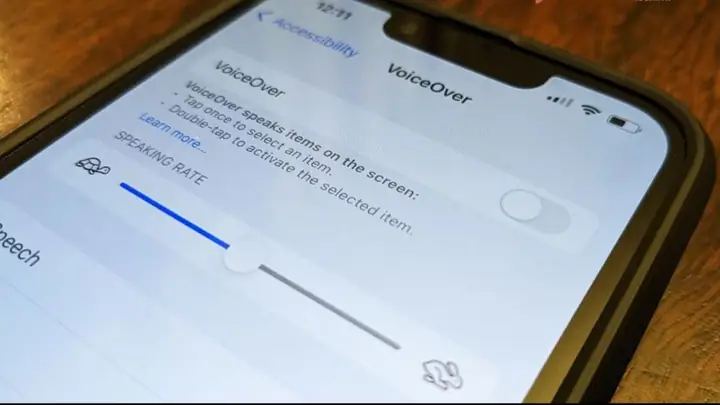
- Trong menu Trợ năng, tìm và chọn “VoiceOver”. Khi bạn di chuyển Focus tới “VoiceOver”, iPhone sẽ đọc “VoiceOver”.
4.4 Bước 4: Tắt công tắc “VoiceOver”
- Khi bạn vào mục “VoiceOver”, sẽ thấy một công tắc xanh (bật) ở góc trên bên phải. Di chuyển Focus tới công tắc này và double tap để tắt. Sau khi tắt, iPhone sẽ thông báo “VoiceOver off”.
4.5 Kiểm tra lại
- Thực hiện một thao tác chạm bất kỳ trên màn hình để chắc chắn rằng VoiceOver đã tắt hoàn toàn. Nếu vẫn nghe âm thanh, hãy thử lặp lại các bước trên hoặc kiểm tra lại trong phần “Cài đặt > Trợ năng > Shortcut trợ năng”.
5. Thiết lập “Accessibility Shortcut” để tắt VoiceOver nhanh hơn
Nếu bạn thường xuyên gặp phải việc bật nhầm VoiceOver, việc thiết lập một phím tắt trợ năng sẽ giúp bạn tắt nhanh chỉ bằng cách nhấn ba lần nút Side (nút nguồn).
5.1 Bước 1: Vào “Settings” → “Trợ năng” → “Shortcut trợ năng” (Accessibility Shortcut)
- Di chuyển Focus tới “Shortcut trợ năng” và double tap.
5.2 Bước 2: Chọn “VoiceOver”
- Khi danh sách các tính năng trợ năng hiện ra, di chuyển Focus tới “VoiceOver” và double tap để đánh dấu.
5.3 Bước 3: Sử dụng phím tắt
- Khi muốn bật/tắt VoiceOver, chỉ cần nhấn ba lần nút Side (hoặc nút Home nếu bạn dùng iPhone có nút Home). iPhone sẽ phát ra âm thanh xác nhận và thực hiện hành động.
5.4 Lưu ý
- Nếu bạn đã thiết lập các tính năng trợ năng khác (ví dụ: Zoom, AssistiveTouch), chúng sẽ xuất hiện trong danh sách này. Bạn có thể chọn nhiều hơn một tính năng để kích hoạt bằng ba lần nhấn nút Side; iPhone sẽ hiển thị một menu lựa chọn.
6. Khắc phục các vấn đề thường gặp khi tắt VoiceOver
6.1 Không thể di chuyển Focus
Nếu bạn gặp khó khăn trong việc di chuyển con trỏ Focus (ví dụ: con trỏ “đơ” hoặc không phản hồi), hãy thử:
– Khởi động lại iPhone: Nhấn và giữ nút Side + nút giảm âm lượng cho đến khi thanh trượt “slide to power off” xuất hiện, sau đó tắt và bật lại.
– Cập nhật iOS: Đảm bảo bạn đang chạy phiên bản iOS mới nhất (Settings > General > Software Update).
6.2 VoiceOver vẫn bật sau khi tắt
- Kiểm tra lại “Shortcut trợ năng” để chắc chắn rằng không có cài đặt tự động bật VoiceOver khi khởi động.
- Vào “Settings > General > Reset > Reset All Settings”. Thao tác này sẽ không xóa dữ liệu cá nhân nhưng sẽ đưa lại các cài đặt gốc, bao gồm cả trợ năng.
6 AssistiveTouch và các tính năng trợ năng khác
- Nếu bạn đã bật AssistiveTouch hoặc các tính năng trợ năng khác, chúng có thể gây nhầm lẫn khi bạn cố gắng tắt VoiceOver. Hãy chắc chắn rằng bạn đang thao tác đúng mục.
7. Các mẹo hữu ích để tránh vô tình bật VoiceOver
- Tắt phím tắt ba ngón tay: Nếu bạn không dùng VoiceOver thường xuyên, có thể tắt tính năng “Triple-click Home/Side” trong Settings > Accessibility > Accessibility Shortcut.
- Sử dụng Găng tay hoặc bảo vệ màn hình: Đôi khi, các vật dụng trên tay có thể gây ra các chạm không mong muốn. Đảm bảo găng tay không dẫn điện (đối với các loại găng tay cảm ứng).
- Thêm “VoiceOver” vào “Control Center”: Đặt biểu tượng trợ năng vào Control Center để bạn có thể tắt nhanh mà không cần vào Settings.
- Đặt mật khẩu cho Siri: Nếu bạn lo lắng Siri có thể bật VoiceOver, vào Settings > Siri & Search > Siri Responses và tắt “Allow Siri When Locked”.
8. Kết luận
VoiceOver là một tính năng quan trọng giúp người khiếm thị tiếp cận công nghệ, nhưng đối với những người không cần, việc vô tình bật nó có thể gây phiền toái. Với iPhone X, bạn có nhiều cách để tắt VoiceOver nhanh chóng: từ phím tắt ba ngón tay, trung tâm điều khiển, đến cài đặt chi tiết trong mục Trợ năng. Ngoài ra, việc thiết lập “Accessibility Shortcut” và hiểu rõ các nguyên nhân gây bật ngẫu nhiên sẽ giúp bạn giảm thiểu những rắc rối không đáng có.
Hy vọng hướng dẫn chi tiết trên đã giúp bạn giải quyết vấn đề một cách nhanh chóng và hiệu quả. Nếu bạn còn bất kỳ thắc mắc nào hoặc gặp khó khăn trong quá trình thực hiện, đừng ngần ngại để lại bình luận hoặc tìm kiếm sự hỗ trợ từ cộng đồng Apple và các diễn đàn công nghệ.
Chúc bạn sử dụng iPhone X một cách thoải mái và không còn lo lắng về VoiceOver!