Trong thời đại công nghệ hiện đại, iPhone đã trở thành một trong những thiết bị di động phổ biến nhất trên thế giới, không chỉ vì thiết kế sang trọng, hiệu năng mạnh mẽ mà còn vì hệ thống camera chất lượng cao, đáp ứng nhu cầu chụp ảnh và quay video của người dùng. Tuy nhiên, không phải lúc nào chúng ta cũng muốn âm thanh của camera hoạt động, đặc biệt là trong những tình huống cần giữ im lặng như họp trực tuyến, ghi âm cuộc họp, chụp ảnh trong buổi lễ tôn giáo, trường học, hoặc chỉ đơn giản là muốn tránh làm phiền người xung quanh.
Bài viết này sẽ cung cấp cho bạn một hướng dẫn chi tiết về cách tắt tiếng camera cho iPhone trên các phiên bản iOS khác nhau, cùng với những lưu ý quan trọng, các ứng dụng hỗ trợ, và cách khắc phục nếu gặp sự cố. Nội dung sẽ được chia thành các phần rõ ràng, dễ theo dõi, nhằm giúp người dùng ở mọi cấp độ – từ người mới bắt đầu đến những người đã sử dụng iPhone lâu năm – có thể nhanh chóng áp dụng và tối ưu trải nghiệm sử dụng thiết bị của mình.
Có thể bạn quan tâm: Cách Tắt Tiếng Video Trên Iphone: Hướng Dẫn Chi Tiết Từng Bước Cho Mọi Người Dùng
Mục Lục
- Tại sao cần tắt tiếng camera trên iPhone?
- Kiểm tra phiên bản iOS hiện tại trên iPhone
- Cách tắt tiếng camera trên iPhone chạy iOS 15 trở lên
- Cách tắt tiếng camera trên iPhone chạy iOS 13 và iOS 14
- Sử dụng chế độ Live Photo để giảm tiếng bíp
- Sử dụng các ứng dụng camera của bên thứ ba
- Cách tắt tiếng camera khi quay video
- Lưu ý pháp lý và đạo đức khi tắt tiếng camera
- Giải quyết các vấn đề thường gặp khi tắt tiếng camera
- Kết luận và lời khuyên cuối cùng
Có thể bạn quan tâm: Cách Tắt Âm Facebook Trên Iphone: Hướng Dẫn Chi Tiết Từ A Đến Z
1. Tại sao cần tắt tiếng camera trên iPhone?
1.1. Bảo vệ quyền riêng tư của người khác
Khi chụp ảnh hoặc quay video trong không gian công cộng hoặc trong các buổi họp, tiếng bíp của camera có thể làm người khác nhận ra rằng họ đang bị ghi hình, gây khó chịu hoặc vi phạm quyền riêng tư.
1.2. Tránh làm phiền trong môi trường yên tĩnh
Trong các buổi lễ tôn giáo, hội thảo, lớp học, hoặc phòng thí nghiệm, tiếng bíp có thể gây ồn ào, làm gián đoạn và ảnh hưởng đến tập trung của mọi người.
1.3. Tăng tính chuyên nghiệp trong công việc
Khi sử dụng iPhone để ghi lại nội dung trong các buổi họp hoặc buổi thuyết trình, việc tắt tiếng camera giúp tạo ấn tượng chuyên nghiệp, không gây xao lạc cho khán giả.
1.4. Giảm nguy cơ vi phạm pháp luật
Ở một số quốc gia, luật pháp quy định nghiêm ngặt về việc thông báo cho người bị quay hoặc chụp ảnh. Việc tắt tiếng camera giúp giảm nguy cơ vi phạm nếu bạn đã được phép ghi hình nhưng không muốn gây chú ý.
Có thể bạn quan tâm: Cách Thêm Phím Tắt (shortcut) Trên Iphone: Hướng Dẫn Chi Tiết Từ A Đến Z
2. Kiểm tra phiên bản iOS hiện tại trên iPhone
Trước khi thực hiện bất kỳ thao tác nào, bạn cần biết iPhone đang chạy phiên bản iOS nào, vì cách tắt tiếng camera có thể khác nhau tùy vào hệ điều hành.
Cách kiểm tra:
- Mở Cài đặt (Settings).
- Cuộn xuống và chọn Cài đặt chung (General).
- Chọn Giới thiệu (About).
- Tìm mục Phiên bản phần mềm (Software Version) – đây là số phiên bản iOS hiện tại của bạn.
Nếu phiên bản iOS 15 trở lên, bạn sẽ áp dụng phương pháp trong phần 3. Nếu iOS 13 hoặc iOS 14, hãy xem phần 4. Đối với iOS cũ hơn (iOS 12 trở xuống), việc tắt tiếng camera không được hỗ trợ trực tiếp qua cài đặt hệ thống và bạn sẽ cần dùng các ứng dụng bên thứ ba.
3. Cách tắt tiếng camera trên iPhone chạy iOS 15 trở lên
3.1. Sử dụng tính năng “Live Photo” để giảm tiếng bíp
Trong iOS 15, Apple đã cải thiện tính năng Live Photo, cho phép người dùng tắt tiếng bíp khi chụp ảnh Live Photo. Đây là cách nhanh nhất và không cần cài đặt thêm.
Bước thực hiện:
- Mở Ứng dụng Camera.
- Nhấn vào biểu tượng Live Photo (hình tròn có các vòng tròn lồng nhau) ở phía trên cùng bên phải màn hình. Khi biểu tượng bật sáng màu vàng, Live Photo đã được kích hoạt.
- Khi Live Photo được bật, tiếng bíp sẽ không phát khi chụp ảnh. Thay vào đó, bạn sẽ thấy một hiệu ứng rung nhẹ (haptic feedback) nếu iPhone của bạn hỗ trợ.
Lưu ý: Live Photo chỉ hoạt động khi chụp ảnh tĩnh, không áp dụng cho chế độ quay video.
3.2. Sử dụng chế độ “Silent” (Im lặng)
Nếu bạn muốn tắt tiếng camera cho mọi loại chụp (ảnh và video) mà không muốn bật Live Photo, bạn có thể chuyển iPhone sang chế độ im lặng.
Cách bật chế độ Silent:
- Với iPhone có công tắc im lặng (iPhone 14, 13, 12, 11, SE 2026):
- Di chuyển công tắc ở bên trái của điện thoại (gần cổng âm lượng) về phía màu đen (tắt tiếng).
Khi công tắc ở vị trí này, mọi âm thanh hệ thống, bao gồm tiếng bíp camera, sẽ bị tắt.
Với iPhone không có công tắc im lặng (iPhone X trở về sau):
- Mở Cài đặt (Settings) → Âm thanh & Rung (Sounds & Haptics).
- Tắt Rung (Vibration) cho chế độ Ring và Silent nếu muốn.
- Đặt Ringer and Alerts (Thanh âm và thông báo) về mức âm lượng tối thiểu hoặc kéo thanh Ringer and Alerts về mức 0.
Cảnh báo: Khi giảm âm lượng Ringer, các thông báo gọi, tin nhắn và thông báo hệ thống khác cũng sẽ không phát âm thanh. Hãy cân nhắc khi sử dụng.
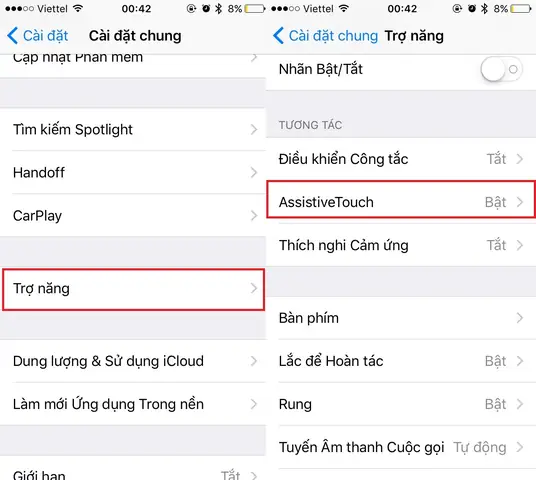
3.3. Tắt tiếng camera trong cài đặt trợ năng (Accessibility)
iOS 15 cung cấp một tùy chọn trong mục AssistiveTouch để tắt tiếng bíp khi chụp ảnh.
Thực hiện:
- Vào Cài đặt (Settings) → Trợ năng (Accessibility).
- Chọn Touch → AssistiveTouch và bật tính năng này.
- Khi AssistiveTouch được bật, một nút ảo sẽ xuất hiện trên màn hình. Nhấn vào nút này → Device → Mute.
- Khi đã bật Mute, mọi âm thanh hệ thống, bao gồm tiếng bíp camera, sẽ bị tắt cho đến khi bạn tắt chế độ mute lại.
Lưu ý: Khi sử dụng AssistiveTouch, bạn có thể tùy chỉnh menu nhanh để thêm lệnh Mute/Unmute để dễ dàng bật/tắt khi cần.
4. Cách tắt tiếng camera trên iPhone chạy iOS 13 và iOS 14
Trong iOS 13/14, Apple chưa cung cấp tùy chọn tắt tiếng camera trực tiếp. Tuy nhiên, vẫn có một số cách khả thi:
4.1. Sử dụng Live Photo (iOS 13/14)
Cũng như trong iOS 15, Live Photo có thể được bật để tắt tiếng bíp khi chụp ảnh. Các bước thực hiện tương tự:
- Mở Camera → bật Live Photo.
- Khi Live Photo được bật, tiếng bíp sẽ không phát.
4.2. Chuyển sang chế độ Silent
Công tắc im lặng vẫn hoạt động trên iOS 13/14. Đặt công tắc sang vị trí tắt tiếng để tắt tiếng bíp.
Có thể bạn quan tâm: Cách Tắt Thanh Ngang Trên Iphone X: Hướng Dẫn Chi Tiết Từ A Đến Z
4.3. Sử dụng phần mềm bên thứ ba
Một số ứng dụng camera của bên thứ ba cho phép tắt tiếng bíp một cách độc lập, bất kể chế độ âm thanh hệ thống. Các ứng dụng phổ biến bao gồm:
- Halide (có tùy chọn tắt tiếng bíp trong cài đặt).
- ProCam (cũng hỗ trợ tắt tiếng bíp).
- Camera+ 2 (có chế độ “Silent shutter”).
Bạn có thể tải các ứng dụng này từ App Store, cài đặt và vào Settings của từng app để bật tùy chọn Silent Shutter.
5. Sử dụng chế độ Live Photo để giảm tiếng bíp
Live Photo không chỉ giúp tắt tiếng bíp mà còn mang lại trải nghiệm chụp ảnh động, cho phép bạn xem lại khoảnh khắc trước và sau khi chụp. Dưới đây là một số mẹo để tối ưu việc sử dụng Live Photo:
| Mẹo | Hướng dẫn |
|---|---|
| Kích hoạt nhanh | Vuốt lên trong giao diện Camera để mở Control Center, sau đó nhấn vào biểu tượng Live Photo. |
| Lưu ảnh động | Khi xem ảnh Live Photo trong Photos, nhấn và giữ để xem hiệu ứng chuyển động. |
| Chỉnh sửa | Trong mục Edit, bạn có thể thay đổi “Key Photo” (ảnh chính) và cắt bớt phần video ngắn. |
| Chia sẻ | Khi chia sẻ Live Photo qua iMessage, người nhận sẽ nhận được ảnh động. Đối với các nền tảng không hỗ trợ, ảnh sẽ được chuyển thành GIF hoặc video ngắn. |
Lưu ý: Live Photo tiêu tốn thêm dung lượng lưu trữ khoảng 2-3 MB cho mỗi bức ảnh, vì vậy hãy cân nhắc khi bật tính năng này trên thiết bị có dung lượng hạn chế.
6. Sử dụng các ứng dụng camera của bên thứ ba
Nếu bạn muốn có sự kiểm soát toàn diện hơn, các ứng dụng camera bên thứ ba thường cung cấp tính năng tắt tiếng và nhiều tùy chỉnh khác như:
6.1. Halide
- Ưu điểm: Giao diện chuyên nghiệp, hỗ trợ RAW, điều chỉnh thủ công cao.
- Cách tắt tiếng: Vào Settings → Shutter Sound → Off.
6.2. ProCam
- Ưu điểm: Hỗ trợ quay video 4K, chụp ảnh chậm, và các chế độ HDR.
- Cách tắt tiếng: Khi ở giao diện chụp, nhấn vào biểu tượng gear → Shutter Sound → Off.
6.3. Camera+ 2
- Ưu điểm: Giao diện thân thiện, hỗ trợ chế độ Night Mode.
- Cách tắt tiếng: Vào Settings → Shutter Sound → Off.
Lưu ý bảo mật: Khi tải ứng dụng từ App Store, luôn kiểm tra đánh giá và quyền truy cập mà ứng dụng yêu cầu. Tránh cài đặt các ứng dụng không rõ nguồn gốc để bảo vệ dữ liệu cá nhân.
7. Cách tắt tiếng camera khi quay video
Tiếng bíp không chỉ xuất hiện khi chụp ảnh mà còn khi bắt đầu quay video. Đối với video, iPhone thường phát âm thanh “click” khi nhấn Record. Để tắt:
7.1. Chuyển sang chế độ Silent
Công tắc im lặng (hoặc giảm âm lượng Ringer) sẽ ngăn âm thanh “click” khi bắt đầu ghi hình.
7.2. Sử dụng ứng dụng bên thứ ba
Nhiều ứng dụng quay video như FiLMiC Pro, Mavis, ProCam Video cho phép tắt âm thanh khởi động:
- FiLMiC Pro: Vào Settings → Audio → Mute Start/Stop Sound.
- Mavis: Vào Preferences → Audio → Disable Shutter Sound.
7.3. Tùy chỉnh giúp giảm tiếng ồn trong quá trình quay
- Bật chế độ “Do Not Disturb” (Không làm phiền) để tránh thông báo làm gián đoạn.
- Sử dụng tai nghe có microphone để ghi âm riêng, nếu không muốn âm thanh môi trường can thiệp.
8. Lưu ý pháp lý và đạo đức khi tắt tiếng camera
8.1. Quy định pháp luật tại Việt Nam
- Luật An ninh mạng và Luật Bảo vệ dữ liệu cá nhân yêu cầu người ghi hình phải thông báo cho người được ghi hình trong các không gian riêng tư.
- Việc tắt tiếng camera không thay thế việc thông báo; nó chỉ giúp giảm sự chú ý của người xung quanh.
8.2. Đạo đức trong việc ghi hình
- Khi tham gia hội nghị, lớp học hoặc buổi lễ, luôn hỏi ý kiến người tổ chức trước khi quay.
- Tránh ghi hình người không đồng ý, đặc biệt là trẻ em, người cao tuổi hoặc trong các tình huống nhạy cảm.
8.3. Hậu quả nếu vi phạm
- Phạt hành chính: Tùy theo mức độ vi phạm, có thể bị phạt tiền hoặc tịch thu thiết bị.
- Mất uy tín: Gây mất lòng tin trong môi trường làm việc hoặc học tập.
9. Giải quyết các vấn đề thường gặp khi tắt tiếng camera
| Vấn đề | Nguyên nhân | Giải pháp |
|---|---|---|
| Tiếng bíp vẫn phát dù đã bật chế độ Silent | Âm lượng Ringer chưa giảm tối đa hoặc AssistiveTouch không ở trạng thái mute. | Kiểm tra lại Cài đặt > Âm thanh & Rung và giảm Ringer về 0; bật Mute qua AssistiveTouch. |
| Live Photo không tắt tiếng | Live Photo bị tắt hoặc camera không nhận dạng tính năng. | Mở Camera, bật Live Photo (biểu tượng vòng tròn màu vàng). |
| Ứng dụng bên thứ ba vẫn phát tiếng bíp | Cài đặt trong app chưa được lưu hoặc app không hỗ trợ tắt tiếng. | Vào Settings của app, kiểm tra Shutter Sound và khởi động lại app. |
| Khi quay video vẫn nghe tiếng “click” | Chế độ im lặng không áp dụng cho âm thanh khởi động video. | Sử dụng FiLMiC Pro hoặc Mavis và tắt Start/Stop Sound trong cài đặt. |
| Sau khi cập nhật iOS, tính năng tắt tiếng mất | Cập nhật mới có thể thay đổi vị trí cài đặt. | Kiểm tra lại Settings > Accessibility > Touch > AssistiveTouch hoặc Live Photo. |
Nếu vẫn gặp khó khăn, hãy khởi động lại iPhone hoặc đặt lại cài đặt âm thanh (Settings > General > Reset > Reset All Settings). Điều này không xóa dữ liệu cá nhân nhưng sẽ đưa các cài đặt về mặc định.
10. Kết luận và lời khuyên cuối cùng
Việc tắt tiếng camera cho iPhone không chỉ giúp bạn duy trì môi trường yên tĩnh, bảo vệ quyền riêng tư của người khác mà còn nâng cao tính chuyên nghiệp trong công việc và học tập. Dù bạn sử dụng iOS 15, iOS 13/14 hay các phiên bản cũ hơn, luôn có ít nhất một cách để đạt được mục tiêu này:
- Live Photo – giải pháp nhanh, không cần cài đặt thêm.
- Chế độ Silent – áp dụng cho toàn bộ hệ thống, đơn giản nhất.
- AssistiveTouch – tùy chọn linh hoạt, cho phép mute nhanh.
- Ứng dụng bên thứ ba – cung cấp tính năng tắt tiếng riêng biệt và các tùy chỉnh nâng cao.
Hãy luôn nhớ rằng, tôn trọng quyền riêng tư và tuân thủ pháp luật là nền tảng quan trọng khi sử dụng bất kỳ công nghệ nào. Khi bạn đã nắm vững cách tắt tiếng camera, hãy chia sẻ kiến thức này với đồng nghiệp, bạn bè và gia đình để mọi người cùng có trải nghiệm sử dụng iPhone tốt hơn, an toàn hơn và lịch sự hơn.
Mẹo cuối cùng: Nếu bạn thường xuyên cần tắt tiếng camera trong các buổi họp hoặc lớp học, hãy cân nhắc tạo một Shortcut (Phím tắt) trên iPhone để bật chế độ Silent và Live Photo chỉ bằng một lần chạm. Điều này sẽ tiết kiệm thời gian và giúp bạn luôn sẵn sàng cho mọi tình huống.
Chúc bạn thành công trong việc tùy chỉnh iPhone của mình và luôn có những khoảnh khắc ghi lại đáng nhớ mà không gây phiền hà cho người xung quanh!