iPhone X là một trong những mẫu smartphone được ưa chuộng nhất của Apple, với thiết kế màn hình toàn viền và tính năng nhận diện khuôn mặt Face ID. Tuy nhiên, khi sử dụng, bạn có thể gặp phải một số phiền toái như thanh trạng thái (status bar) xuất hiện ở phía trên cùng của màn hình, hay thanh điều hướng (navigation bar) ở dưới cùng. Đối với một số người dùng, việc tắt hoặc ẩn những thanh này sẽ giúp trải nghiệm xem nội dung, chơi game, hay làm việc trở nên mượt mà và tập trung hơn. Bài viết dưới đây sẽ cung cấp cho bạn mọi thông tin cần thiết về cách tắt thanh ngang trên iPhone X, bao gồm cả thanh trạng thái, thanh điều hướng, và các tùy chỉnh liên quan khác.
Có thể bạn quan tâm: Cách Tắt Âm Facebook Trên Iphone: Hướng Dẫn Chi Tiết Từ A Đến Z
1. Hiểu Rõ Về Các Thanh Trên iPhone X
Trước khi đi vào cách tắt, chúng ta cần nắm rõ các loại thanh mà iPhone X có:
| Loại thanh | Vị trí | Chức năng | Khi nào cần tắt? |
|---|---|---|---|
| Thanh trạng thái (Status Bar) | Đỉnh màn hình | Hiển thị thời gian, pin, tín hiệu, mạng, v.v. | Khi muốn xem video, ảnh toàn màn hình mà không bị che khuất. |
| Thanh điều hướng (Navigation Bar) | Dưới cùng | Chứa các nút Home, Back, và các tùy chọn trong ứng dụng. | Khi chơi game hoặc sử dụng các ứng dụng toàn màn hình. |
| Thanh công cụ (Tool Bar) | Giữa hoặc dưới nội dung | Cung cấp các công cụ, tùy chọn nhanh. | Khi muốn tập trung vào nội dung chính, như đọc sách điện tử. |
| Thanh thông báo (Notification Bar) | Đỉnh, xuất hiện khi có thông báo | Hiển thị tin nhắn, cuộc gọi, cảnh báo. | Khi muốn tránh bị gián đoạn trong quá trình làm việc. |
Mỗi thanh có cách tắt hoặc ẩn khác nhau, phụ thuộc vào hệ điều hành iOS và các tùy chỉnh của nhà phát triển ứng dụng. Dưới đây là các phương pháp chi tiết.
Có thể bạn quan tâm: Cách Thêm Phím Tắt (shortcut) Trên Iphone: Hướng Dẫn Chi Tiết Từ A Đến Z
2. Tắt Thanh Trạng Thái (Status Bar) Trên iPhone X
2.1. Sử Dụng Chế Độ Toàn Màn Hình (Full Screen Mode)
Đối với hầu hết các ứng dụng như video, game, hoặc trình duyệt, iPhone X tự động chuyển sang chế độ toàn màn hình khi bạn lăn hoặc vuốt lên từ dưới cùng màn hình. Khi ở chế độ này, thanh trạng thái sẽ tự động ẩn đi.
Cách thực hiện:
1. Mở ứng dụng muốn xem (ví dụ: YouTube, Netflix, hoặc một trò chơi).
2. Khi video bắt đầu, vuốt lên từ dưới cùng (khoảng 1/3 chiều cao màn hình) để ẩn thanh điều hướng.
3. Thanh trạng thái sẽ biến mất cùng với thanh điều hướng, cho bạn một trải nghiệm thực sự toàn màn hình.
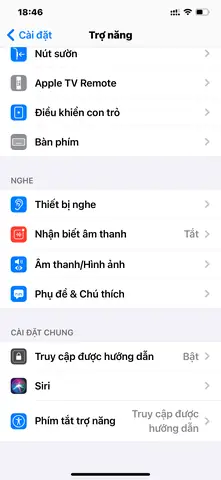
2.2. Sử Dụng Tính Năng “Guided Access”
Nếu bạn muốn giữ cho một ứng dụng luôn ở chế độ toàn màn hình và ngăn người dùng (hoặc chính mình) thoát ra, có thể sử dụng tính năng Guided Access.
Bật Guided Access:
1. Vào Settings → Accessibility → Guided Access.
2. Bật Guided Access và thiết lập Passcode Settings để tránh người khác tắt tính năng này.
Kích hoạt cho một ứng dụng:
1. Mở ứng dụng muốn giữ toàn màn hình.
2. Nhấn ba nút Side button (nút nguồn) nhanh ba lần.
3. Chọn Options và tắt Display Auto-Lock, Touch, và các tùy chọn không cần thiết.
4. Nhấn Start để vào chế độ Guided Access. Thanh trạng thái sẽ ẩn đi và không thể hiện ra cho tới khi bạn kết thúc.
Kết thúc Guided Access:
– Nhấn ba lần nút Side button, nhập passcode, và chọn End.
2.3. Tắt Thanh Trạng Thái Bằng Cài Đặt Phát Triển (Developer Settings)
Nếu bạn là nhà phát triển hoặc muốn tùy chỉnh sâu hơn, có thể sử dụng Xcode để tắt thanh trạng thái trong ứng dụng của mình.
Các bước cơ bản:
1. Mở dự án trong Xcode.
2. Trong Info.plist, thêm key UIStatusBarHidden và đặt giá trị là YES.
3. Hoặc trong code Swift, sử dụng:
swift override var prefersStatusBarHidden: Bool { return true }
4. Build và chạy trên iPhone X.
Lưu ý: Phương pháp này chỉ áp dụng cho các ứng dụng do bạn tự phát triển. Các ứng dụng bên thứ ba không cho phép thay đổi này.
Có thể bạn quan tâm: Cách Tắt Nguồn Iphone Bằng Phím Cứng: Hướng Dẫn Chi Tiết Từ A Đến Z
3. Ẩn Thanh Điều Hướng (Navigation Bar) Trên iPhone X
3.1. Sử Dụng Gestures (Cử Chỉ Đưa Tay)
iPhone X hỗ trợ các cử chỉ để ẩn thanh điều hướng:
- Vuốt lên từ dưới cùng màn hình để quay lại màn hình chính (Home).
- Vuốt lên và giữ (long press) để mở App Switcher.
- Khi đang ở trong một ứng dụng hỗ trợ, vuốt lên nhẹ sẽ ẩn thanh điều hướng và thanh trạng thái.
3.2. Cài Đặt Trong Ứng Dụng
Nhiều ứng dụng, đặc biệt là video player và trò chơi, cung cấp tùy chọn “Hide Navigation Bar” hoặc “Full Screen” trong menu cài đặt.
Ví dụ:
– Netflix: Khi phát video, chạm vào màn hình để hiển thị các điều khiển, sau đó chạm vào biểu tượng Full Screen (mũi tên mở rộng) để ẩn thanh điều hướng.
– Safari: Khi cuộn trang web, thanh điều hướng sẽ tự động ẩn; bạn chỉ cần cuộn lên một chút để hiển thị lại.
3.3. Sử Dụng Phần Mềm Bên Thứ Ba
Có một số ứng dụng trên App Store cho phép bạn tùy chỉnh giao diện hệ thống, bao gồm việc ẩn thanh điều hướng:
- FullScreen: Ứng dụng cho phép ẩn thanh điều hướng và trạng thái trong các ứng dụng không hỗ trợ chế độ toàn màn hình.
- Immersive Mode: Cung cấp một giao diện tùy chỉnh cho phép ẩn mọi thanh trên màn hình.
Lưu ý: Các ứng dụng này thường yêu cầu quyền Accessibility và có thể ảnh hưởng đến trải nghiệm sử dụng thông thường. Hãy đọc kỹ đánh giá và chính sách bảo mật trước khi cài đặt.
4. Ẩn Thanh Công Cụ (Tool Bar) và Thanh Thông Báo
4.1. Ẩn Thanh Công Cụ Trong Ứng Dụng Đọc Sách
Có thể bạn quan tâm: Cách Tắt Tiếng Video Trên Iphone: Hướng Dẫn Chi Tiết Từng Bước Cho Mọi Người Dùng
Nếu bạn sử dụng Apple Books, Kindle, hoặc các ứng dụng đọc sách khác, thanh công cụ thường xuất hiện ở phía trên hoặc dưới khi bạn chạm vào màn hình.
Cách ẩn:
– Chỉ cần chạm một lần vào màn hình để thanh công cụ xuất hiện, sau đó đợi 2-3 giây mà không thao tác, thanh sẽ tự động ẩn đi.
– Một số ứng dụng cung cấp tùy chọn “Hide Toolbar” trong menu Settings.
4.2. Kiểm Soát Thanh Thông Báo
Thanh thông báo xuất hiện khi có tin nhắn, cuộc gọi, hoặc thông báo hệ thống. Để giảm thiểu việc xuất hiện thường xuyên:
- Tắt thông báo không cần thiết:
- Vào Settings → Notifications.
Chọn ứng dụng muốn tắt và chuyển Allow Notifications sang Off hoặc tùy chỉnh Banner Style thành None.
Sử dụng chế độ Do Not Disturb:
- Vuốt lên từ dưới cùng màn hình để mở Control Center.
- Nhấn biểu tượng Moon để bật Do Not Disturb (hoặc Focus trong iOS 15+).
Khi ở chế độ này, các thông báo sẽ không xuất hiện trên thanh trạng thái.
Tắt hiển thị thời gian và pin trên Lock Screen:
- Vào Settings → Face ID & Passcode → Allow Access When Locked, tắt Today View & Search và Control Center nếu không muốn chúng hiện ra.
5. Các Tình Huống Thực Tế Và Cách Áp Dụng
5.1. Xem Video Trên YouTube
- Mở YouTube → Chọn video → Khi video bắt đầu, vuốt lên từ dưới cùng để ẩn thanh điều hướng.
- Nếu thanh trạng thái vẫn còn, vuốt lên một lần nữa để kích hoạt chế độ Full Screen.
- Để quay lại, vuốt xuống từ trên cùng hoặc chạm vào màn hình để hiển thị các điều khiển.
5.2. Chơi Game (ví dụ: PUBG Mobile)
- Khi khởi động game, game thường tự động bật chế độ toàn màn hình.
- Nếu thanh điều hướng vẫn xuất hiện, vào Settings trong game → Graphics → bật Full Screen Mode.
- Đối với các game không hỗ trợ, bạn có thể bật Guided Access như đã mô tả ở mục 2.2 để buộc ẩn thanh.
5.3. Đọc Sách Trên Kindle
- Mở Kindle → Đọc sách → Khi thanh công cụ xuất hiện, đợi 2-3 giây để nó tự ẩn.
- Để tắt luôn thanh công cụ, vào Settings → Reading Options → Hide Toolbar (nếu có).
5.4. Sử Dụng Safari Để Lướt Web
- Khi cuộn trang lên, thanh điều hướng và trạng thái sẽ tự động ẩn.
- Để giữ chúng ẩn, tiếp tục cuộn lên cho đến khi chúng biến mất hoàn toàn.
- Khi cần quay lại, chỉ cần vuốt xuống một chút để hiển thị lại.
6. Câu Hỏi Thường Gặp (FAQ)
6.1. Tôi có thể tắt thanh trạng thái vĩnh viễn không?
Không. iOS được thiết kế để luôn hiển thị thanh trạng thái khi không ở chế độ toàn màn hình. Tuy nhiên, bạn có thể ẩn nó trong các ứng dụng hỗ trợ hoặc bằng cách sử dụng Guided Access.
6.2. Khi bật Guided Access, có ảnh hưởng đến các tính năng khác không?
Guided Access chỉ ảnh hưởng đến ứng dụng hiện tại và các tùy chọn bạn chọn (Touch, Motion, Time Limit). Nó không thay đổi cài đặt hệ thống khác.
6.3. Ứng dụng bên thứ ba có an toàn không?
Hầu hết các ứng dụng trên App Store đã được Apple kiểm duyệt, nhưng vẫn cần cẩn trọng. Đọc đánh giá và quyền truy cập mà ứng dụng yêu cầu trước khi cài đặt.
6.4. Làm sao để làm cho thanh trạng thái luôn ẩn khi tôi mở camera?
Khi mở Camera, thanh trạng thái thường ẩn tự động để tối đa hoá không gian chụp. Nếu không, hãy vuốt lên để ẩn thanh điều hướng và trạng thái.
6.5. Tôi có thể tùy chỉnh màu sắc của thanh trạng thái không?
Có. Vào Settings → Display & Brightness → Appearance để chọn Light hoặc Dark. Một số ứng dụng còn cho phép thay đổi màu nền của thanh trạng thái trong cài đặt riêng.
7. Tổng Kết
Việc tắt hoặc ẩn các thanh ngang trên iPhone X không chỉ giúp bạn tận hưởng trải nghiệm sử dụng mượt mà hơn mà còn giúp tập trung vào nội dung chính mà không bị gián đoạn. Dù bạn là người dùng thông thường, người yêu thích game, hay nhà phát triển ứng dụng, các phương pháp trên đều mang lại giải pháp phù hợp:
- Sử dụng cử chỉ (gestures) để ẩn thanh nhanh chóng.
- Kích hoạt chế độ toàn màn hình trong các ứng dụng.
- Áp dụng Guided Access để buộc ẩn thanh trong các trường hợp đặc biệt.
- Tùy chỉnh cài đặt thông báo để giảm thiểu việc xuất hiện của thanh thông báo.
- Sử dụng phần mềm bên thứ ba khi cần tính năng nâng cao.
Hy vọng bài viết đã cung cấp cho bạn đầy đủ thông tin và hướng dẫn chi tiết để tắt thanh ngang trên iPhone X. Hãy thử ngay các cách trên và cảm nhận sự khác biệt! Nếu có bất kỳ thắc mắc nào, đừng ngần ngại để lại bình luận, chúng tôi sẽ hỗ trợ bạn nhanh nhất có thể. Chúc bạn có những trải nghiệm tuyệt vời trên iPhone X!