Trong thời đại công nghệ hiện nay, iPhone đã trở thành một trong những thiết bị di động phổ biến và được ưa chuộng nhất trên toàn thế giới. Với khả năng đa dạng về chức năng, iPhone không chỉ là công cụ liên lạc mà còn là trung tâm giải trí, giúp người dùng xem video, nghe nhạc, chơi game và thực hiện vô số hoạt động khác. Tuy nhiên, trong một số tình huống, việc video trên iPhone phát ra tiếng vang hoặc âm thanh không mong muốn có thể gây phiền toái, nhất là khi bạn đang ở nơi yên tĩnh, trong buổi họp, lớp học hoặc khi muốn xem video mà không làm phiền người xung quanh.
Bài viết này sẽ cung cấp cho bạn một hướng dẫn chi tiết, toàn diện và dễ hiểu về cách tắt tiếng video trên iPhone. Chúng tôi sẽ giải thích các phương pháp khác nhau, từ những cách nhanh chóng nhất chỉ bằng một thao tác, cho đến cách tùy chỉnh cài đặt âm thanh hệ thống để kiểm soát hoàn toàn âm thanh khi xem video. Ngoài ra, chúng tôi cũng sẽ đề cập đến một số vấn đề thường gặp và cách khắc phục, giúp bạn có trải nghiệm mượt mà và thoải mái hơn khi sử dụng iPhone.
Có thể bạn quan tâm: Cách Thêm Phím Tắt (shortcut) Trên Iphone: Hướng Dẫn Chi Tiết Từ A Đến Z
1. Tổng Quan Về Âm Thanh Trên iPhone Khi Xem Video
1.1. Các Thành Phần Âm Thanh Khi Phát Video
Khi bạn mở một video trên iPhone, âm thanh được tạo ra thông qua hai kênh chính:
- Âm thanh hệ thống (System Sound): Đây là âm thanh được quản lý bởi hệ điều hành iOS, bao gồm âm thanh thông báo, âm thanh chuông, và âm thanh của các ứng dụng hệ thống như Video, Photos, Safari, v.v.
- Âm thanh ứng dụng (App Sound): Mỗi ứng dụng có thể có cài đặt âm thanh riêng, ví dụ như YouTube, Netflix, TikTok, Instagram… Khi bạn mở video trong các ứng dụng này, chúng sẽ sử dụng các kênh âm thanh riêng của mình, nhưng vẫn chịu ảnh hưởng bởi cài đặt âm lượng chung của iPhone.
1.2. Tại Sao Bạn Muốn Tắt Tiếng Video?
- Bảo vệ môi trường xung quanh: Tránh làm phiền người khác trong không gian công cộng hay nơi làm việc.
- Tiết kiệm pin: Khi không cần âm thanh, việc tắt loa có thể giúp giảm tiêu thụ năng lượng.
- Tập trung: Khi bạn muốn tập trung vào nội dung video mà không bị tiếng nền làm xao lãng.
- Tránh mất thông tin quan trọng: Khi đang trong một cuộc họp hoặc lớp học, việc video phát tiếng có thể làm bạn bỏ lỡ thông tin quan trọng.
Có thể bạn quan tâm: Cách Tắt Nguồn Iphone Bằng Phím Cứng: Hướng Dẫn Chi Tiết Từ A Đến Z
2. Các Cách Nhanh Để Tắt Tiếng Video Trên iPhone
2.1. Sử Dụng Nút Âm Lượng (Side Button)
Đây là cách đơn giản và nhanh nhất mà hầu hết người dùng iPhone đều biết:
- Mở video: Mở bất kỳ video nào trong ứng dụng Photos, Safari, YouTube, hoặc bất kỳ ứng dụng nào khác.
- Nhấn nút giảm âm lượng: Trên phía bên trái của iPhone (nếu là iPhone có nút Home) hoặc phía bên phải (nếu là iPhone không có nút Home), nhấn nút giảm âm lượng (‑) cho đến khi thanh âm lượng giảm xuống mức tối thiểu. Khi thanh âm lượng đạt mức tối thiểu, âm thanh sẽ tắt hoàn toàn cho video đang chạy.
Lưu ý: Cách này sẽ giảm âm lượng cho toàn bộ hệ thống, không chỉ riêng video. Vì vậy, nếu bạn đang nghe nhạc hoặc nhận cuộc gọi, âm lượng của chúng cũng sẽ giảm.
2.2. Sử Dụng Nút Thanh Điều Khiển (Control Center)
Control Center là một công cụ mạnh mẽ cho phép bạn điều chỉnh nhanh các cài đặt:
- Mở Control Center:
- Với iPhone có Face ID: Vuốt xuống từ góc trên bên phải màn hình.
- Với iPhone có nút Home: Vuốt lên từ dưới cùng của màn hình.
- Tìm biểu tượng âm thanh: Biểu tượng loa sẽ hiển thị ở góc trên bên phải của Control Center.
- Nhấn vào biểu tượng loa: Khi nhấn, biểu tượng sẽ chuyển sang trạng thái “mute” (có dấu gạch chéo). Điều này sẽ tắt âm thanh cho toàn bộ iPhone, bao gồm cả video đang phát.
Lưu ý: Khi bật chế độ mute, mọi âm thanh hệ thống sẽ bị tắt, kể cả thông báo, chuông và âm thanh của các ứng dụng khác.
2.3. Sử Dụng Công Cụ Tắt Tiếng (Mute Switch) (Nếu có)
Một số iPhone cũ (iPhone 5, 5s, 5c) có công tắc tắt tiếng ở phía trên bên trái:
- Di chuyển công tắc: Đẩy công tắc sang vị trí “Mute” (có màu cam xuất hiện). Khi công tắc được bật, mọi âm thanh hệ thống sẽ bị tắt, bao gồm cả video.
Lưu ý: Các mẫu iPhone mới hơn không còn có công tắc mute vật lý, vì vậy phương pháp này chỉ áp dụng cho các mẫu cũ.
Có thể bạn quan tâm: Cách Chụp Màn Hình Iphone 12: Hướng Dẫn Chi Tiết Từ Cơ Bản Đến Nâng Cao
3. Tắt Tiếng Video Trên Các Ứng Dụng Cụ Thể
Mỗi ứng dụng có thể cung cấp các công cụ riêng để tắt tiếng video nhanh chóng mà không ảnh hưởng đến âm thanh của các ứng dụng khác. Dưới đây là hướng dẫn chi tiết cho các ứng dụng phổ biến:
3.1. YouTube
- Bước 1: Mở video YouTube.
- Bước 2: Nhấn vào biểu tượng loa ở góc dưới bên phải của video (nếu chưa hiện, chạm vào màn hình để hiển thị các điều khiển).
- Bước 3: Khi biểu tượng loa chuyển sang trạng thái “mute” (có dấu gạch chéo), âm thanh sẽ tắt.
Mẹo: Nếu bạn đang sử dụng YouTube Premium và muốn tắt tiếng cho tất cả video trong tương lai, hãy vào Settings > General > Mute all videos (tùy chọn này có thể thay đổi theo phiên bản).
3.2. Netflix
- Bước 1: Khi đang xem một bộ phim hoặc series, di chuyển ngón tay lên phía trên màn hình để hiển thị thanh điều khiển.
- Bước 2: Nhấn vào biểu tượng loa ở góc dưới bên phải.
- Bước 3: Khi biểu tượng chuyển sang trạng thái mute, âm thanh sẽ tắt.
Lưu ý: Netflix không cung cấp tùy chọn tắt tiếng mặc định cho toàn bộ tài khoản; bạn phải tắt tiếng từng video.
3.3. TikTok
- Bước 1: Khi xem video TikTok, chạm vào video một lần để hiển thị các biểu tượng.
- Bước 2: Nhấn vào biểu tượng loa ở góc phải dưới. Biểu tượng sẽ đổi thành “mute”.
- Bước 3: Video sẽ tiếp tục chạy nhưng không có âm thanh.
Mẹo: Nếu muốn bật lại âm thanh, chỉ cần chạm lại vào biểu tượng.
3.4. Instagram (IGTV, Reels, Stories)
- Bước 1: Khi xem một video, chạm vào màn hình để hiện các biểu tượng.
- Bước 2: Nhấn vào biểu tượng loa (nếu có). Nếu không thấy, kéo lên để mở thanh âm thanh.
- Bước 3: Khi biểu tượng chuyển sang mute, âm thanh sẽ tắt.
3.5. Safari (Video trên website)
- Bước 1: Mở video trên website bất kỳ (ví dụ: video trên Facebook, Vimeo…).
- Bước 2: Di chuột (hoặc chạm) lên video để hiển thị thanh điều khiển.
- Bước 3: Nhấn vào biểu tượng loa để tắt tiếng.
Lưu ý: Một số trang web có thể khóa thanh âm thanh; trong trường hợp đó, bạn cần dùng cách tắt âm lượng hệ thống (nút giảm âm lượng hoặc Control Center).
4. Tùy Chỉnh Cài Đặt Âm Thanh Hệ Thống Để Tự Động Tắt Tiếng Khi Xem Video
Nếu bạn muốn có một giải pháp lâu dài và tự động, có thể cấu hình một số cài đặt trong iOS để giảm hoặc tắt âm thanh khi phát video.
Có thể bạn quan tâm: Cách Tắt Âm Facebook Trên Iphone: Hướng Dẫn Chi Tiết Từ A Đến Z
4.1. Sử Dụng Tính Năng “Do Not Disturb” (Không Làm Phiền)
Khi chế độ Do Not Disturb (DND) được bật, iPhone sẽ ngăn chặn thông báo và giảm âm lượng cho một số ứng dụng:
- Mở Settings > Focus > Do Not Disturb.
- Bật tùy chọn “Silence”: Chọn “Always” hoặc “While iPhone is locked” tùy nhu cầu.
- Thêm ngoại lệ: Nếu bạn muốn cho phép âm thanh từ một số ứng dụng (ví dụ: nhạc), bạn có thể thêm chúng vào danh sách “Allowed Apps”.
Kết quả: Khi DND được bật, video sẽ vẫn phát nhưng âm thanh sẽ bị giảm, phụ thuộc vào cài đặt “Sound & Haptics”.
4.2. Điều Chỉnh “Sound & Haptics” Để Giảm Âm Lượng Khi Xem Video
Bạn có thể thiết lập âm lượng mặc định cho các ứng dụng:
- Mở Settings > Sounds & Haptics.
- Kéo thanh “Ringer and Alerts” xuống mức thấp nhất.
- Bật “Change with Buttons” để khi bạn giảm âm lượng bằng nút bên cạnh, nó sẽ ảnh hưởng đến âm thanh hệ thống và ứng dụng.
Lưu ý: Đây là cách giảm âm lượng toàn cục, không chỉ video. Khi bạn muốn âm lượng cao cho các hoạt động khác, bạn sẽ cần tăng lại.
4.3. Sử Dụng “Accessibility” Để Tắt Tiếng
iOS cung cấp các cài đặt hỗ trợ giúp người dùng có nhu cầu đặc biệt, trong đó có tính năng Mono Audio và Audio Balance:
- Mở Settings > Accessibility > Audio/Visual.
- Bật “Mono Audio” và kéo thanh “Audio Balance” về phía trái hoặc phải để giảm âm thanh một kênh.
- Sử dụng “Headphone Accommodations” để tắt tiếng hoàn toàn nếu bạn đang sử dụng tai nghe.
Ưu điểm: Phương pháp này không ảnh hưởng đến âm thanh của các ứng dụng khác nếu bạn chỉ muốn giảm cho một thiết bị cụ thể (tai nghe).
5. Giải Pháp Khi Không Thể Tắt Tiếng Video
5.1. Kiểm Tra Cài Đặt “Silent Mode” Trên iPhone
Nếu bạn đã bật chế độ mute nhưng vẫn nghe tiếng video, có thể do:
- Ứng dụng đang sử dụng chế độ âm thanh riêng (ví dụ: một số game hoặc ứng dụng streaming).
- Cấu hình “Audio Output”: Kiểm tra xem iPhone có đang xuất âm thanh qua Bluetooth (tai nghe, loa) không. Nếu có, tắt Bluetooth hoặc ngắt kết nối thiết bị.
5.2. Khởi Động Lại Ứng Dụng Hoặc iPhone
Đôi khi lỗi phần mềm tạm thời có thể gây ra âm thanh không tắt:
- Đóng hoàn toàn ứng dụng: Vuốt lên (hoặc nhấn đôi nút Home) để mở App Switcher, sau đó vuốt lên để đóng ứng dụng.
- Khởi động lại iPhone: Nhấn và giữ nút nguồn + nút giảm âm lượng (đối với iPhone X trở lên) cho đến khi xuất hiện thanh trượt tắt máy, sau đó bật lại.
5.3. Cập Nhật iOS
Apple thường phát hành bản cập nhật để sửa lỗi:
- Mở Settings > General > Software Update.
- Tải và cài đặt bản cập nhật mới nhất nếu có.
5.4. Đặt Lại Cài Đặt Âm Thanh
Nếu vẫn không tắt được tiếng, bạn có thể đặt lại cài đặt âm thanh:
- Mở Settings > General > Reset.
- Chọn Reset All Settings. (Lưu ý: Điều này sẽ không xóa dữ liệu, nhưng sẽ đặt lại cài đặt mạng, bố cục màn hình, v.v.)
6. Các Câu Hỏi Thường Gặp (FAQ)
6.1. Khi bật chế độ mute, video vẫn phát tiếng, tại sao?
- Nguyên nhân: Một số ứng dụng (như YouTube) có thể sử dụng kênh âm thanh riêng không bị ảnh hưởng bởi chế độ mute hệ thống. Bạn cần tắt tiếng trực tiếp trong ứng dụng.
6.2. Có cách nào để tắt tiếng video nhưng vẫn giữ âm thanh thông báo?
- Giải pháp: Sử dụng Control Center để giảm âm lượng cho video (bằng cách giảm âm lượng hệ thống) và bật lại âm lượng cho thông báo bằng cách vào Settings > Sounds & Haptics và bật “Change with Buttons”.
6.3. Khi tắt tiếng video, âm thanh của video vẫn vang qua tai nghe Bluetooth, tại sao?
- Nguyên nhân: Thiết bị Bluetooth có thể có cài đặt âm lượng riêng. Bạn cần vào Control Center, nhấn vào biểu tượng âm thanh và điều chỉnh mức âm lượng cho thiết bị Bluetooth.
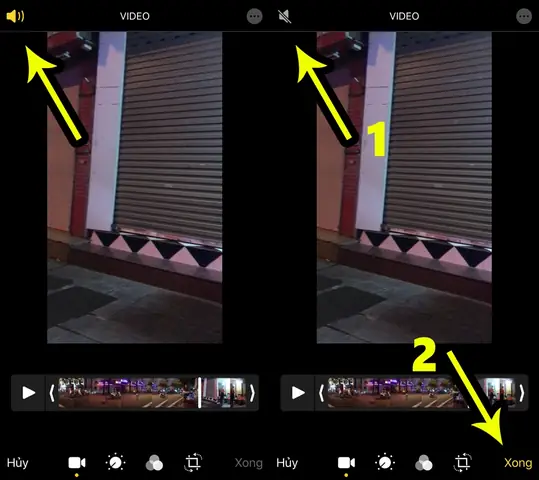
6.4. Tôi muốn tắt tiếng video khi đang quay màn hình (Screen Recording), làm sao?
- Khi bắt đầu Screen Recording, nhấn mạnh vào Microphone Audio để tắt nếu không muốn ghi lại âm thanh. Đối với âm thanh video, bạn có thể tắt tiếng video trước khi quay lại hoặc sau khi quay, sử dụng Photos để chỉnh sửa và tắt âm thanh.
7. Lời Kết
Việc tắt tiếng video trên iPhone không còn là một vấn đề khó khăn nữa nhờ vào các công cụ và tính năng mạnh mẽ mà iOS cung cấp. Từ những thao tác nhanh như nhấn nút giảm âm lượng, sử dụng Control Center, cho tới việc tùy chỉnh cài đặt trong Settings, bạn luôn có nhiều lựa chọn để kiểm soát âm thanh một cách linh hoạt và hiệu quả.
Bạn nên lựa chọn phương pháp phù hợp nhất với nhu cầu và thói quen sử dụng của mình. Nếu chỉ cần tắt tiếng nhanh trong một trường hợp ngắn, việc sử dụng nút âm lượng hoặc Control Center là đủ. Nếu muốn có một giải pháp lâu dài hơn, hãy cân nhắc cấu hình các cài đặt âm thanh hệ thống hoặc sử dụng tính năng Focus để tự động tắt tiếng trong những tình huống cụ thể.
Hy vọng bài viết này đã cung cấp cho bạn đầy đủ thông tin và hướng dẫn chi tiết để tắt tiếng video trên iPhone một cách nhanh chóng, tiện lợi và hiệu quả. Chúc bạn trải nghiệm iPhone ngày càng thú vị và thuận tiện hơn!