Có thể bạn quan tâm: Giao Diện Iphone Cho Android: Hướng Dẫn Chi Tiết Từ Cơ Bản Đến Nâng Cao
Mở Đầu
iCloud là một trong những dịch vụ lưu trữ đám mây mạnh mẽ và tiện lợi nhất của Apple, giúp người dùng đồng bộ hoá dữ liệu, sao lưu, và chia sẻ thông tin giữa các thiết bị iOS, macOS và thậm chí Windows. Tuy nhiên, không phải lúc nào tài khoản iCloud hiện tại của bạn cũng đáp ứng được nhu cầu. Có thể bạn đã quên mật khẩu, tài khoản bị khóa, hoặc đơn giản muốn tạo một tài khoản mới để tách riêng dữ liệu cá nhân và công việc. Bài viết này sẽ cung cấp cho bạn hướng dẫn chi tiết, từng bước một, cách tạo iCloud mới cho iPhone một cách an toàn, nhanh chóng và hiệu quả, đồng thời giải đáp những thắc mắc thường gặp trong quá trình thực hiện.
Có thể bạn quan tâm: Cách Tạo Icloud Mới Trên Iphone: Hướng Dẫn Chi Tiết Từ A Đến Z
1. Tại Sao Bạn Cần Tạo iCloud Mới?
Trước khi bắt tay vào thực hiện, việc hiểu rõ lý do tạo iCloud mới sẽ giúp bạn quyết định phương án phù hợp nhất. Dưới đây là một số trường hợp phổ biến:
| Lý do | Mô tả | Lợi ích khi tạo iCloud mới |
|---|---|---|
| Quên mật khẩu hoặc tài khoản bị khóa | Bạn không thể đăng nhập vào iCloud cũ vì mật khẩu bị quên hoặc tài khoản bị vô hiệu hoá | Đảm bảo truy cập nhanh chóng vào dịch vụ mà không mất thời gian khôi phục |
| Đổi thiết bị mới | Khi mua iPhone mới, muốn bắt đầu với một tài khoản sạch sẽ | Tránh việc đồng bộ dữ liệu cũ không mong muốn |
| Phân chia dữ liệu cá nhân và công việc | Muốn tách riêng dữ liệu cá nhân, công việc, hoặc gia đình | Bảo mật tốt hơn, quản lý dữ liệu dễ dàng |
| Bán hoặc tặng iPhone | Khi chuyển nhượng thiết bị cho người khác, cần xóa sạch dữ liệu cũ | Bảo vệ thông tin cá nhân, tránh rò rỉ dữ liệu |
| Lỗi đồng bộ hoặc sao lưu | iCloud hiện tại gặp lỗi không thể sao lưu hoặc đồng bộ | Đặt lại môi trường iCloud sạch sẽ, khắc phục lỗi |
Nếu bạn đang gặp một trong những vấn đề trên, việc tạo iCloud mới sẽ là giải pháp tối ưu.
Có thể bạn quan tâm: Hướng Dẫn Chi Tiết Cách Tạo Chữ Ký Trên Iphone: Từ Cơ Bản Đến Nâng Cao
2. Chuẩn Bị Trước Khi Tạo iCloud Mới
2.1 Kiểm Tra Kết Nối Internet
- Wi‑Fi ổn định: Đảm bảo iPhone của bạn đang kết nối với mạng Wi‑Fi có tốc độ ổn định (tối thiểu 2 Mbps) để quá trình đăng ký và xác thực không bị gián đoạn.
- Dòng dữ liệu di động: Nếu không có Wi‑Fi, hãy chắc chắn rằng gói dữ liệu của bạn đủ lớn, vì quá trình tạo tài khoản có thể tốn vài megabyte.
2.2 Đảm Bảo iPhone Được Cập Nhật Phiên Bản iOS Mới Nhất
- Cập nhật iOS: Vào Cài đặt > Cài đặt chung > Cập nhật phần mềm và tải về phiên bản iOS mới nhất. Điều này giảm thiểu khả năng gặp lỗi khi tạo tài khoản.
2.3 Sẵn Sàng Thông Tin Cá Nhân
Bạn sẽ cần cung cấp một số thông tin cơ bản:
| Thông tin | Yêu cầu |
|---|---|
| Địa chỉ email | Không được sử dụng cho tài khoản iCloud hiện tại |
| Mật khẩu | Ít nhất 8 ký tự, bao gồm chữ hoa, chữ thường, số và ký tự đặc biệt |
| Số điện thoại | Để nhận mã xác minh (SMS hoặc cuộc gọi) |
| Câu hỏi bảo mật (nếu có) | Giúp khôi phục tài khoản trong tương lai |
2.4 Kiểm Tra Dung Lượng Lưu Trữ iCloud
- Miễn phí 5 GB: Tài khoản iCloud mới sẽ có dung lượng lưu trữ miễn phí 5 GB.
- Nâng cấp: Nếu bạn dự định sử dụng nhiều dữ liệu (ảnh, video, backup), cân nhắc mua gói lưu trữ (50 GB, 200 GB, 2 TB) ngay sau khi tạo tài khoản.
3. Các Bước Tạo iCloud Mới Trên iPhone
Bước 1: Đăng Xuất Tài Khoản iCloud Hiện Tại (Nếu Đã Đăng Nhập)
- Mở Cài đặt (Settings) trên iPhone.
- Nhấn vào Tên của bạn (Apple ID) ở đầu màn hình.
- Kéo xuống và chọn Đăng xuất (Sign Out).
- Nhập mật khẩu Apple ID hiện tại để tắt Find My iPhone và iCloud.
- Khi được hỏi, chọn Xóa bản sao lưu trên iPhone nếu bạn không muốn giữ dữ liệu cũ trên thiết bị.
Lưu ý: Nếu bạn muốn giữ lại dữ liệu hiện có (ảnh, danh bạ…), hãy sao lưu chúng vào máy tính hoặc một tài khoản iCloud khác trước khi đăng xuất.
Bước 2: Tạo Apple ID (iCloud) Mới
- Quay lại Cài đặt, cuộn xuống và nhấn Đăng nhập vào iPhone của bạn (Sign in to your iPhone).
- Chọn Bạn không có Apple ID? (Don’t have an Apple ID or forgot it?).
- Nhấn Tạo Apple ID mới (Create a new Apple ID).
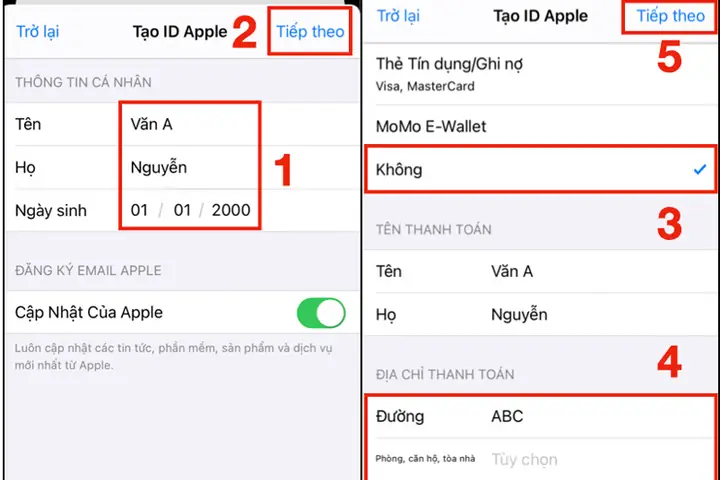
- Nhập địa chỉ email bạn muốn dùng làm Apple ID (có thể là Gmail, Yahoo, Outlook, hoặc một email tùy chỉnh). Nếu bạn không muốn sử dụng email hiện có, có thể chọn Nhận một email iCloud mới và tạo địa chỉ @icloud.com.
- Nhập mật khẩu và xác nhận lại. Hãy chắc chắn mật khẩu đáp ứng tiêu chuẩn an toàn.
- Nhập ngày sinh và tên (đây là thông tin hiển thị trên các dịch vụ Apple).
- Nhập số điện thoại để nhận mã xác minh (SMS hoặc cuộc gọi). Apple sẽ gửi mã 6 chữ số để xác nhận.
- Nhập mã xác minh và tiếp tục.
Bước 3: Xác Nhận và Hoàn Tất Đăng Ký
- Xác nhận email: Apple sẽ gửi một email tới địa chỉ bạn vừa nhập. Mở email và nhấn vào Confirm your Apple ID.
- Đặt câu hỏi bảo mật (nếu được yêu cầu): Chọn câu hỏi và trả lời, giúp bạn khôi phục tài khoản trong trường hợp quên mật khẩu.
- Đăng nhập: Quay lại iPhone, nhập lại Apple ID và mật khẩu mới tạo. Hoàn tất quá trình đăng nhập.
Bước 4: Kích Hoạt iCloud và Các Dịch Vụ Liên Quan
Sau khi đăng nhập thành công, iPhone sẽ hiển thị danh sách các dịch vụ iCloud mà bạn có thể bật/tắt:
- iCloud Drive: Lưu trữ tài liệu, file.
- Ảnh iCloud: Đồng bộ hoá thư viện ảnh.
- Sao lưu iCloud: Tự động sao lưu iPhone hàng ngày.
- Find My iPhone: Bảo mật và định vị thiết bị.
- Mail, Contacts, Calendars, Notes: Đồng bộ hoá dữ liệu cá nhân.
Bạn có thể bật/tắt tùy thuộc vào nhu cầu và dung lượng lưu trữ.
4. Cấu Hình Chi Tiết Các Tùy Chọn iCloud
4.1 iCloud Drive
- Công dụng: Lưu trữ tài liệu, PDF, file Office, và các dữ liệu ứng dụng.
- Cách bật: Cài đặt > Apple ID > iCloud > iCloud Drive → Bật.
- Quản lý dung lượng: Vào Cài đặt > Apple ID > iCloud > Quản lý dung lượng (Manage Storage) để xem và xóa file không cần thiết.
4.2 Ảnh iCloud (iCloud Photos)
- Công dụng: Đồng bộ hoá toàn bộ thư viện ảnh và video trên mọi thiết bị Apple.
- Bật: Cài đặt > Apple ID > iCloud > Ảnh → Bật Ảnh iCloud.
- Tối ưu hoá lưu trữ: Chọn Tối ưu hoá iPhone (Optimize iPhone Storage) để giữ ảnh gốc trên iCloud, giảm dung lượng trên thiết bị.
4.3 Sao lưu iCloud (iCloud Backup)
- Công dụng: Sao lưu toàn bộ dữ liệu iPhone (cài đặt, ứng dụng, dữ liệu ứng dụng, tin nhắn, v.v.) lên iCloud.
- Bật: Cài đặt > Apple ID > iCloud > Sao lưu iCloud → Bật.
- Thời gian sao lưu: Thường diễn ra khi iPhone đang sạc, kết nối Wi‑Fi và khóa màn hình.
4.4 Find My iPhone
- Công dụng: Giúp bạn định vị, khóa, hoặc xóa dữ liệu từ xa khi iPhone bị mất.
- Bật: Cài đặt > Apple ID > Find My → Bật Find My iPhone.
- Yêu cầu: Kích hoạt Find My network để thiết bị có thể được định vị ngay cả khi không có kết nối internet.
5. Nâng Cấp Dung Lượng iCloud (Nếu Cần)
Nếu bạn dự định lưu trữ ảnh, video 4K, hoặc sao lưu nhiều thiết bị, 5 GB sẽ không đủ. Dưới đây là cách nâng cấp:
- Cài đặt > Apple ID > iCloud > Quản lý dung lượng > Thay đổi gói lưu trữ (Change Storage Plan).
- Chọn gói phù hợp:
- 50 GB – Khoảng 2 USD/tháng (tùy khu vực)
- 200 GB – Khoảng 6 USD/tháng
- 2 TB – Khoảng 10 USD/tháng
- Xác nhận thanh toán bằng thẻ tín dụng, Apple ID balance, hoặc PayPal (nếu hỗ trợ).
Mẹo tiết kiệm: Nếu bạn có gia đình, có thể chia sẻ gói 200 GB hoặc 2 TB qua Family Sharing, giảm chi phí cho mỗi thành viên.
6. Xử Lý Các Vấn Đề Thường Gặp Khi Tạo iCloud Mới
| Vấn đề | Nguyên nhân | Giải pháp |
|---|---|---|
| Mã xác minh không tới | Số điện thoại sai, chặn SMS, hoặc mạng yếu | Kiểm tra lại số, thử lại sau 5‑10 phút, đổi sang nhận cuộc gọi |
| Email đã được sử dụng | Địa chỉ email đã có tài khoản Apple ID | Dùng email khác hoặc tạo email iCloud mới |
| Mật khẩu không đủ mạnh | Không đáp ứng yêu cầu ký tự | Thêm ký tự đặc biệt, chữ hoa, chữ thường và số |
| iPhone yêu cầu mật khẩu Apple ID hiện tại | Đăng xuất không thành công | Đăng nhập lại, tắt Find My iPhone, sau đó thử đăng xuất lại |
| Lỗi “Cannot Create Apple ID” | Vấn đề máy chủ Apple hoặc địa chỉ IP bị chặn | Đợi 15‑30 phút, thử lại, hoặc thay đổi mạng Wi‑Fi |
Nếu các lỗi trên vẫn không giải quyết, bạn có thể liên hệ bộ phận hỗ trợ Apple qua Support.apple.com hoặc gọi điện tới đường dây hỗ trợ của Apple tại quốc gia mình.
Có thể bạn quan tâm: Tạo Ảnh 3d Trên Iphone: Hướng Dẫn Chi Tiết Từ Cơ Bản Đến Nâng Cao
7. Bảo Mật Tài Khoản iCloud Mới
7.1 Bật Xác Thực Hai Yếu Tố (Two‑Factor Authentication – 2FA)
- Cách bật: Cài đặt > Apple ID > Mật khẩu & Bảo mật > Xác thực hai yếu tố → Bật.
- Lợi ích: Khi đăng nhập trên thiết bị mới, Apple sẽ gửi mã xác minh tới thiết bị tin cậy, giảm nguy cơ bị hack.
7.2 Quản Lý Thiết Bị Tin Cậy
- Xem danh sách: Apple ID > Thiết bị để kiểm tra các thiết bị đang đăng nhập.
- Xóa thiết bị không còn sử dụng: Chọn thiết bị và chọn Xóa.
7.3 Thay Đổi Mật Khẩu Định Kỳ
- Đề xuất: Thay đổi mỗi 3‑6 tháng, hoặc ngay khi nghi ngờ tài khoản bị xâm nhập.
7.4 Kiểm Tra Hoạt Động Đăng Nhập
- Apple ID > Bảo mật > Đăng nhập: Hiển thị thời gian, địa điểm và thiết bị gần nhất.
8. Cách Di Chuyển Dữ Liệu Từ iCloud Cũ Sang iCloud Mới
Nếu bạn muốn mang dữ liệu (ảnh, danh bạ, ghi chú) sang tài khoản mới, thực hiện theo các bước sau:
8.1 Sử Dụng iCloud.com
- Đăng nhập vào iCloud.com bằng tài khoản cũ.
- Tải xuống các dữ liệu cần thiết (Photos, Contacts, Calendar, Notes) về máy tính.
- Đăng xuất, sau đó đăng nhập lại bằng tài khoản mới.
- Tải lên lại các dữ liệu đã tải về.
8.2 Sử Dụng iTunes/Finder
- Kết nối iPhone với máy tính.
- Sao lưu iPhone bằng iTunes (Windows) hoặc Finder (macOS) không mã hoá.
- Đăng nhập iCloud mới trên iPhone.
- Khôi phục iPhone từ bản sao lưu đã tạo. Dữ liệu sẽ được đồng bộ lên iCloud mới.
Lưu ý: Khi sao lưu có mã hoá, bạn sẽ cần mật khẩu mã hoá để khôi phục; nếu không nhớ, không thể khôi phục dữ liệu.
8.3 Sử Dụng Ứng Dụng Bên Thứ Ba
Có một số ứng dụng cho phép xuất dữ liệu từ iCloud cũ sang file CSV, vCard, hoặc format khác, sau đó nhập lại vào iCloud mới. Hãy chọn các ứng dụng uy tín (ví dụ: iMazing, AnyTrans) và luôn sao lưu trước khi thực hiện.
9. Xóa Dữ Liệu Trên iPhone Trước Khi Bán/Cho Mượn
Nếu mục đích tạo iCloud mới là để bán hoặc cho người khác sử dụng iPhone, hãy thực hiện các bước sau để xóa sạch dữ liệu:
- Sao lưu dữ liệu quan trọng (nếu cần) vào máy tính hoặc iCloud cũ.
- Đăng xuất khỏi iCloud (đã hướng dẫn ở mục 3.1).
- Xóa toàn bộ nội dung và cài đặt: Cài đặt > Cài đặt chung > Đặt lại > Xóa mọi nội dung và cài đặt.
- Khi được yêu cầu, nhập mật khẩu Apple ID để tắt Activation Lock.
- Khởi động lại iPhone, thiết bị sẽ vào màn hình chào mừng (Setup Assistant) sẵn sàng cho người mới.
10. Tổng Kết Và Những Điều Cần Nhớ
- Chuẩn bị: Kiểm tra kết nối internet, cập nhật iOS, và chuẩn bị thông tin cá nhân.
- Quy trình: Đăng xuất tài khoản cũ → Tạo Apple ID mới → Đăng nhập và cấu hình iCloud.
- Bảo mật: Kích hoạt 2FA, thay đổi mật khẩu định kỳ, quản lý thiết bị tin cậy.
- Sao lưu/di chuyển dữ liệu: Sử dụng iCloud.com, iTunes/Finder hoặc phần mềm của bên thứ ba.
- Nâng cấp dung lượng: Chọn gói phù hợp và chia sẻ qua Family Sharing nếu cần.
- Xóa dữ liệu khi chuyển nhượng: Đảm bảo thực hiện xoá toàn bộ để bảo vệ thông tin cá nhân.
Việc tạo iCloud mới cho iPhone không chỉ giúp bạn giải quyết các vấn đề hiện tại mà còn tạo nền tảng an toàn, linh hoạt cho việc sử dụng các dịch vụ Apple trong tương lai. Hãy làm theo các bước trên một cách cẩn thận, và bạn sẽ có một tài khoản iCloud mới, sạch sẽ, sẵn sàng đồng hành cùng iPhone của mình.
Các Câu Hỏi Thường Gặp (FAQ)
Q1: Tôi có thể tạo iCloud mới bằng số điện thoại thay vì email không?
A: Không, Apple ID (tài khoản iCloud) luôn yêu cầu một địa chỉ email hợp lệ. Bạn có thể dùng số điện thoại để nhận mã xác minh, nhưng email vẫn là tên đăng nhập.
Q2: Khi tạo iCloud mới, dữ liệu trên iPhone sẽ bị mất không?
A: Nếu bạn chỉ đăng xuất và đăng nhập lại, dữ liệu trên iPhone sẽ không bị mất; nhưng nếu bạn xóa toàn bộ nội dung, dữ liệu sẽ bị xoá. Hãy sao lưu trước khi thực hiện bất kỳ thao tác xóa nào.
Q3: Tôi có thể sử dụng cùng một email cho hai tài khoản iCloud không?
A: Không, mỗi email chỉ được liên kết với một Apple ID duy nhất. Nếu muốn tạo tài khoản mới, hãy dùng email khác.
Q4: Tại sao iCloud mới không đồng bộ ngay lập tức?
A: Đôi khi cần thời gian để máy chủ Apple cập nhật cài đặt và đồng bộ dữ liệu, đặc biệt nếu bạn đang sử dụng mạng di động. Kiểm tra lại sau 15‑30 phút hoặc khởi động lại iPhone.
Q5: Tôi có thể hủy gói iCloud trả phí bất cứ lúc nào không?
A: Có, vào Cài đặt > Apple ID > iCloud > Quản lý dung lượng > Thay đổi gói lưu trữ, chọn Hủy gói hiện tại. Dữ liệu sẽ bị giới hạn lại ở 5 GB sau khi hết chu kỳ thanh toán.
Kết Luận
Việc tạo iCloud mới cho iPhone là một quy trình không quá phức tạp nếu bạn nắm rõ các bước và lưu ý cần thiết. Bằng cách chuẩn bị kỹ lưỡng, thực hiện đúng thứ tự, và chú ý đến bảo mật, bạn sẽ có một tài khoản iCloud sạch sẽ, an toàn và đáp ứng được nhu cầu lưu trữ, đồng bộ hoá của mình. Hãy áp dụng những hướng dẫn trên và tận hưởng trải nghiệm liền mạch giữa các thiết bị Apple của bạn!