Có thể bạn quan tâm: Tại Sao Phải Sao Lưu Iphone: Lý Do, Cách Thực Hiện Và Những Lợi Ích Quan Trọng
1. Giới thiệu chung về tính năng chữ ký trên iPhone
Trong thời đại số, việc ký tên điện tử đã trở thành một nhu cầu thiết yếu, đặc biệt đối với những người thường xuyên gửi email, ký tài liệu hoặc thực hiện các giao dịch trực tuyến. iPhone, với hệ điều hành iOS mạnh mẽ và giao diện thân thiện, đã tích hợp sẵn chức năng tạo và quản lý chữ ký (Signature) cho nhiều ứng dụng khác nhau như Mail, Messages, Notes, và thậm chí là các ứng dụng của bên thứ ba. Bài viết dưới đây sẽ hướng dẫn bạn cách tạo chữ ký trên iPhone một cách chi tiết, từ các bước cơ bản cho tới những mẹo nâng cao giúp chữ ký của bạn trở nên chuyên nghiệp và cá nhân hoá hơn.
Có thể bạn quan tâm: Cách Tăng Âm Lượng Iphone: Hướng Dẫn Chi Tiết Để Nghe Nhạc, Xem Video Và Gọi Điện Rõ Ràng
2. Tại sao nên sử dụng chữ ký điện tử trên iPhone?
- Tiết kiệm thời gian: Thay vì phải gõ lại thông tin cá nhân mỗi lần gửi email, chữ ký sẽ tự động được chèn vào cuối mỗi tin nhắn.
- Tăng tính chuyên nghiệp: Một chữ ký được thiết kế đẹp mắt, chứa đầy đủ thông tin liên hệ sẽ tạo ấn tượng tốt với người nhận.
- Bảo mật: Việc sử dụng chữ ký điện tử giúp giảm thiểu lỗi đánh máy, tránh việc vô tình gửi thông tin sai.
- Dễ dàng chỉnh sửa: Khi thay đổi thông tin (số điện thoại, địa chỉ email, chức vụ…), bạn chỉ cần cập nhật một chỗ và mọi tin nhắn sẽ tự động phản ánh thay đổi đó.
Có thể bạn quan tâm: Cách Tăng Dung Lượng Iphone: Hướng Dẫn Chi Tiết Và Hiệu Quả
3. Các loại chữ ký có thể tạo trên iPhone
| Ứng dụng | Định dạng chữ ký | Nội dung thường bao gồm |
|---|---|---|
| Văn bản thuần (plain text) hoặc HTML | Họ tên, chức vụ, công ty, số điện thoại, email, website, logo | |
| Messages | Văn bản thuần | Tên, biểu tượng cảm xúc, slogan ngắn |
| Notes | Văn bản thuần hoặc hình ảnh | Chữ ký cá nhân, hình vẽ tay |
| Apple Books | Văn bản | Thông tin tác giả, bản quyền |
| Ứng dụng bên thứ ba (Adobe Fill & Sign, DocuSign…) | Hình ảnh, ký tay số | Chữ ký tay thực, hình ảnh scan |
4. Cách tạo chữ ký trong ứng dụng Mail
Bước 1: Mở Cài Đặt (Settings)
- Tìm và mở Settings trên màn hình chính iPhone.
- Kéo xuống và chọn Mail.
Bước 2: Truy cập vào phần Signature
- Trong mục Mail, chọn Signature.
- Ở đây bạn sẽ thấy hai tùy chọn:
- All Accounts: Áp dụng cùng một chữ ký cho tất cả tài khoản email.
- Per Account: Tạo chữ ký riêng cho từng tài khoản.
Bước 3: Nhập nội dung chữ ký
- Văn bản thuần: Gõ trực tiếp nội dung chữ ký. Bạn có thể sử dụng các ký tự đặc biệt, emoji, và ngắt dòng.
- HTML (đối với người dùng nâng cao): Để chèn hình ảnh hoặc định dạng phức tạp, bạn cần tạo chữ ký dưới dạng HTML và sao chép vào khung. Cách thực hiện:
- Trên máy tính, tạo chữ ký bằng trình soạn thảo HTML (ví dụ: Outlook, Gmail, hoặc công cụ trực tuyến).
- Mở email mẫu, sao chép toàn bộ chữ ký (Ctrl + A → Ctrl + C).
- Quay lại iPhone, dán (Long press → Paste) vào khung chữ ký.
Bước 4: Thêm hình ảnh (nếu cần)
iOS Mail không cho phép chèn hình ảnh trực tiếp trong phần Signature, nhưng có một cách thay thế:
- Tạo chữ ký dưới dạng image (PNG, JPEG) trên máy tính (sử dụng Photoshop, Canva, hoặc các công cụ tạo chữ ký trực tuyến).
- Gửi email chứa hình ảnh chữ ký tới chính mình.
- Mở email trên iPhone, chạm và giữ vào hình ảnh, chọn Copy.
- Quay lại Settings > Mail > Signature, dán hình ảnh vào khung. iPhone sẽ tự động chuyển đổi hình ảnh thành dạng inline trong email.
Lưu ý: Khi chèn hình ảnh, kích thước file không nên quá lớn (không quá 100KB) để tránh email bị chặn hoặc làm tăng thời gian gửi.
Bước 5: Kiểm tra và lưu
- Sau khi nhập xong, thoát Settings. Thử gửi một email thử nghiệm để kiểm tra xem chữ ký đã xuất hiện đúng chưa.
- Nếu gặp lỗi hiển thị, hãy thử xóa toàn bộ nội dung và nhập lại, hoặc kiểm tra lại định dạng HTML.
5. Cách tạo chữ ký trong Messages
Mặc dù Messages không có tính năng “chữ ký” riêng, bạn vẫn có thể tạo một đoạn văn bản nhanh (Quick Reply) để sử dụng như chữ ký.
Bước 1: Tạo Text Replacement
- Mở Settings → General → Keyboard → Text Replacement.
- Nhấn dấu + ở góc trên bên phải.
- Phrase: Nhập nội dung chữ ký mong muốn (ví dụ: “– Trân trọng, Nguyễn Văn A 📞 0909 123 456”).
- Shortcut: Nhập một ký tự ngắn gọn (ví dụ: “sig1”).
Bước 2: Sử dụng trong Messages
- Khi soạn tin, gõ “sig1” → iOS sẽ tự động đề xuất thay thế bằng toàn bộ chữ ký. Nhấn Space hoặc Enter để chấp nhận.
Mẹo: Bạn có thể tạo nhiều Text Replacement cho các tình huống khác nhau (công việc, cá nhân) và chuyển đổi nhanh chóng.
6. Tạo chữ ký trong Notes (chữ ký tay)
Nếu bạn muốn có một chữ ký “tay” để ký tài liệu PDF hoặc hình ảnh trong Notes, thực hiện như sau:
Bước 1: Mở Notes và tạo một ghi chú mới
- Mở Notes.
- Nhấn Create (biểu tượng hình bút +) để tạo ghi chú mới.
Bước 2: Sử dụng công cụ Sketch
- Nhấn vào biểu tượng pen (bút) ở phía dưới.
- Chọn Sketch (hoặc Markup tùy phiên bản iOS).
- Dùng ngón tay hoặc Apple Pencil (nếu có) để viết chữ ký của bạn.
- Khi hoàn thành, nhấn Done, sau đó Save.
Bước 3: Lưu và sử dụng
- Nhấn và giữ vào chữ ký vừa tạo → Copy.
- Khi cần ký tài liệu PDF, mở tài liệu trong Files hoặc Books, nhấn Markup, dán chữ ký.
7. Sử dụng Apple Pencil và iPad để tạo chữ ký chuyên nghiệp (kết hợp với iPhone)
Có thể bạn quan tâm: Tạo Bản Backup Cho Iphone: Hướng Dẫn Chi Tiết Từ A Đến Z Để Bảo Vệ Dữ Liệu Của Bạn
Nếu bạn sở hữu iPad và Apple Pencil, việc tạo chữ ký có thể thực hiện nhanh hơn và chi tiết hơn, sau đó đồng bộ tới iPhone qua iCloud.
Các bước thực hiện:
- Tạo chữ ký trên iPad:
- Mở Notes → Markup → Pen → Apple Pencil.
Viết chữ ký, lưu dưới dạng hình ảnh (bằng cách chụp màn hình hoặc chia sẻ → Save to Files).
Đồng bộ iCloud:
Đảm bảo iCloud Drive và Notes được bật trên cả iPad và iPhone (Settings → Apple ID → iCloud).
Sử dụng chữ ký trên iPhone:
- Mở Files → tìm file chữ ký → sao chép.
- Dán vào Mail > Signature hoặc Messages > Text Replacement theo nhu cầu.
8. Cách tạo chữ ký số (Digital Signature) cho tài liệu PDF
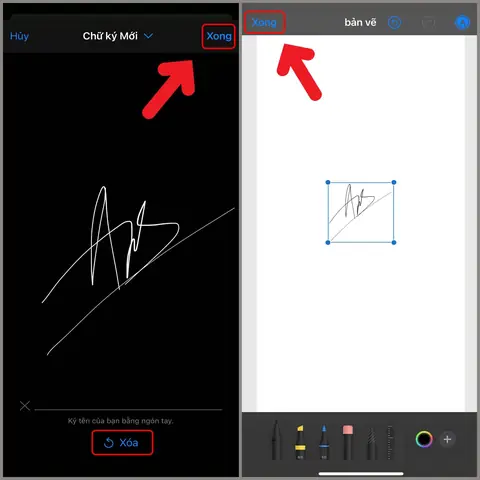
8.1 Sử dụng ứng dụng Files (iOS 15+)
- Mở Files, chọn file PDF cần ký.
- Nhấn Markup (biểu tượng bút chì).
- Nhấn + → Signature.
- Sử dụng ngón tay hoặc Apple Pencil để vẽ chữ ký.
- Đặt chữ ký vào vị trí mong muốn → Done → Save.
8.2 Sử dụng ứng dụng Adobe Fill & Sign
- Tải và cài đặt Adobe Fill & Sign từ App Store.
- Mở ứng dụng, nhập file PDF.
- Chọn Sign → Create Signature → vẽ chữ ký.
- Kéo chữ ký vào vị trí cần ký → Done → Save.
8.3 Sử dụng DocuSign
- Đăng ký tài khoản DocuSign (miễn phí cho một số tài liệu).
- Tải file lên, chọn Add Signature.
- Tạo chữ ký bằng cách vẽ, tải hình ảnh hoặc nhập tên.
- Hoàn tất và gửi tài liệu đã ký.
Lưu ý bảo mật: Khi lưu chữ ký số, đặt mật khẩu cho ứng dụng hoặc sử dụng Face ID/Touch ID để bảo vệ dữ liệu.
9. Mẹo tối ưu hoá chữ ký để trông chuyên nghiệp
- Giữ ngắn gọn: Chữ ký không nên quá dài, tối đa 4-5 dòng.
- Sử dụng màu sắc hợp lý: Nếu dùng HTML, chọn màu phù hợp với thương hiệu (không quá chói).
- Thêm logo công ty: Đảm bảo logo có độ phân giải cao (72 DPI trở lên) và kích thước không vượt quá 150KB.
- Đặt liên kết: Khi sử dụng HTML, bạn có thể chèn liên kết tới website, LinkedIn, hoặc trang portfolio.
- Kiểm tra trên các thiết bị: Gửi email test tới Gmail, Outlook, Yahoo để chắc chắn chữ ký hiển thị đúng.
- Cập nhật định kỳ: Khi thay đổi vị trí công việc, số điện thoại hoặc địa chỉ, nhớ cập nhật chữ ký ngay.
10. Các lỗi thường gặp và cách khắc phục
| Lỗi | Nguyên nhân | Cách khắc phục |
|---|---|---|
| Chữ ký không hiển thị trong email | Định dạng HTML không được hỗ trợ | Chuyển sang plain text hoặc dùng công cụ tạo HTML chuẩn |
| Hình ảnh chữ ký bị mờ | Kích thước file quá lớn hoặc độ phân giải thấp | Sử dụng PNG 72 DPI, tối ưu kích thước dưới 100KB |
| Text Replacement không hoạt động | Shortcut trùng với từ viết tắt hệ thống | Đổi shortcut thành một ký tự đặc biệt ít dùng |
| Không thể sao chép chữ ký từ Notes | Chưa bật iCloud sync | Bật iCloud cho Notes và Files |
| Khi ký PDF, chữ ký bị lệch | Không đặt đúng vị trí trong Markup | Sử dụng công cụ kéo thả và phóng to/thu nhỏ trước khi đặt |
11. Các công cụ trực tuyến giúp tạo chữ ký HTML nhanh chóng
- HubSpot Email Signature Generator – Giao diện thân thiện, hỗ trợ thêm mạng xã hội.
- WiseStamp – Cho phép tạo chữ ký đa nền tảng, đồng bộ qua email.
- MySignature – Hỗ trợ thêm QR code, video clip ngắn.
- DesignMantic – Tạo chữ ký có thiết kế đồ họa đẹp mắt.
- Signature.email – Tích hợp với Gmail, Outlook, và có mẫu miễn phí.
Cách sử dụng chung:
– Truy cập website, chọn mẫu.
– Nhập thông tin cá nhân, tải logo.
– Tùy chỉnh màu sắc, font.
– Nhấn Generate → Copy HTML.
– Dán vào phần Signature trong Settings > Mail (bước 3 ở trên).
12. Cách đồng bộ chữ ký giữa các thiết bị Apple
12.1 Sử dụng iCloud
- Đảm bảo iCloud Drive, Mail, Notes, và Keychain được bật trên Settings > Apple ID > iCloud.
- Khi bạn tạo hoặc chỉnh sửa chữ ký trên iPhone, các thay đổi sẽ tự động cập nhật trên iPad và Mac (đối với Mail).
12.2 Sử dụng Handoff
- Bật Handoff (Settings > General > AirPlay & Handoff > Handoff).
- Khi bạn đang soạn email trên iPhone và muốn tiếp tục trên Mac, mở Mail trên Mac → Handoff sẽ hiển thị biểu tượng tiếp tục.
13. Tích hợp chữ ký vào các ứng dụng doanh nghiệp
| Ứng dụng | Cách tích hợp chữ ký |
|---|---|
| Microsoft Outlook (iOS) | Vào Settings > Signature → dán HTML hoặc văn bản |
| Gmail (iOS) | Mở Gmail → Settings → Signature → dán nội dung |
| Slack | Vào Profile > Edit profile → Custom status hoặc paste chữ ký trong tin nhắn |
| WhatsApp Business | Settings > Business profile → About → dán chữ ký ngắn |
| Salesforce | Sử dụng Salesforce Inbox → Settings > Email Signature |
14. Bảo mật và quyền riêng tư khi sử dụng chữ ký điện tử
- Không để lộ thông tin cá nhân nhạy cảm (số CMND, địa chỉ nhà) trong chữ ký công cộng.
- Mã hoá: Khi gửi tài liệu có chữ ký số, sử dụng nền tảng hỗ trợ mã hoá (DocuSign, Adobe Sign).
- Xác thực hai yếu tố (2FA): Kích hoạt 2FA cho tài khoản email để tránh kẻ xấu sử dụng chữ ký của bạn để lừa đảo.
- Quản lý quyền truy cập: Đối với các ứng dụng bên thứ ba, chỉ cấp quyền “Read & Write” khi thực sự cần thiết.
15. Tổng kết
Việc tạo chữ ký trên iPhone không chỉ là một thao tác đơn giản mà còn là cơ hội để bạn thể hiện phong cách cá nhân và sự chuyên nghiệp trong giao tiếp điện tử. Từ những bước cơ bản trong Mail và Messages, đến các giải pháp nâng cao như chữ ký số cho PDF, hay việc đồng bộ chữ ký giữa các thiết bị Apple, mỗi phương pháp đều có ưu và nhược điểm riêng.
Hãy áp dụng các mẹo tối ưu hoá, sử dụng công cụ trực tuyến để tạo chữ ký HTML đẹp mắt, và luôn chú ý đến bảo mật thông tin cá nhân. Khi đã nắm vững quy trình, bạn sẽ tiết kiệm thời gian, nâng cao hiệu suất làm việc và tạo ấn tượng tốt hơn với đối tác, khách hàng và đồng nghiệp.
Hãy bắt đầu ngay hôm nay: Tạo một chữ ký đẹp, chuyên nghiệp và đồng bộ trên iPhone của bạn – bước đầu tiên để nâng tầm thương hiệu cá nhân và doanh nghiệp trong kỷ nguyên số!