Trong thế giới công nghệ hiện đại, việc cập nhật hệ điều hành và các ứng dụng trên iPhone là điều không thể tránh khỏi. Apple luôn cố gắng mang đến những cải tiến mới, bảo mật tốt hơn và trải nghiệm người dùng mượt mà hơn thông qua các bản cập nhật định kỳ. Tuy nhiên, không phải ai cũng muốn nhận được thông báo liên tục về việc cập nhật này. Đối với một số người dùng, những lời nhắc liên tục có thể gây phiền toái, làm gián đoạn công việc hoặc thậm chí làm giảm thời lượng pin. Vì vậy, trong bài viết này, chúng ta sẽ đi sâu vào cách tắt thông báo cập nhật iPhone một cách chi tiết, từ các cài đặt hệ thống đến những thủ thuật nâng cao, giúp bạn có thể kiểm soát hoàn toàn quá trình cập nhật trên thiết bị của mình.
Có thể bạn quan tâm: Cách Tắt Cập Nhật Ứng Dụng Trên Iphone: Hướng Dẫn Chi Tiết Và Lý Do Nên Làm
1. Tại Sao Bạn Muốn Tắt Thông Báo Cập Nhật?
Trước khi đi vào cách thực hiện, hãy cùng xem xét lý do tại sao việc tắt thông báo cập nhật lại trở nên cần thiết đối với một số người dùng:
1.1. Tránh Phiền Toái Khi Nhận Thông Báo Liên Tục
Mỗi khi có bản cập nhật mới, iPhone sẽ hiện thông báo trên màn hình khóa, trong thanh trạng thái hoặc trong phần Settings. Đối với những người thường xuyên sử dụng điện thoại trong môi trường làm việc nghiêm túc, những thông báo này có thể làm gián đoạn và gây mất tập trung.
1.2. Kiểm Soát Thời Gian Cập Nhật
Một số bản cập nhật có thể tốn thời gian tải về và cài đặt, đặc biệt là khi kết nối mạng chậm hoặc dữ liệu di động hạn chế. Việc tắt thông báo sẽ giúp bạn quyết định thời điểm phù hợp để tải và cài đặt, tránh việc tự động tải về trong giờ cao điểm.
1.3. Tiết Kiệm Pin và Dung Lượng Lưu Trữ
Quá trình tải về và cài đặt cập nhật tiêu tốn năng lượng và dung lượng lưu trữ. Nếu bạn không có nhu cầu cập nhật ngay lập tức, việc tắt thông báo sẽ giảm tải cho thiết bị, kéo dài thời gian sử dụng pin và tránh việc chiếm dụng không gian lưu trữ cho các bản cập nhật chưa cần thiết.
1.4. Tránh Rủi Ro Khi Cập Nhật Sai Phiên Bản
Đôi khi, một bản cập nhật mới có thể gây ra lỗi không mong muốn hoặc không tương thích tốt với một số ứng dụng cũ. Khi bạn kiểm soát được thời gian cập nhật, bạn có thể đợi thời gian cộng đồng kiểm chứng và cập nhật các bản vá lỗi trước khi quyết định cài đặt.
Sau khi hiểu rõ các lý do trên, chúng ta sẽ đi vào phần thực hành chi tiết.
Có thể bạn quan tâm: Cách Tắt Imessage Trên Iphone: Hướng Dẫn Chi Tiết Từng Bước
2. Các Cách Tắt Thông Báo Cập Nhật iPhone
2.1. Tắt Thông Báo Từ Cài Đặt Hệ Thống
Bước 1: Mở “Settings” (Cài Đặt)
Bạn hãy mở ứng dụng Settings trên iPhone của mình. Đây là biểu tượng bánh răng cưa màu xám.
Bước 2: Vào “Notifications” (Thông Báo)
Cuộn xuống và chọn mục “Notifications”. Ở đây, bạn sẽ thấy danh sách tất cả các ứng dụng và dịch vụ có thể gửi thông báo tới thiết bị.
Bước 3: Tìm “Software Update” (Cập Nhật Phần Mềm)
Trong danh sách, kéo xuống cho tới khi bạn thấy “Software Update”. Nhấn vào đó.
Bước 4: Tắt “Allow Notifications” (Cho Phép Thông Báo)
Bạn sẽ thấy một công tắc “Allow Notifications”. Hãy chuyển công tắc này sang vị trí “Off”. Khi tắt, iPhone sẽ không còn hiển thị bất kỳ thông báo nào liên quan đến cập nhật phần mềm.
Lưu ý: Việc tắt thông báo ở đây chỉ ngăn không cho thông báo xuất hiện trên màn hình, nhưng iPhone vẫn sẽ tự động tải về bản cập nhật nếu bạn đã bật “Automatic Updates” (cập nhật tự động) trong mục “General > Software Update”. Để ngăn toàn bộ quá trình, bạn cần thực hiện bước tiếp theo.
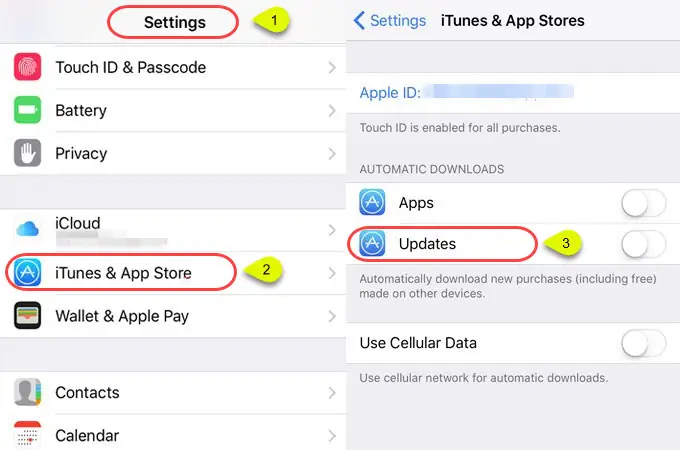
2.2. Tắt Cập Nhật Tự Động
Bước 1: Vào “Settings” > “General”
Mở Settings, cuộn xuống và chọn “General”.
Bước 2: Chọn “Software Update”
Trong mục General, bạn sẽ thấy “Software Update”. Nhấn vào để vào trang quản lý cập nhật.
Bước 3: Tắt “Automatic Updates”
Ở phần trên cùng, bạn sẽ thấy công tắc “Automatic Updates”. Đổi sang “Off”. Khi tắt, iPhone sẽ không tự động tải và cài đặt bản cập nhật mới. Bạn sẽ phải thực hiện quy trình này thủ công.
Mẹo: Nếu bạn chỉ muốn tắt việc tự động cài đặt, nhưng vẫn muốn thiết bị tải về bản cập nhật để sử dụng khi có thời gian rảnh, bạn có thể để “Download iOS Updates” (tải về cập nhật iOS) bật và tắt “Install iOS Updates” (cài đặt cập nhật iOS). Điều này giúp bạn chuẩn bị sẵn bản cập nhật mà không buộc phải cài đặt ngay.
2.3. Quản Lý Thông Báo Từ iCloud và Apple ID
Đôi khi, các thiết bị khác trong cùng tài khoản Apple ID có thể gây ra thông báo cập nhật trên iPhone của bạn, đặc biệt nếu bạn sử dụng tính năng “iCloud Backup” hoặc “Find My”. Để giảm thiểu thông báo không mong muốn, bạn có thể:
Bước 1: Đăng Nhập Vào Trang Apple ID Trực Tuyến
Truy cập https://appleid.apple.com và đăng nhập bằng Apple ID của bạn.
Bước 2: Kiểm Tra “Devices” (Thiết Bị)
Trong phần “Devices”, bạn sẽ thấy danh sách các thiết bị đang liên kết. Nếu có thiết bị cũ hoặc không còn sử dụng, hãy “Remove” (xóa) chúng ra.
Bước 3: Tắt “iCloud Backup” Trên Thiết Bị Không Cần Thiết
Trên iPhone, vào Settings > Tên của bạn > iCloud > iCloud Backup và tắt tính năng này nếu không muốn sao lưu tự động.
2.4. Sử Dụng “Do Not Disturb” Hoặc “Focus Mode”
Nếu bạn không muốn tắt hoàn toàn thông báo cập nhật nhưng muốn tránh chúng trong một khoảng thời gian nhất định (ví dụ: trong giờ làm việc), bạn có thể sử dụng tính năng “Focus” (tập trung) hoặc “Do Not Disturb” (không làm phiền).
Bước 1: Mở “Settings” > “Focus”
Chọn “Focus” và tạo một chế độ mới (ví dụ: “Work”).
Bước 2: Thêm “Allowed Notifications”
Trong mục “Allowed Notifications”, bạn có thể loại trừ “Software Update” ra khỏi danh sách cho phép. Khi chế độ “Work” được kích hoạt, iPhone sẽ không hiển thị thông báo cập nhật.
Bước 3: Lên Lịch Tự Động
Bạn có thể lên lịch tự động cho chế độ “Work” (ví dụ: từ 9h sáng đến 6h chiều) để iPhone tự động bật và tắt chế độ này.
2.5. Sử Dụng Cấu Hình Mạng (VPN, Proxy) Để Ngăn Cập Nhật
Có thể bạn quan tâm: Cách Tắt Mã Hóa Sao Lưu Iphone: Hướng Dẫn Chi Tiết Từng Bước
Nếu bạn muốn ngăn chặn iPhone tải về bản cập nhật từ máy chủ Apple, một cách mạnh mẽ hơn là cấu hình VPN hoặc proxy để chặn các địa chỉ Apple cập nhật. Đây là phương pháp dành cho người dùng có kiến thức mạng nhất định.
Bước 1: Xác Định Địa Chỉ Máy Chủ Apple
Apple sử dụng các máy chủ như mesu.apple.com, appldnld.apple.com, updates.cdn-apple.com. Bạn có thể tạo một danh sách các tên miền này.
Bước 2: Cấu Hình VPN/Proxy
Sử dụng một dịch vụ VPN có khả năng chặn tên miền hoặc cấu hình một proxy nội bộ (ví dụ: Squid) để từ chối các yêu cầu tới các tên miền trên.
Bước 3: Kiểm Tra
Sau khi cấu hình, thử vào Settings > General > Software Update và kiểm tra xem iPhone có thể kiểm tra bản cập nhật hay không. Nếu không, nghĩa là cấu hình đã thành công.
Cảnh báo: Phương pháp này có thể gây ra lỗi khi bạn muốn tải về bản cập nhật sau này. Hãy nhớ gỡ bỏ cấu hình khi cần cập nhật.
2.6. Sử Dụng Mã Lệnh (Apple Configurator 2) Đối Với Doanh Nghiệp
Nếu bạn quản lý một nhóm iPhone trong môi trường doanh nghiệp hoặc trường học, việc tắt thông báo cập nhật có thể được thực hiện thông qua Apple Configurator 2 hoặc Mobile Device Management (MDM).
Bước 1: Cài Đặt Apple Configurator 2
Tải và cài đặt Apple Configurator 2 trên máy Mac.
Bước 2: Tạo “Blueprint” (Bản thiết kế)
Trong Configurator, tạo một Blueprint mới và vào mục “Restrictions”.
Bước 3: Tắt “Automatic Updates” và “Software Update Notifications”
Trong phần Restrictions, tìm và tắt các tùy chọn liên quan đến cập nhật phần mềm. Áp dụng Blueprint này lên các thiết bị iPhone cần quản lý.
Bước 4: Đồng Bộ Hóa
Kết nối iPhone qua cáp USB hoặc sử dụng chế độ Wi‑Fi để đồng bộ Blueprint tới thiết bị.
Lợi ích: Đây là cách chuyên nghiệp, cho phép quản trị viên kiểm soát cập nhật trên hàng chục hoặc hàng trăm thiết bị một cách thống nhất.
Có thể bạn quan tâm: Cách Tắt Điều Khiển Tai Nghe Trên Iphone: Hướng Dẫn Chi Tiết Từng Bước
3. Những Điều Cần Lưu Ý Khi Tắt Thông Báo Cập Nhật
3.1. Bảo Mật
Các bản cập nhật thường bao gồm các bản vá bảo mật quan trọng. Khi tắt hoàn toàn cập nhật, thiết bị của bạn có thể trở nên dễ bị tấn công. Hãy cân nhắc việc cập nhật định kỳ (ví dụ: mỗi tháng một lần) để duy trì mức độ bảo mật cao.
3.2. Tương Thích Ứng Dụng
Một số ứng dụng mới yêu cầu phiên bản iOS tối thiểu. Nếu bạn không cập nhật, có thể gặp vấn đề khi cài đặt hoặc sử dụng các ứng dụng mới.
3.3. Hiệu Suất và Tính Năng Mới
Apple thường cải thiện hiệu suất, thời lượng pin và thêm tính năng mới trong các bản cập nhật. Bỏ qua chúng có thể khiến iPhone của bạn chạy chậm hơn so với các thiết bị mới hơn.
3.4. Đảm Bảo Dữ Liệu Được Sao Lưu
Trước khi thực hiện bất kỳ cập nhật nào, hãy chắc chắn rằng bạn đã sao lưu dữ liệu qua iCloud hoặc iTunes. Điều này giúp bảo vệ dữ liệu quan trọng nếu quá trình cập nhật gặp sự cố.
4. Câu Hỏi Thường Gặp (FAQ)
Q1: Tôi tắt thông báo, nhưng vẫn nhận được tin nhắn “iPhone của bạn cần cập nhật”?
A: Điều này có thể do tính năng “Automatic Updates” vẫn còn bật. Hãy vào Settings > General > Software Update và tắt “Automatic Updates”. Ngoài ra, kiểm tra lại mục “Software Update” trong phần Notifications để chắc chắn đã tắt.
Q2: Khi tắt cập nhật tự động, iPhone sẽ không bao giờ tải về bản cập nhật?
A: Đúng, khi tắt “Automatic Updates”, iPhone sẽ không tự động tải và cài đặt bản cập nhật. Tuy nhiên, bạn vẫn có thể kiểm tra và tải về bản cập nhật theo cách thủ công bất kỳ lúc nào.
Q3: Tôi muốn tắt chỉ thông báo trên màn hình khóa, nhưng vẫn muốn nhận thông báo trong trung tâm thông báo?
A: Vào Settings > Notifications > Software Update, trong mục “Alerts”, bạn có thể tắt “Lock Screen” và chỉ giữ “Notification Center” hoặc “Banners” bật.
Q4: Cách tắt thông báo trên iPhone chạy iOS 17 có khác không?
A: Giao diện Settings có thể thay đổi nhẹ, nhưng các bước cơ bản vẫn giống: Settings > Notifications > Software Update và Settings > General > Software Update để tắt cập nhật tự động.
Q5: Khi tôi tắt cập nhật, iPhone sẽ vẫn hiển thị biểu tượng “i” màu xanh lá trên Settings?
A: Biểu tượng “i” biểu thị rằng có bản cập nhật mới. Nếu bạn đã tắt thông báo và cập nhật tự động, biểu tượng này vẫn có thể xuất hiện để nhắc nhở bạn kiểm tra thủ công. Bạn có thể bỏ qua hoặc kiểm tra khi có thời gian.
5. Tổng Kết
Việc tắt thông báo cập nhật iPhone không chỉ giúp giảm phiền toái mà còn cho phép bạn kiểm soát thời gian và cách thức cập nhật thiết bị. Tuy nhiên, hãy luôn cân nhắc đến yếu tố bảo mật và tính năng mới để không bỏ lỡ những cải tiến quan trọng. Bằng cách thực hiện các bước đã nêu ở trên—từ việc tắt thông báo trong Settings, tắt cập nhật tự động, sử dụng Focus Mode, đến việc cấu hình mạng hoặc sử dụng Apple Configurator cho môi trường doanh nghiệp—bạn sẽ có một chiếc iPhone hoạt động ổn định, không bị làm phiền bởi những lời nhắc liên tục, đồng thời vẫn duy trì được mức độ bảo mật và hiệu suất tối ưu.
Hy vọng hướng dẫn chi tiết này đã giúp bạn hiểu rõ cách tắt thông báo cập nhật iPhone và áp dụng một cách hiệu quả nhất cho nhu cầu cá nhân hoặc doanh nghiệp của mình. Nếu có bất kỳ thắc mắc nào, đừng ngần ngại để lại bình luận hoặc tìm kiếm thêm tài liệu từ Apple Support. Chúc bạn sử dụng iPhone thoải mái và hiệu quả!