- Giới thiệu
- 1. Tại sao nên tắt cập nhật tự động?
- 1.1 Tiết kiệm dung lượng dữ liệu di động
- 1.2 Tránh lỗi và xung đột sau cập nhật
- 1.3 Kiểm soát thời gian và tài nguyên thiết bị
- 1.4 Bảo mật và quyền riêng tư
- 2. Cách tắt cập nhật tự động trên iPhone (iOS 16 và các phiên bản mới hơn)
- 2.1 Truy cập vào Settings (Cài đặt)
- 2.2 Tắt tùy chọn “App Updates”
- 2.3 Kiểm soát cập nhật qua Wi‑Fi hay dữ liệu di động
- 3. Cách tắt cập nhật tự động cho từng ứng dụng riêng lẻ
- 3.1 Sử dụng chế độ “Offload Unused Apps”
- 3.2 Đặt giới hạn dữ liệu cho từng ứng dụng (iOS 13+)
- 3.3 Dùng Profile Configuration (đối với doanh nghiệp)
- 4. Sử dụng chế độ “Low Data Mode” để giảm tiêu thụ dữ liệu khi cập nhật
- 4.1 Kích hoạt Low Data Mode cho Wi‑Fi
- 4.2 Kích hoạt Low Data Mode cho dữ liệu di động
- 5. Cách cập nhật ứng dụng một cách thủ công khi cần thiết
- 5.1 Kiểm tra cập nhật trong App Store
- 5.2 Cập nhật từng ứng dụng
- 5.3 Cập nhật tự động khi có Wi‑Fi
- 6. Các lưu ý quan trọng khi tắt cập nhật tự động
- 6.1 Bảo mật
- 6.2 Hiệu suất thiết bị
- 6.3 Tương thích với các thiết bị ngoại vi
- 7. Kết luận và lời khuyên cuối cùng
Có thể bạn quan tâm: Cách Tắt Điều Khiển Tai Nghe Trên Iphone: Hướng Dẫn Chi Tiết Từng Bước
Giới thiệu
Trong thời đại công nghệ số hiện nay, iPhone đã trở thành một trong những thiết bị di động phổ biến nhất trên toàn cầu. Với hàng triệu ứng dụng có sẵn trên App Store, việc cập nhật các ứng dụng một cách thường xuyên là điều không thể tránh khỏi. Tuy nhiên, không phải lúc nào người dùng cũng muốn hoặc cần phải cập nhật ngay lập tức. Có rất nhiều lý do khiến bạn muốn tắt cập nhật tự động cho các ứng dụng trên iPhone: tiết kiệm dung lượng dữ liệu, tránh gặp lỗi không mong muốn sau khi cập nhật, hoặc chỉ đơn giản là muốn kiểm soát quá trình cập nhật một cách thủ công.
Trong bài viết này, chúng tôi sẽ cung cấp cho bạn hướng dẫn chi tiết cách tắt cập nhật ứng dụng trên iPhone, giải thích các tùy chọn liên quan, và đưa ra một số lời khuyên hữu ích để bạn có thể quản lý thiết bị của mình một cách tối ưu nhất. Bài viết sẽ được chia thành các phần rõ ràng, bao gồm:
- Tại sao nên tắt cập nhật tự động?
- Cách tắt cập nhật tự động trên iPhone (iOS 16 và các phiên bản mới hơn).
- Cách tắt cập nhật tự động cho từng ứng dụng riêng lẻ.
- Cách sử dụng chế độ “Low Data Mode” để giảm tiêu thụ dữ liệu khi cập nhật.
- Làm sao để cập nhật ứng dụng một cách thủ công khi cần thiết.
- Các lưu ý quan trọng khi tắt cập nhật tự động.
- Kết luận và lời khuyên cuối cùng.
Hãy cùng khám phá chi tiết từng bước để bạn có thể kiểm soát hoàn toàn quá trình cập nhật ứng dụng trên iPhone của mình.
Có thể bạn quan tâm: Cách Tắt Haptic Feedback Trên Iphone: Hướng Dẫn Chi Tiết Và Lý Do Bạn Nên Làm Điều Này
1. Tại sao nên tắt cập nhật tự động?
1.1 Tiết kiệm dung lượng dữ liệu di động
Nhiều người dùng iPhone vẫn sử dụng gói dữ liệu di động hạn chế. Khi bật tính năng cập nhật tự động, iPhone sẽ tự động tải về và cài đặt các bản cập nhật mới cho mọi ứng dụng ngay khi có kết nối internet, bất kể là Wi‑Fi hay dữ liệu di động. Điều này có thể khiến bạn tiêu tốn nhanh chóng dung lượng dữ liệu còn lại, dẫn đến việc phải mua thêm gói dữ liệu hoặc gặp tình trạng chậm mạng.
1.2 Tránh lỗi và xung đột sau cập nhật
Mặc dù Apple và các nhà phát triển thường cố gắng tối ưu hóa các bản cập nhật, nhưng vẫn có trường hợp một số bản cập nhật gây ra lỗi, xung đột hoặc làm cho ứng dụng không hoạt động như mong đợi. Khi tắt cập nhật tự động, bạn có thể kiểm tra các đánh giá và phản hồi từ người dùng khác trước khi quyết định cập nhật, giảm thiểu rủi ro gặp phải các vấn đề không mong muốn.
1.3 Kiểm soát thời gian và tài nguyên thiết bị
Quá trình tải và cài đặt cập nhật tiêu tốn cả thời gian và tài nguyên hệ thống (CPU, RAM). Nếu bạn đang làm việc quan trọng hoặc chơi game, việc iPhone đột ngột bắt đầu tải cập nhật có thể làm giảm hiệu suất hoặc gây gián đoạn trải nghiệm. Tắt cập nhật tự động cho phép bạn lựa chọn thời điểm phù hợp để thực hiện việc này.
1.4 Bảo mật và quyền riêng tư
Một số bản cập nhật có thể yêu cầu quyền truy cập mới (ví dụ: quyền truy cập vào vị trí, camera, micro). Khi tắt cập nhật tự động, bạn sẽ có thời gian xem xét các quyền mới này và quyết định có chấp nhận hay không, giúp bảo vệ quyền riêng tư cá nhân.
Có thể bạn quan tâm: Cách Tắt Dữ Liệu Di Động (cellular Data) Trên Iphone: Hướng Dẫn Chi Tiết Từ A Đến Z
2. Cách tắt cập nhật tự động trên iPhone (iOS 16 và các phiên bản mới hơn)
2.1 Truy cập vào Settings (Cài đặt)
- Mở ứng dụng Settings trên màn hình chính của iPhone.
- Cuộn xuống và tìm mục App Store (hoặc iTunes & App Store trên các phiên bản cũ hơn). Nhấn vào mục này để mở.
2.2 Tắt tùy chọn “App Updates”
Trong phần App Store, bạn sẽ thấy một mục có tên App Updates (hoặc Automatic Downloads trong một số phiên bản iOS). Thực hiện các bước sau:
- iOS 16 trở lên:
- Tìm mục App Updates và App Downloads nằm dưới phần Automatic Downloads.
Đổi công tắc App Updates sang vị trí Off (tắt).
iOS 15 và dưới:
- Trong phần Automatic Downloads, sẽ có hai công tắc: Apps và Updates. Đảm bảo Updates được tắt.
Khi công tắc App Updates được tắt, iPhone sẽ không còn tự động tải và cài đặt các bản cập nhật ứng dụng nữa.
2.3 Kiểm soát cập nhật qua Wi‑Fi hay dữ liệu di động
Nếu bạn vẫn muốn cho phép cập nhật qua Wi‑Fi nhưng không muốn chúng diễn ra trên dữ liệu di động, hãy thực hiện:
- Trong Settings, vào Cellular (hoặc Mobile Data).
- Cuộn xuống tới phần Apps Using Cellular Data và tìm App Store.
- Tắt App Store để ngăn việc tải cập nhật qua dữ liệu di động.
Sau khi thực hiện, iPhone chỉ có thể tải cập nhật khi kết nối Wi‑Fi, giảm thiểu tiêu thụ dữ liệu di động.
3. Cách tắt cập nhật tự động cho từng ứng dụng riêng lẻ
Đôi khi, bạn muốn tắt cập nhật tự động cho một số ứng dụng quan trọng (ví dụ: ứng dụng ngân hàng) nhưng vẫn cho phép các ứng dụng khác tự động cập nhật. Mặc dù iOS không cung cấp tùy chọn tắt cập nhật cho từng ứng dụng một cách trực tiếp trong Settings, bạn vẫn có thể thực hiện một số biện pháp sau:
3.1 Sử dụng chế độ “Offload Unused Apps”
Có thể bạn quan tâm: Cách Tắt Imessage Trên Iphone: Hướng Dẫn Chi Tiết Từng Bước
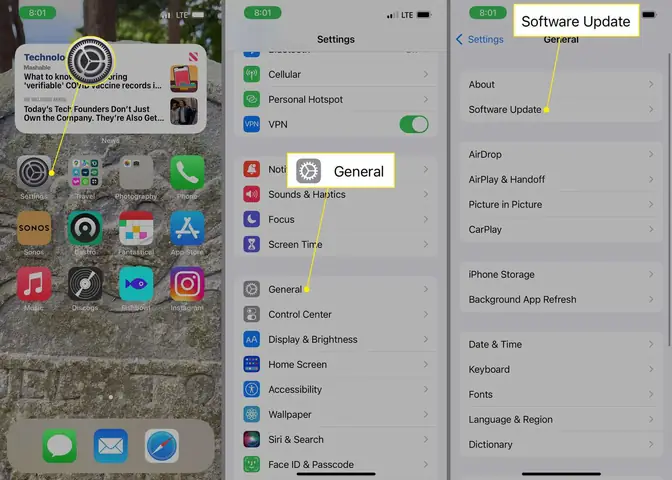
- Vào Settings > General > iPhone Storage.
- Kích hoạt Offload Unused Apps. Khi tính năng này được bật, iOS sẽ tự động gỡ cài đặt các ứng dụng không sử dụng, nhưng giữ lại dữ liệu và tài liệu. Điều này gián tiếp giảm số lượng ứng dụng cần cập nhật, giúp bạn kiểm soát tốt hơn.
3.2 Đặt giới hạn dữ liệu cho từng ứng dụng (iOS 13+)
- Vào Settings > Cellular.
- Cuộn xuống tới danh sách các ứng dụng.
- Tắt Cellular Data cho các ứng dụng mà bạn không muốn chúng tải cập nhật qua dữ liệu di động. Khi kết nối chỉ có Wi‑Fi, bạn vẫn có thể cập nhật chúng nếu muốn.
3.3 Dùng Profile Configuration (đối với doanh nghiệp)
Nếu bạn là quản trị viên IT trong một doanh nghiệp, bạn có thể tạo một Configuration Profile (hồ sơ cấu hình) để quản lý việc cập nhật ứng dụng trên thiết bị iOS của nhân viên. Bằng cách sử dụng Apple Mobile Device Management (MDM), bạn có thể:
- Tắt cập nhật tự động cho toàn bộ thiết bị hoặc cho một nhóm ứng dụng cụ thể.
- Đặt lịch cập nhật vào giờ làm việc hoặc giờ nghỉ.
Quy trình này yêu cầu kiến thức về MDM và thường được áp dụng trong môi trường doanh nghiệp.
4. Sử dụng chế độ “Low Data Mode” để giảm tiêu thụ dữ liệu khi cập nhật
Nếu bạn không muốn tắt hoàn toàn cập nhật tự động, nhưng vẫn muốn giảm tiêu thụ dữ liệu, Low Data Mode là một lựa chọn hữu ích.
4.1 Kích hoạt Low Data Mode cho Wi‑Fi
- Vào Settings > Wi‑Fi.
- Nhấn vào biểu tượng “i” (thông tin) bên cạnh mạng Wi‑Fi mà bạn đang kết nối.
- Bật Low Data Mode.
Khi chế độ này được bật, iPhone sẽ giảm tốc độ tải xuống và hạn chế tải dữ liệu nền, bao gồm cả việc cập nhật ứng dụng.
4.2 Kích hoạt Low Data Mode cho dữ liệu di động
- Vào Settings > Cellular > Cellular Data Options.
- Bật Low Data Mode.
Điều này sẽ giảm tiêu thụ dữ liệu cho mọi hoạt động nền, bao gồm cả cập nhật ứng dụng, đồng thời giúp kéo dài thời lượng pin.
5. Cách cập nhật ứng dụng một cách thủ công khi cần thiết
Mặc dù bạn đã tắt cập nhật tự động, nhưng vẫn có những lúc bạn muốn cập nhật một ứng dụng cụ thể để nhận các tính năng mới hoặc sửa lỗi bảo mật. Dưới đây là các bước thực hiện:
5.1 Kiểm tra cập nhật trong App Store
- Mở App Store.
- Nhấn vào biểu tượng Your Account (hình ảnh hồ sơ) ở góc trên bên phải.
- Kéo xuống phần Available Updates để xem danh sách các ứng dụng có bản cập nhật mới.
5.2 Cập nhật từng ứng dụng
- Đối với mỗi ứng dụng, nhấn Update bên cạnh tên ứng dụng.
- Nếu muốn cập nhật tất cả cùng lúc, nhấn Update All (Cập nhật tất cả) ở góc trên bên phải.
5.3 Cập nhật tự động khi có Wi‑Fi
Nếu bạn chỉ muốn cập nhật khi có kết nối Wi‑Fi, hãy chắc chắn rằng App Store được phép sử dụng Wi‑Fi trong Settings > Cellular (đảm bảo Cellular Data cho App Store đã tắt) và kết nối với mạng Wi‑Fi ổn định.
6. Các lưu ý quan trọng khi tắt cập nhật tự động
6.1 Bảo mật
- Cập nhật bảo mật: Nhiều bản cập nhật chứa các bản vá bảo mật quan trọng. Khi tắt cập nhật tự động, bạn cần chú ý kiểm tra và cập nhật các ứng dụng có liên quan đến tài chính, ngân hàng, hoặc các dịch vụ quan trọng khác ít nhất một lần mỗi tuần.
- iOS Update: Đừng quên rằng không chỉ các ứng dụng mà cả hệ điều hành iOS cũng có bản cập nhật bảo mật. Bạn nên để Software Update ở chế độ tự động hoặc kiểm tra thường xuyên trong Settings > General > Software Update.
6.2 Hiệu suất thiết bị
- Dọn dẹp bộ nhớ: Khi không cập nhật, một số ứng dụng có thể tích lũy dữ liệu tạm thời, gây chậm máy. Thường xuyên xóa cache hoặc gỡ cài đặt lại các ứng dụng không cần thiết để duy trì hiệu suất.
- Kiểm tra dung lượng lưu trữ: Đảm bảo rằng iPhone của bạn còn đủ dung lượng trống (ít nhất 10% tổng dung lượng) để cài đặt các bản cập nhật khi bạn quyết định thực hiện.
6.3 Tương thích với các thiết bị ngoại vi
- Thiết bị Bluetooth, AirPods, Apple Watch: Một số cập nhật có thể cải thiện tính năng tương thích hoặc giảm lỗi khi sử dụng các phụ kiện. Khi tắt cập nhật, bạn có thể gặp vấn đề khi kết nối các thiết bị này nếu không cập nhật kịp thời.
7. Kết luận và lời khuyên cuối cùng
Việc tắt cập nhật tự động trên iPhone không chỉ giúp bạn kiểm soát tốt hơn việc tiêu thụ dữ liệu và tài nguyên thiết bị mà còn cho phép bạn đánh giá kỹ lưỡng các bản cập nhật trước khi đưa vào sử dụng. Tuy nhiên, để duy trì an toàn và hiệu suất, bạn cần:
- Kiểm tra định kỳ: Ít nhất một lần mỗi tuần, truy cập App Store để xem các bản cập nhật quan trọng và cài đặt chúng.
- Ưu tiên bảo mật: Đối với các ứng dụng tài chính, ngân hàng, hoặc các dịch vụ có liên quan đến dữ liệu cá nhân, luôn cập nhật nhanh nhất có thể.
- Sử dụng Low Data Mode: Khi bạn không muốn tắt hoàn toàn cập nhật nhưng vẫn muốn giảm tiêu thụ dữ liệu, chế độ này là giải pháp tối ưu.
- Quản lý dữ liệu di động: Đảm bảo App Store không được phép sử dụng dữ liệu di động để tránh việc tải cập nhật không mong muốn.
Bằng cách áp dụng các bước trên, bạn sẽ có một iPhone hoạt động mượt mà, an toàn và luôn trong tầm kiểm soát của mình. Hãy thử ngay hôm nay và cảm nhận sự khác biệt!
