- 1. Hiểu Rõ Về Các Loại Tai Nghe Và Cách Chúng Kết Nối Với iPhone
- 1.1. Tai nghe có dây (Wired Headphones)
- 1.2. Tai nghe không dây Bluetooth (Wireless Bluetooth Headsets)
- 1.3. Tai nghe hỗ trợ “Digital Crown” hoặc “Touch Controls”
- 2. Tại Sao Bạn Có Thể Muốn Tắt Điều Khiển Tai Nghe?
- 3. Cách Tắt Các Chức Năng Cơ Bản (Âm Lượng, Phát/Tạm Dừng) Trên iPhone
- 3.1. Đối Với Tai Nghe Có Dây
- 3.2. Đối Với AirPods và AirPods Pro (Phiên bản 1, 2, 3)
- 3.3. Đối Với AirPods Max
- 3.4. Đối Với Tai Nghe Bluetooth Không Phải Apple
- 4. Vô Hiệu Hoá Siri – Cách Ngăn Siri Được Kích Hoạt Bằng Tai Nghe
- 4.1. Tắt “Hey Siri”
- 4.2. Tắt “Press Side Button for Siri”
- 4.3. Sử Dụng “Voice Control” Thay Thế
- 5. Tùy Chỉnh Các Tùy Chọn Nâng Cao Cho AirPods Pro (2) Và AirPods 3
- 5.1. Tùy Chỉnh “Spatial Audio” và “Head Tracking”
- 5.2. Đặt “Automatic Switching” Thành “Off”
- 5.3. Điều Chỉnh “Ear Tip Fit Test” (đối với AirPods Pro)
- 6. Giải Pháp Thay Thế Khi Không Muốn Dùng Điều Khiển Tai Nghe
- 6.1. Sử Dụng Ứng Dụng Điều Khiển Nhạc Trên iPhone
- 6
- 6.3. Sử Dụng “AssistiveTouch”
- 6.4. Sử Dụng “Shortcuts” (Phím tắt) để Tạo Các Lệnh Tùy Chỉnh
- 7. Kiểm Tra Và Xác Nhận Các Cài Đặt Đã Thay Đổi
- 8. Các Câu Hỏi Thường Gặp (FAQ)
- 8.1. Có cách nào tắt hoàn toàn âm thanh của tai nghe mà không tắt Bluetooth không?
- 8.2. Khi tắt “Automatic Ear Detection”, iPhone sẽ luôn phát âm thanh qua tai nghe ngay cả khi tôi lấy chúng ra?
- 8.3. Nếu tôi dùng tai nghe không phải Apple, tôi có thể tắt “Hey Siri” được không?
- 8.4. Tắt “Press and Hold” trên AirPods Pro có ảnh hưởng tới tính năng “Noise Cancellation”?
- 8.5. Tôi có thể khôi phục lại cài đặt gốc của tai nghe không?
- 9. Tổng Kết
Trong thời đại công nghệ hiện nay, tai nghe không chỉ là một phụ kiện âm thanh mà còn là một công cụ đa chức năng, cho phép người dùng điều khiển âm lượng, trả lời cuộc gọi, kích hoạt trợ lý ảo Siri và thậm chí là thay đổi bản nhạc chỉ bằng một cú nhấp. Đối với người dùng iPhone, việc tích hợp sâu rộng giữa hệ điều hành iOS và các loại tai nghe, đặc biệt là tai nghe Apple AirPods, mang lại trải nghiệm liền mạch và tiện lợi. Tuy nhiên, không phải lúc nào người dùng cũng muốn hoặc cần những tính năng điều khiển này. Đôi khi, do những lý do cá nhân, môi trường làm việc, hoặc nhằm tránh những nhầm lẫn không đáng có, người dùng muốn tắt hoàn toàn các chức năng điều khiển của tai nghe trên iPhone.
Bài viết dưới đây sẽ cung cấp cho bạn một hướng dẫn chi tiết, từng bước một, về cách tắt (hoặc tùy chỉnh) các tính năng điều khiển tai nghe trên iPhone. Chúng tôi sẽ đề cập đến:
- Các loại tai nghe phổ biến và cách chúng tương tác với iPhone
- Tại sao bạn có thể muốn tắt điều khiển tai nghe
- Cách tắt các chức năng cơ bản như tăng/giảm âm lượng, phát/tạm dừng
- Cách vô hiệu hoá tính năng “Hey Siri” và gọi Siri bằng nút
- Quản lý các cài đặt đặc thù cho AirPods, AirPods Pro, AirPods Max và các tai nghe không phải Apple
- Giải pháp thay thế và mẹo tối ưu hoá trải nghiệm khi không muốn dùng điều khiển tai nghe
Có thể bạn quan tâm: Cách Tắt Dữ Liệu Di Động (cellular Data) Trên Iphone: Hướng Dẫn Chi Tiết Từ A Đến Z
1. Hiểu Rõ Về Các Loại Tai Nghe Và Cách Chúng Kết Nối Với iPhone
1.1. Tai nghe có dây (Wired Headphones)
- Jack 3.5mm (có hoặc không có bộ chuyển đổi Lightning)
- Lightning (cắm trực tiếp vào cổng Lightning của iPhone)
Các tai nghe này thường có một hoặc hai nút trên dây để điều khiển âm lượng, phát/tạm dừng, hoặc trả lời cuộc gọi. Khi kết nối, iOS sẽ tự động nhận dạng và kích hoạt các chức năng này.
1.2. Tai nghe không dây Bluetooth (Wireless Bluetooth Headsets)
- AirPods (1, 2, 3)
- AirPods Pro (1, 2, 3)
- AirPods Max
- Tai nghe Bluetooth của các hãng khác (Sony, Bose, Samsung, Jabra, …)
Bluetooth cho phép truyền âm thanh và dữ liệu điều khiển. iOS cung cấp một giao diện “Bluetooth” trong Settings để quản lý các tùy chọn.
1.3. Tai nghe hỗ trợ “Digital Crown” hoặc “Touch Controls”
Một số tai nghe như AirPods Pro 2 hoặc các mẫu mới của Sony có cảm biến chạm hoặc vòng quay để điều khiển. Những tính năng này được iOS định dạng dưới dạng “Remote” (điều khiển từ xa).
Có thể bạn quan tâm: Cách Tắt Đèn Tự Động Trên Iphone: Hướng Dẫn Chi Tiết Từ A Đến Z
2. Tại Sao Bạn Có Thể Muốn Tắt Điều Khiển Tai Nghe?
| Lý do | Mô tả |
|---|---|
| Ngăn lỗi vô tình | Khi đang di chuyển, một cú va chạm nhẹ có thể làm thay đổi âm lượng hoặc dừng nhạc. |
| Môi trường công việc | Trong các buổi họp, lớp học trực tuyến, việc vô tình bật Siri hoặc trả lời cuộc gọi có thể gây rối. |
| Tiết kiệm pin | Một số tai nghe (đặc biệt là AirPods) sẽ tiêu tốn năng lượng khi liên tục lắng nghe tín hiệu “Hey Siri”. |
| Sử dụng tai nghe chỉ để nghe nhạc | Nếu bạn không cần các tính năng phụ, việc tắt chúng sẽ giúp trải nghiệm đơn giản hơn. |
| Vấn đề tương thích | Một số tai nghe không phải Apple có thể gây xung đột với các phím tắt trên iPhone. |
Có thể bạn quan tâm: Trực Tiếp Ra Mắt Iphone 13: Tất Cả Những Điều Bạn Cần Biết Về Sự Kiện Đỉnh Cao Của Apple
3. Cách Tắt Các Chức Năng Cơ Bản (Âm Lượng, Phát/Tạm Dừng) Trên iPhone
3.1. Đối Với Tai Nghe Có Dây
- Mở Settings (Cài đặt).
- Chọn “Accessibility” (Trợ năng).
- Cuộn xuống và chọn “Touch” (Cảm ứng).
- Bật “Call Audio Routing” (Định tuyến âm thanh cuộc gọi) → “Bluetooth Headset” (nếu muốn chỉ định tai nghe cho cuộc gọi).
- Quay lại “Accessibility” → “Audio/Visual”.
- Tắt “Phone Noise Cancellation” (nếu muốn giảm khả năng nhận lệnh âm thanh).
Lưu ý: Với tai nghe có dây, không có tùy chọn tắt trực tiếp các nút điều khiển. Tuy nhiên, việc chuyển “Call Audio Routing” sang “Speaker” hoặc “Bluetooth Headset” sẽ giảm khả năng nút trên dây can thiệp vào cuộc gọi.
3.2. Đối Với AirPods và AirPods Pro (Phiên bản 1, 2, 3)
Bước 1: Mở “Settings” → “Bluetooth”
- Đảm bảo AirPods đang kết nối.
Bước 2: Nhấn vào biểu tượng “i” (thông tin) bên cạnh tên AirPods
Bước 3: Tìm mục “Press and Hold AirPods” (Nhấn và giữ AirPods)
- AirPods (1 & 2): Tùy chọn “Double‑Tap on AirPod” → “Off”.
- AirPods Pro & Pro 2: “Press and Hold AirPods” → Chọn “Off” hoặc “Siri”. Nếu muốn tắt hoàn toàn, chọn “Off”.
Bước 4: Tắt “Automatic Ear Detection”
- Vẫn trong cùng menu, tắt “Automatic Ear Detection” để iPhone không tự động chuyển nguồn âm thanh khi bạn lấy tai nghe ra.
Bước 5: Tắt “Hey Siri”
- Settings → Siri & Search → Listen for “Hey Siri” → Tắt.
- Hoặc Settings → Accessibility → Siri → Voice Control → Tắt.
Khi “Hey Siri” bị tắt, AirPods sẽ không lắng nghe lệnh giọng, giúp tiết kiệm pin và tránh kích hoạt vô tình.
3.3. Đối Với AirPods Max
Các bước tương tự AirPods Pro, nhưng thay vì “Press and Hold”, bạn sẽ thấy “Button” (nút). Bạn có thể:
- Settings → Bluetooth → i (AirPods Max) → Press and Hold AirPods Max → Off
- Tắt “Noise Cancellation” nếu không muốn tính năng này tự động bật khi đeo.
3.4. Đối Với Tai Nghe Bluetooth Không Phải Apple
- Mở Settings → Bluetooth.
- Nhấn “i” bên cạnh tên thiết bị.
- Tắt “Connect to This iPhone” (để ngăn tự động kết nối).
- Trong phần “Device Type”, nếu có tùy chọn “Headset”, chuyển sang “Speaker” để vô hiệu hoá các nút điều khiển.
Lưu ý: Một số tai nghe của bên thứ ba không cho phép tắt riêng lẻ các chức năng; trong trường hợp này, bạn có thể cần sử dụng ứng dụng của nhà sản xuất (ví dụ: Sony Headphones Connect, Bose Music) để tùy chỉnh.
4. Vô Hiệu Hoá Siri – Cách Ngăn Siri Được Kích Hoạt Bằng Tai Nghe
4.1. Tắt “Hey Siri”
- Settings → Siri & Search → Listen for “Hey Siri” → Tắt.
- Khi tắt, iPhone sẽ không phản hồi bất kỳ lệnh giọng nào, kể cả khi tai nghe đang gần miệng.
4.2. Tắt “Press Side Button for Siri”
- Settings → Siri & Search → Press Side Button for Siri → Tắt.
- Đối với các tai nghe có nút (AirPods Pro, AirPods Max), việc tắt tính năng này sẽ ngăn nút trên tai nghe kích hoạt Siri.
4.3. Sử Dụng “Voice Control” Thay Thế
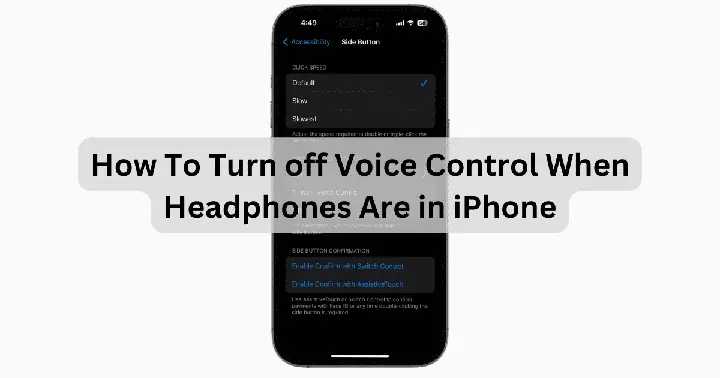
Có thể bạn quan tâm: Cách Tắt Haptic Feedback Trên Iphone: Hướng Dẫn Chi Tiết Và Lý Do Bạn Nên Làm Điều Này
Nếu bạn vẫn muốn một công cụ điều khiển bằng giọng nhưng không muốn Siri, bạn có thể bật “Voice Control”:
- Settings → Accessibility → Voice Control → Bật.
- Tùy chỉnh lệnh riêng, không liên quan tới Siri.
5. Tùy Chỉnh Các Tùy Chọn Nâng Cao Cho AirPods Pro (2) Và AirPods 3
5.1. Tùy Chỉnh “Spatial Audio” và “Head Tracking”
- Settings → Bluetooth → i (AirPods) → Spatial Audio → Tắt nếu không cần tính năng này.
- Khi Spatial Audio tắt, việc di chuyển đầu sẽ không ảnh hưởng tới âm thanh, giảm khả năng phản hồi không mong muốn.
5.2. Đặt “Automatic Switching” Thành “Off”
- Settings → Bluetooth → i (AirPods) → Connect to This iPhone → “When Last Connected to This iPhone” (hoặc “Never”).
- Điều này ngăn AirPods tự động chuyển sang iPhone khi bạn đang dùng iPad hoặc Mac.
5.3. Điều Chỉnh “Ear Tip Fit Test” (đối với AirPods Pro)
- Nếu bạn không muốn iPhone tự động điều chỉnh âm lượng dựa trên độ kín của tai nghe, hãy tắt “Automatic Ear Detection” như đã đề cập ở mục 3.2.
6. Giải Pháp Thay Thế Khi Không Muốn Dùng Điều Khiển Tai Nghe
6.1. Sử Dụng Ứng Dụng Điều Khiển Nhạc Trên iPhone
- Apple Music, Spotify, hoặc bất kỳ app nào đều có thanh điều khiển trên màn hình.
- Khi tai nghe không có nút, bạn vẫn có thể thay đổi bài hát, âm lượng bằng cách chạm vào màn hình.
6
.2. Dùng “Control Center” (Trung tâm Điều Khiển)
- Vuốt xuống từ góc trên bên phải (iPhone X trở lên) hoặc lên từ dưới (iPhone 8 trở xuống) để truy cập nhanh các công cụ âm lượng, phát/đình.
6.3. Sử Dụng “AssistiveTouch”
- Settings → Accessibility → Touch → AssistiveTouch → Bật.
- Thêm một nút ảo trên màn hình để điều khiển âm lượng, phát/tạm dừng mà không cần dùng nút trên tai nghe.
6.4. Sử Dụng “Shortcuts” (Phím tắt) để Tạo Các Lệnh Tùy Chỉnh
- Mở Shortcuts → tạo một shortcut mới để “Set Volume”, “Play/Pause Music”.
- Gán shortcut này vào Back Tap (đánh vào lưng điện thoại) trong Settings → Accessibility → Touch → Back Tap.
- Khi bạn gõ nhẹ vào lưng iPhone, sẽ thực hiện hành động mà không cần dùng nút tai nghe.
7. Kiểm Tra Và Xác Nhận Các Cài Đặt Đã Thay Đổi
Sau khi thực hiện các bước trên, bạn nên:
- Khởi động lại iPhone (Power → Slide to power off → Bật lại).
- Thử kết nối lại tai nghe và kiểm tra xem các nút có còn phản hồi không.
- Mở một ứng dụng nhạc và thử tăng/giảm âm lượng bằng nút trên tai nghe – nếu không thay đổi, tức là đã tắt thành công.
- Gọi Siri bằng “Hey Siri” hoặc nút bên tai nghe – nếu không phản hồi, tính năng đã được vô hiệu hoá.
8. Các Câu Hỏi Thường Gặp (FAQ)
8.1. Có cách nào tắt hoàn toàn âm thanh của tai nghe mà không tắt Bluetooth không?
- Có. Trong Settings → Accessibility → Audio/Visual → Phone Noise Cancellation, bạn có thể tắt âm thanh cuộc gọi. Hoặc đơn giản hơn, Settings → Bluetooth → i (tai nghe) → Disconnect để ngắt kết nối nhưng giữ Bluetooth mở cho các thiết bị khác.
8.2. Khi tắt “Automatic Ear Detection”, iPhone sẽ luôn phát âm thanh qua tai nghe ngay cả khi tôi lấy chúng ra?
- Đúng. Khi tính năng này tắt, iPhone sẽ không tự động chuyển nguồn âm thanh khi tai nghe được đặt hoặc tháo ra. Bạn sẽ phải chuyển thủ công trong Control Center.
8.3. Nếu tôi dùng tai nghe không phải Apple, tôi có thể tắt “Hey Siri” được không?
- “Hey Siri” được kích hoạt dựa trên mic của iPhone, không phải tai nghe. Vì vậy, tắt “Hey Siri” trong Settings → Siri & Search sẽ ảnh hưởng cho mọi thiết bị, kể cả tai nghe không phải Apple.
8.4. Tắt “Press and Hold” trên AirPods Pro có ảnh hưởng tới tính năng “Noise Cancellation”?
- Không. “Press and Hold” chỉ liên quan tới việc kích hoạt Siri hoặc chuyển đổi chế độ. Noise Cancellation vẫn hoạt động bình thường nếu bạn bật trong Control Center hoặc Settings → Bluetooth → i (AirPods Pro) → Noise Cancellation.
8.5. Tôi có thể khôi phục lại cài đặt gốc của tai nghe không?
- Có. Vào Settings → Bluetooth → i (tai nghe) → Forget This Device (Quên thiết bị này), sau đó khôi phục cài đặt gốc bằng cách đặt lại tai nghe (đối với AirPods: nhấn và giữ nút cài đặt trên hộp trong 15 giây cho đến khi đèn nhấp màu trắng).
9. Tổng Kết
Việc tắt điều khiển tai nghe trên iPhone không chỉ giúp bạn tránh những phiền toái không mong muốn mà còn cho phép tùy chỉnh trải nghiệm âm thanh sao cho phù hợp nhất với nhu cầu cá nhân và môi trường làm việc. Dù bạn đang sử dụng:
- Tai nghe có dây với các nút vật lý,
- AirPods, AirPods Pro, AirPods Max của Apple,
- Hoặc tai nghe Bluetooth của các thương hiệu khác,
các bước hướng dẫn trên đều cung cấp giải pháp chi tiết, từ việc tắt các chức năng cơ bản như âm lượng và phát/tạm dừng, đến việc vô hiệu hoá Siri và các tính năng nâng cao như Spatial Audio hay Automatic Ear Detection.
Hãy nhớ rằng iOS luôn cung cấp các tùy chọn linh hoạt trong Settings → Accessibility, cho phép người dùng kiểm soát từng chi tiết nhỏ nhất. Khi đã thực hiện xong, bạn sẽ có một chiếc iPhone “im lặng” hơn, tập trung vào âm nhạc và cuộc gọi mà không lo lắng về những cú nhấp chuột vô tình.
Nếu bạn gặp bất kỳ vấn đề nào trong quá trình thực hiện, đừng ngần ngại tham khảo tài liệu hỗ trợ của Apple hoặc liên hệ với trung tâm bảo hành để được trợ giúp thêm. Chúc bạn thành công trong việc tùy chỉnh iPhone và tận hưởng âm nhạc theo cách mình muốn!
