- 1. Hiểu Rõ Về “Đèn Tự Động” Trên iPhone
- 1.1. Đèn Flash Tự Động Khi Chụp Ảnh
- 1.2. Đèn Nền (Auto-Brightness) Tự Động
- 1.3. Đèn Cảnh Báo (LED Flash for Alerts)
- 2. Các Bước Cơ Bản Để Tắt Đèn Tự Động Trên iPhone
- 2.1. Tắt Đèn Flash Tự Động Khi Chụp Ảnh
- 2.2. Tắt Độ Sáng Tự Động (Auto-Brightness)
- 2.3. Tắt Đèn Cảnh Báo (LED Flash for Alerts)
- 3. Các Cách Nâng Cao Để Tối Ưu Hóa Đèn Tự Động
- 3.1. Sử Dụng Shortcut (Phím Tắt) Để Bật/Tắt Flash Nhanh
- 3.2. Tùy Chỉnh “Night Shift” và “True Tone” Để Giảm Ánh Sáng Mặt
- 3.3. Kiểm Tra Ứng Dụng Bên Thứ Ba Gây Ra Đèn Flash
- 3.4. Sử Dụng “Low Power Mode” Để Giảm Tiêu Thụ Pin
- 4. Những Lý Do Nên Tắt Đèn Tự Động
- 4.1. Tiết Kiệm Pin
- 4.2. Tránh Gây Phiền Toái
- 4.3. Bảo Vệ Sức Khỏe Mắt
- 5. Các Câu Hỏi Thường Gặp (FAQ)
- 5.1. Tôi có thể bật lại tính năng “Auto-Brightness” nhanh chóng không?
- 5.2. Khi tắt “LED Flash for Alerts”, tôi sẽ mất thông báo quan trọng?
- 5.3. Tại sao iPhone vẫn bật đèn flash khi tôi đã tắt “Auto” trong Camera?
- 5.4. Có cách nào để giảm độ sáng màn hình mà không vào Settings mỗi lần không?
- 5.5. Tắt “Auto-Brightness” có ảnh hưởng đến hiệu suất máy không?
- 6. Kết Luận
Trong thời đại công nghệ hiện đại, iPhone đã trở thành một trong những thiết bị thông minh được ưa chuộng nhất trên toàn thế giới. Với những tính năng thông minh và tiện ích, iPhone không chỉ giúp chúng ta kết nối, giải trí mà còn hỗ trợ quản lý năng lượng một cách tối ưu. Tuy nhiên, một trong những tính năng mà nhiều người dùng thường gặp phải và đôi khi gây phiền toái là “đèn tự động” (Automatic Light) – tức là đèn flash hoặc đèn nền (screen brightness) tự động bật lên khi thực hiện một số thao tác nhất định. Điều này không chỉ ảnh hưởng đến trải nghiệm người dùng mà còn tiêu tốn pin không đáng có. Vì vậy, trong bài viết này, chúng tôi sẽ cung cấp cho bạn hướng dẫn chi tiết cách tắt đèn tự động trên iPhone, bao gồm cả các phương pháp cơ bản, nâng cao và một số mẹo tối ưu hoá hiệu suất pin.
Có thể bạn quan tâm: Những Trò Chơi Hay Trên Iphone: Khám Phá Thế Giới Giải Trí Đỉnh Cao Trên Thiết Bị Của Bạn
1. Hiểu Rõ Về “Đèn Tự Động” Trên iPhone
1.1. Đèn Flash Tự Động Khi Chụp Ảnh
Khi bạn mở ứng dụng Camera và chuyển sang chế độ chụp ảnh, iPhone có thể tự động bật đèn flash (đèn LED) nếu môi trường thiếu ánh sáng. Đây là tính năng “Auto Flash” giúp cải thiện chất lượng ảnh trong điều kiện thiếu sáng. Tuy nhiên, trong một số trường hợp, người dùng muốn tắt hoàn toàn tính năng này để tránh ánh sáng chói lóa hoặc tiết kiệm pin.
1.2. Đèn Nền (Auto-Brightness) Tự Động
iPhone còn có tính năng “Auto-Brightness” (độ sáng tự động) dựa trên cảm biến ánh sáng môi trường. Khi bạn di chuyển từ một nơi tối sang nơi sáng, màn hình sẽ tự động điều chỉnh độ sáng để phù hợp. Điều này giúp giảm mỏi mắt và tiết kiệm năng lượng. Tuy nhiên, nếu cảm biến hoạt động không chính xác hoặc bạn muốn kiểm soát độ sáng một cách thủ công, việc tắt tính năng này là cần thiết.
1.3. Đèn Cảnh Báo (LED Flash for Alerts)
iPhone còn hỗ trợ sử dụng đèn flash để thông báo cho người dùng khi có cuộc gọi, tin nhắn hoặc thông báo quan trọng. Tính năng này rất hữu ích cho người khiếm thính hoặc trong môi trường ồn ào, nhưng nếu không cần thiết, bạn có thể tắt để tránh gây phiền toái.
Có thể bạn quan tâm: Xem Video 4k Trên Iphone: Hướng Dẫn Chi Tiết Và Những Lưu Ý Quan Trọng
2. Các Bước Cơ Bản Để Tắt Đèn Tự Động Trên iPhone
2.1. Tắt Đèn Flash Tự Động Khi Chụp Ảnh
- Mở ứng dụng Camera: Mở ứng dụng Camera trên iPhone của bạn.
- Chọn biểu tượng flash: Ở góc trên bên trái (hoặc phải tùy phiên bản iOS), bạn sẽ thấy biểu tượng flash (được biểu thị bằng tia sét).
- Chọn “Off”: Nhấn vào biểu tượng flash và chọn “Off” để tắt hoàn toàn đèn flash. Khi đó, iPhone sẽ không bật flash dù trong môi trường tối.
Lưu ý: Nếu bạn muốn bật flash chỉ trong một số trường hợp (ví dụ: khi chụp ảnh ban đêm), bạn có thể chọn “Auto” để iPhone tự quyết định bật hay không dựa trên độ sáng môi trường.
2.2. Tắt Độ Sáng Tự Động (Auto-Brightness)
- Mở Settings (Cài đặt): Truy cập vào biểu tượng Settings trên màn hình chính.
- Chọn “Accessibility” (Truy nhập): Cuộn xuống và nhấn vào “Accessibility”.
- Chọn “Display & Text Size” (Hiển thị & Cỡ chữ): Trong mục này, bạn sẽ thấy các tùy chọn liên quan đến hiển thị.
- Tắt “Auto-Brightness”: Cuộn xuống và tắt công tắc “Auto-Brightness”. Khi tắt, bạn sẽ phải điều chỉnh độ sáng màn hình thủ công bằng cách kéo thanh điều chỉnh trong Control Center hoặc vào Settings > Display & Brightness.
Mẹo: Nếu bạn muốn giảm độ sáng màn hình nhanh chóng khi môi trường tối, hãy kéo thanh điều chỉnh trong Control Center (vuốt xuống từ góc trên bên phải trên iPhone X trở lên, hoặc vuốt lên từ dưới màn hình trên các mẫu iPhone cũ).
2.3. Tắt Đèn Cảnh Báo (LED Flash for Alerts)
- Mở Settings (Cài đặt).
- Chọn “Accessibility” (Truy nhập).
- Chọn “Audio/Visual” (Âm thanh/Thị giác).
- Tắt “LED Flash for Alerts”: Tìm công tắc “LED Flash for Alerts” và tắt nó. Khi tắt, iPhone sẽ không sử dụng đèn flash để thông báo cho bạn về cuộc gọi, tin nhắn hoặc thông báo khác.
Lưu ý: Nếu bạn là người khiếm thính và phụ thuộc vào đèn flash để nhận thông báo, hãy cân nhắc giữ tính năng này bật.
Có thể bạn quan tâm: Cách Tạo Nhạc Chuông Iphone Độc Đáo: Hướng Dẫn Từng Bước Cho Người Mới Bắt Đầu
3. Các Cách Nâng Cao Để Tối Ưu Hóa Đèn Tự Động
3.1. Sử Dụng Shortcut (Phím Tắt) Để Bật/Tắt Flash Nhanh
Apple cung cấp ứng dụng “Shortcuts” (Phím tắt) cho phép bạn tạo các lệnh nhanh để bật hoặc tắt tính năng flash. Dưới đây là cách thiết lập:
- Mở ứng dụng Shortcuts.
- Nhấn “+” để tạo Shortcut mới.
- Chọn “Add Action” (Thêm hành động).
- Tìm “Set Flashlight” (Đặt đèn pin) và chọn.
- Chọn “Turn Off” (Tắt) và đặt tên cho Shortcut, ví dụ “Tắt Flash”.
- Lưu và thêm vào Home Screen để có thể truy cập nhanh chỉ bằng một lần chạm.
Bạn cũng có thể tạo Shortcut “Bật Flash” để bật đèn pin nhanh khi cần.
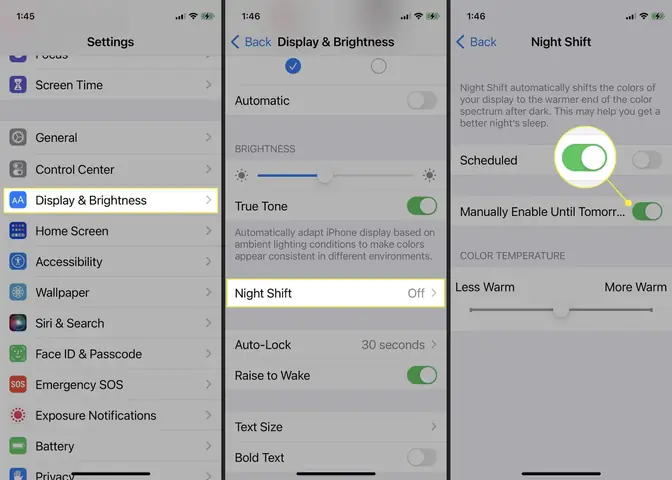
3.2. Tùy Chỉnh “Night Shift” và “True Tone” Để Giảm Ánh Sáng Mặt
Mặc dù không phải là “đèn tự động” truyền thống, nhưng các tính năng Night Shift và True Tone ảnh hưởng đến ánh sáng màn hình, giúp giảm mắt mỏi và tiết kiệm pin.
- Night Shift: Vào Settings > Display & Brightness > Night Shift. Đặt thời gian hoạt động tự động hoặc bật thủ công để giảm ánh sáng xanh vào buổi tối.
- True Tone: Bật tính năng này trong Settings > Display & Brightness để màn hình tự động điều chỉnh màu sắc và độ sáng dựa trên ánh sáng môi trường.
3.3. Kiểm Tra Ứng Dụng Bên Thứ Ba Gây Ra Đèn Flash
Một số ứng dụng bên thứ ba (như QR scanner, camera chuyên nghiệp) có thể sử dụng đèn flash mà không thông báo rõ ràng. Để kiểm soát:
- Vào Settings > Privacy & Security > Camera.
- Kiểm tra danh sách ứng dụng có quyền truy cập camera.
- Tắt quyền cho các ứng dụng không cần thiết. Khi không có quyền, ứng dụng sẽ không thể bật đèn flash.
3.4. Sử Dụng “Low Power Mode” Để Giảm Tiêu Thụ Pin
Có thể bạn quan tâm: Trực Tiếp Ra Mắt Iphone 13: Tất Cả Những Điều Bạn Cần Biết Về Sự Kiện Đỉnh Cao Của Apple
Khi bật “Low Power Mode” (Cài đặt > Battery > Low Power Mode), iPhone sẽ tự động giảm độ sáng màn hình và tắt một số tính năng nền, bao gồm cả đèn flash khi không cần thiết. Điều này giúp kéo dài thời gian sử dụng pin, đặc biệt hữu ích khi bạn không thể sạc ngay.
4. Những Lý Do Nên Tắt Đèn Tự Động
4.1. Tiết Kiệm Pin
Đèn flash và độ sáng màn hình là những yếu tố tiêu tốn năng lượng lớn trên iPhone. Khi tắt chúng hoặc kiểm soát thủ công, bạn có thể kéo dài thời gian sử dụng pin lên tới 10-15% so với chế độ mặc định.
4.2. Tránh Gây Phiền Toái
Trong môi trường tối như rạp chiếu phim, phòng ngủ hoặc trong các buổi họp, đèn flash tự động hoặc đèn cảnh báo có thể gây phiền toái cho người xung quanh. Việc tắt chúng giúp bạn tránh làm phiền người khác.
4.3. Bảo Vệ Sức Khỏe Mắt
Ánh sáng mạnh, đặc biệt là ánh sáng xanh, có thể gây mỏi mắt và ảnh hưởng đến giấc ngủ. Đặt độ sáng màn hình ở mức hợp lý và tắt đèn flash khi không cần thiết giúp bảo vệ sức khỏe mắt.
5. Các Câu Hỏi Thường Gặp (FAQ)
5.1. Tôi có thể bật lại tính năng “Auto-Brightness” nhanh chóng không?
Có. Bạn chỉ cần vào Settings > Accessibility > Display & Text Size và bật lại công tắc “Auto-Brightness”. Ngoài ra, bạn có thể tạo Shortcut để bật/tắt nhanh tính năng này.
5.2. Khi tắt “LED Flash for Alerts”, tôi sẽ mất thông báo quan trọng?
Bạn sẽ không nhận được thông báo qua đèn flash, nhưng vẫn sẽ nhận được thông báo qua âm thanh, rung và hiển thị trên màn hình. Nếu bạn phụ thuộc vào đèn flash, hãy cân nhắc để bật lại.
5.3. Tại sao iPhone vẫn bật đèn flash khi tôi đã tắt “Auto” trong Camera?
Một số ứng dụng camera bên thứ ba có thể ghi đè cài đặt flash của hệ thống. Hãy kiểm tra quyền truy cập camera và cài đặt flash trong từng ứng dụng.
5.4. Có cách nào để giảm độ sáng màn hình mà không vào Settings mỗi lần không?
Bạn có thể kéo thanh điều chỉnh độ sáng trong Control Center (vuốt xuống từ góc trên bên phải hoặc vuốt lên từ dưới màn hình). Ngoài ra, bạn có thể sử dụng Siri: “Hey Siri, giảm độ sáng màn hình”.
5.5. Tắt “Auto-Brightness” có ảnh hưởng đến hiệu suất máy không?
Không, việc tắt “Auto-Brightness” chỉ ảnh hưởng đến cách bạn điều chỉnh độ sáng màn hình. Tuy nhiên, nếu để độ sáng ở mức cao liên tục, bạn sẽ tiêu tốn nhiều pin hơn.
6. Kết Luận
Việc tắt đèn tự động trên iPhone không chỉ giúp bạn kiểm soát tốt hơn trải nghiệm sử dụng mà còn giúp tiết kiệm pin, bảo vệ sức khỏe mắt và tránh gây phiền toái cho người xung quanh. Bằng cách nắm rõ các cài đặt cơ bản và nâng cao, bạn có thể tùy chỉnh iPhone sao cho phù hợp nhất với nhu cầu cá nhân.
Hãy thực hiện các bước đã nêu trong bài viết để tắt đèn flash, độ sáng tự động và đèn cảnh báo theo cách mà bạn mong muốn. Nếu gặp bất kỳ khó khăn nào, đừng ngần ngại tìm kiếm sự trợ giúp từ cộng đồng Apple hoặc đến các trung tâm hỗ trợ chính thức.
Chúc bạn có một chiếc iPhone hoạt động mượt mà, pin lâu hơn và trải nghiệm tốt nhất!
