Có thể bạn quan tâm: Cách Tắt Đèn Tự Động Trên Iphone: Hướng Dẫn Chi Tiết Từ A Đến Z
Mở Đầu: Haptic Feedback là Gì và Tại Sao Nhiều Người Muốn Tắt Nó?
Haptic feedback, hay còn gọi là phản hồi rung, là một tính năng hiện đại được tích hợp trong hầu hết các mẫu iPhone từ iPhone 7 trở lên. Khi bạn chạm, vuốt, hoặc thực hiện các thao tác trên màn hình, điện thoại sẽ tạo ra một rung nhẹ để thông báo cho bạn rằng hành động đã được nhận dạng. Điều này mang lại cảm giác “cảm xúc” hơn so với chỉ âm thanh hoặc hình ảnh, giúp người dùng cảm nhận tốt hơn các tương tác trên thiết bị.
Tuy nhiên, không phải ai cũng thích hoặc cần tính năng này. Có những lý do phổ biến khiến người dùng muốn tắt haptic feedback:
- Tiết kiệm pin: Mặc dù mức tiêu thụ năng lượng của haptic feedback không lớn, nhưng nếu bạn sử dụng điện thoại liên tục trong thời gian dài, việc tắt tính năng này có thể giúp kéo dài thời gian sử dụng pin.
- Giảm phiền toái: Ở một số môi trường (phòng họp, lớp học, rạp chiếu phim…), rung liên tục có thể gây phiền phức cho người xung quanh.
- Tránh gây nhầm lẫn: Đối với một số người, đặc biệt là người khiếm thính, haptic feedback có thể gây nhầm lẫn khi họ không chắc mình đã thực hiện đúng thao tác.
- Cải thiện trải nghiệm game: Một số game không cần rung, và tắt haptic feedback có thể giúp giảm độ trễ hoặc tăng tốc độ phản hồi.
- Độ nhạy cảm cá nhân: Một số người cảm thấy rung quá mạnh hoặc quá nhẹ, và muốn tùy chỉnh hoặc tắt hoàn toàn để phù hợp với sở thích cá nhân.
Với những lý do trên, dưới đây là hướng dẫn chi tiết cách tắt haptic feedback trên iPhone, bao gồm mọi phiên bản iOS hiện tại (từ iOS 13 đến iOS 17) và một số mẹo tối ưu hoá trải nghiệm khi tắt tính năng này.
Có thể bạn quan tâm: Trực Tiếp Ra Mắt Iphone 13: Tất Cả Những Điều Bạn Cần Biết Về Sự Kiện Đỉnh Cao Của Apple
1. Cách Tắt Haptic Feedback Toàn Cục (Toàn Bộ Ứng Dụng)
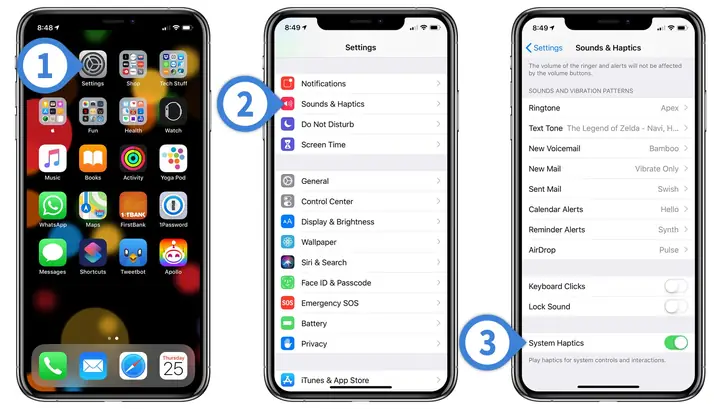
Bước 1: Mở “Cài Đặt” (Settings)
- Tìm biểu tượng bánh răng trên màn hình chính và chạm vào để mở.
Bước 2: Vào “Âm Thanh & Rung” (Sounds & Haptics)
- Cuộn xuống và chọn mục “Sounds & Haptics”. Trên một số phiên bản iOS cũ hơn, mục này có thể chỉ là “Sounds”.
Bước 3: Tắt “Rung Khi Gọi” (Vibrate on Ring) và “Rung Khi Im Lặng” (Vibrate on Silent)
- Bạn sẽ thấy hai công tắc: “Vibrate on Ring” và “Vibrate on Silent”. Tắt cả hai để dừng mọi rung khi có cuộc gọi hoặc khi điện thoại ở chế độ im lặng.
Bước 4: Tắt “Rung Khi Nhấn” (System Haptics)
- Tiếp tục cuộn xuống tới phần “System Haptics”. Đặt công tắc sang “Tắt”. Khi tắt, iPhone sẽ không còn tạo rung phản hồi cho các thao tác hệ thống như mở khóa, thay đổi chế độ, hoặc khi thực hiện các thao tác trong Control Center.
Lưu ý: Khi bạn tắt “System Haptics”, một số ứng dụng vẫn có thể sử dụng haptic riêng (như game). Để tắt chúng, bạn cần thực hiện các bước ở phần 2.
Có thể bạn quan tâm: Những Trò Chơi Hay Trên Iphone: Khám Phá Thế Giới Giải Trí Đỉnh Cao Trên Thiết Bị Của Bạn
2. Tắt Haptic Feedback Trong Một Số Ứng Dụng Cụ Thể
2.1. Tắt Haptic trong Ứng Dụng Bàn Phím (Keyboard)
Nếu bạn muốn tắt rung khi gõ phím (với iOS 13 trở lên), thực hiện:
- Mở “Cài Đặt” → “Âm thanh & Rung”.
- Tìm mục “Keyboard Clicks” (Âm thanh bàn phím). Tắt công tắc này. Lưu ý: Đây là âm thanh, không phải haptic. Đối với haptic, iOS hiện tại không cung cấp tùy chọn riêng; nó phụ thuộc vào “System Haptics”.
2.2. Tắt Haptic trong Ứng Dụng Game
Nhiều game cho phép người dùng tùy chỉnh haptic trong cài đặt của riêng chúng. Ví dụ:
- PUBG Mobile: Vào “Settings” → “Controls” → “Vibration” → Tắt.
- Call of Duty Mobile: Vào “Settings” → “Audio” → “Vibration” → Tắt.
- Clash of Clans: Vào “Settings” → “Sound & Music” → “Vibration” → Tắt.
Nếu một game không có tùy chọn tắt, bạn có thể tắt “System Haptics” như mô tả ở mục 1.3, nhưng điều này sẽ ảnh hưởng đến toàn bộ hệ thống.
2.3. Tắt Haptic trong Ứng Dụng Nhắn Tin (Messages)
iMessage và các ứng dụng nhắn tin không có tùy chọn riêng để tắt haptic. Khi “System Haptics” đã được tắt, rung khi nhận tin nhắn, phản hồi ký tự (khi gõ emoji), và các thông báo khác sẽ không còn xuất hiện.
2.4. Tắt Haptic trong Ứng Dụng Bảo Mật (Touch ID / Face ID)
- Touch ID: Khi bạn chạm vào cảm biến, iPhone thường tạo một rung nhẹ để báo hiệu đã nhận diện thành công. Để tắt, bạn cần tắt “System Haptics”.
- Face ID: Không có haptic feedback mặc định, vì vậy không cần lo lắng.
3. Cách Tắt Haptic Feedback Khi Gọi Điện và Nhận Cuộc Gọi
3.1. Tắt Rung Khi Gọi (Vibrate on Ring)
- Vào “Settings” → “Sounds & Haptics”.
- Tắt công tắc “Vibrate on Ring”. Khi bật, điện thoại sẽ rung mỗi khi có cuộc gọi đến, ngay cả khi âm thanh chuông đang bật.
3.2. Tắt Rung Khi Im Lặng (Vibrate on Silent)
Có thể bạn quan tâm: Cách Tắt Dữ Liệu Di Động (cellular Data) Trên Iphone: Hướng Dẫn Chi Tiết Từ A Đến Z
- Trong cùng mục “Sounds & Haptics”, tắt “Vibrate on Silent”. Khi điện thoại ở chế độ im lặng, nó sẽ không rung khi có cuộc gọi.
3.3. Tắt Rung Khi Nhận Tin Nhắn
- Khi “System Haptics” đã tắt, iPhone sẽ không rung khi nhận tin nhắn. Nếu bạn vẫn muốn nhận thông báo âm thanh nhưng không rung, hãy bật “Sounds” cho tin nhắn trong “Settings” → “Notifications” → “Messages” → “Sounds”.
4. Đối Phó Khi Haptic Feedback Vẫn Tiếp Tục Xuất Hiện
Mặc dù bạn đã tắt haptic trong phần cài đặt, một số trường hợp vẫn có thể xuất hiện:
- Ứng dụng bên thứ ba: Một số ứng dụng sử dụng Core Haptics API để tạo rung thẳng vào phần cứng, bỏ qua cài đặt hệ thống. Đối với những ứng dụng này, cách duy nhất là tắt hoặc gỡ cài đặt chúng.
- Cập nhật iOS: Khi nâng cấp iOS, một số cài đặt có thể trở lại mặc định. Sau khi cập nhật, hãy kiểm tra lại “System Haptics”.
- Lỗi phần mềm: Đôi khi, iPhone có thể gặp lỗi khiến haptic không tắt. Thử khởi động lại thiết bị hoặc thực hiện “Reset All Settings” (Cài đặt → Cài đặt chung → Reset → Reset All Settings). Lưu ý: thao tác này sẽ không xóa dữ liệu cá nhân, nhưng sẽ đặt lại mọi tùy chỉnh hệ thống.
5. Khi Nào Bạn Nên Giữ Haptic Feedback Bật?
Mặc dù có nhiều lý do để tắt haptic, vẫn có những tình huống mà việc giữ nó bật là hữu ích:
- Phản hồi nhanh khi gõ: Khi bạn gõ trên bàn phím, một rung nhẹ giúp xác nhận mỗi ký tự đã được nhập.
- Cảnh báo quan trọng: Đối với người khiếm thính, haptic là một cách thông báo thay thế âm thanh.
- Trải nghiệm game: Nhiều game thiết kế rung để tăng tính immersiveness (đắm chìm) và phản hồi hành động.
- Đánh dấu thành công: Khi bạn bật/tắt chế độ máy bay, Wi-Fi, Bluetooth, haptic cung cấp phản hồi tức thời, giúp bạn chắc chắn thao tác đã thành công.
Nếu bạn chưa chắc chắn, bạn có thể thử tắt tạm thời và đánh giá lại trải nghiệm sau vài ngày.
6. Câu Hỏi Thường Gặp (FAQ)
6.1. Tắt haptic feedback có làm giảm tuổi thọ pin không?
Không, việc tắt haptic feedback thực tế có thể giúp tiết kiệm một lượng pin nhỏ. Tuy nhiên, ảnh hưởng này không đáng kể so với việc tối ưu hoá độ sáng màn hình, tắt background app refresh, hoặc sử dụng chế độ Low Power Mode.
6.2. Tôi có thể tùy chỉnh độ mạnh của haptic không?
iOS hiện tại không cung cấp tùy chọn điều chỉnh độ mạnh rung. Một số iPhone (iPhone 12 trở lên) có “Haptic Strength” trong phần “Accessibility” → “Touch” → “Haptic Strength”, nhưng tính năng này chỉ áp dụng cho một số trường hợp nhất định và không phải cho tất cả các rung hệ thống.
6.3. Làm sao để bật lại haptic feedback nhanh chóng?
- Mở “Control Center” → Nhấn và giữ biểu tượng âm thanh (nếu bạn đã tùy chỉnh để hiển thị “Haptic” trong Control Center). Hoặc
- Vào “Settings” → “Sounds & Haptics” → Bật lại “System Haptics”.
6.4. Tắt haptic có ảnh hưởng tới Apple Watch không?
Không. Apple Watch có haptic riêng, được điều khiển qua “Watch” app trên iPhone hoặc trực tiếp trên đồng hồ. Việc tắt haptic trên iPhone sẽ không ảnh hưởng tới rung trên Apple Watch.
6.5. Khi cập nhật iOS, haptic sẽ tự động bật lại?
Có thể. Khi cài đặt bản cập nhật mới, một số cài đặt có thể trở lại giá trị mặc định. Vì vậy, sau khi cập nhật, hãy kiểm tra lại “System Haptics” và các tùy chọn rung khác.
7. Tổng Kết: Lựa Chọn Phù Hợp Cho Bạn
Việc tắt haptic feedback trên iPhone không chỉ là một thao tác kỹ thuật mà còn là quyết định mang tính cá nhân, dựa trên môi trường sử dụng và sở thích riêng. Dưới đây là một bảng tóm tắt nhanh giúp bạn quyết định:
| Tình Huống | Nên Tắt Haptic? | Lý Do |
|---|---|---|
| Đang ở môi trường yên tĩnh (thư viện, lớp học) | ✅ | Giảm phiền toái cho người xung quanh |
| Sử dụng iPhone trong thời gian dài, muốn kéo dài pin | ✅ | Tiết kiệm năng lượng |
| Khiếm thính, cần phản hồi cảm giác | ❌ | Haptic là công cụ thông báo thay thế âm thanh |
| Chơi game cần cảm giác chân thực | ❌ | Rung giúp tăng tính immersiveness |
| Thích cảm giác “cảm xúc” khi gõ phím | ❌ | Xác nhận nhanh mỗi ký tự |
| Đang ở chế độ im lặng trong cuộc họp | ✅ | Tránh rung làm phiền đồng nghiệp |
Cuối cùng, iPhone được thiết kế để linh hoạt, cho phép bạn tùy chỉnh mọi khía cạnh trải nghiệm. Hãy thử tắt haptic trong vài ngày, cảm nhận sự khác biệt, và khi cần, bạn luôn có thể bật lại chỉ trong vài cú chạm.
Chúc bạn thành công trong việc tùy chỉnh iPhone của mình! Nếu có bất kỳ thắc mắc nào khác, đừng ngần ngại tìm kiếm thêm tài liệu hoặc hỏi cộng đồng người dùng iPhone – họ luôn sẵn sàng chia sẻ kinh nghiệm.