Có thể bạn quan tâm: Khả Năng Chống Nước Iphone 11: Đánh Giá Chi Tiết, So Sánh Và Những Lưu Ý Quan Trọng
Mở Đầu: True Tone Là Gì và Tại Sao Nó Quan Trọng?
True Tone là một công nghệ hiển thị thông minh được Apple giới thiệu lần đầu trên iPhone 8 và iPhone X, nhằm tự động điều chỉnh màu sắc và độ sáng của màn hình dựa trên ánh sáng môi trường xung quanh. Khi bật True Tone, cảm biến ánh sáng môi trường (Ambient Light Sensor) sẽ đo nhiệt độ màu của ánh sáng xung quanh và điều chỉnh lại dải màu của màn hình sao cho hình ảnh, video và nội dung hiển thị luôn trung thực và dễ chịu với mắt người.
Lợi Ích Khi Sử Dụng True True Tone
- Cải thiện trải nghiệm đọc: Khi đọc tài liệu, email hay sách điện tử, màu sắc màn hình sẽ gần gũi hơn với giấy in, giảm mỏi mắt.
- Đảm bảo màu sắc chuẩn: Đối với những người làm thiết kế đồ họa, nhiếp ảnh, hoặc chỉnh sửa video, màu sắc chính xác là yếu tố then chốt.
- Tối ưu hoá năng lượng: Khi màn hình tự động điều chỉnh độ sáng phù hợp, pin sẽ được sử dụng hiệu quả hơn.
Tuy nhiên, không phải lúc nào True Tone cũng hoạt động hoàn hảo. Nhiều người dùng iPhone X gặp phải các vấn đề như màu sắc không đồng nhất, màn hình quá xanh, hay thậm chí tính năng không hoạt động. Bài viết dưới đây sẽ cung cấp một loạt các giải pháp chi tiết, từ các bước đơn giản trong cài đặt đến các phương pháp nâng cao hơn như reset phần cứng, cập nhật phần mềm, và thậm chí là can thiệp phần cứng.
Có thể bạn quan tâm: Télécharger Musique Gratuitement Sur Iphone: Hướng Dẫn Chi Tiết Và An Toàn
Phần 1: Kiểm Tra Cài Đặt Cơ Bản và Đơn Giản Nhất
Bước 1: Xác Nhận True Tone Được Bật
- Mở Settings (Cài đặt) → Display & Brightness (Màn hình & Độ sáng).
- Kiểm tra xem True Tone có được bật (toggle màu xanh) hay không. Nếu đang tắt, bật lên và quan sát màn hình có thay đổi không.
Lưu ý: Khi bật True Tone lần đầu, màn hình có thể thay đổi màu sắc ngay lập tức. Hãy để thiết bị ở môi trường ánh sáng ổn định (không quá tối hoặc quá sáng) trong khoảng 30 giây để cảm biến có thời gian điều chỉnh.
Bước 2: Kiểm Tra Cảm Biến Ánh Sáng Môi Trường
True Tone dựa vào cảm biến ánh sáng môi trường (được đặt ở góc trên bên trái của iPhone X, gần camera trước). Nếu cảm biến bị bám bụi, vết mồ hôi hoặc bám keo dán màn hình, nó sẽ không đo đúng nhiệt độ màu. Thực hiện:
- Làm sạch cảm biến bằng khăn vi mô mềm, không để ẩm. Đừng dùng dung dịch tẩy rửa mạnh.
- Kiểm tra vật cản: Đảm bảo không có keo dán, lớp dán màn hình mỏng, hoặc vỏ case che phủ cảm biến.
Bước 3: Thử Chế Độ Ban Đêm (Night Shift) và Độ Sáng Thủ Công
Đôi khi, Night Shift hoặc độ sáng thủ công có thể gây xung đột với True Tone:
- Tắt Night Shift: Settings → Display & Brightness → Night Shift → Turn Off Until Tomorrow.
- Đặt độ sáng tự động: Bật Auto-Brightness trong Settings → Accessibility → Display & Text Size → Auto-Brightness.
Sau khi tắt Night Shift và bật Auto-Brightness, bật lại True Tone và kiểm tra lại.
Có thể bạn quan tâm: Thuế Trên Iphone Tại Hoa Kỳ: Tất Cả Những Gì Bạn Cần Biết
Phần 2: Cập Nhật Phần Mềm – Khi Lỗi Thuộc Về iOS
Tại Sao Cập Nhật iOS Quan Trọng?
Apple thường phát hành các bản cập nhật iOS để khắc phục các lỗi phần mềm, bao gồm cả những lỗi liên quan đến cảm biến và hiển thị. Một số phiên bản iOS trước đây đã có báo cáo về True Tone không ổn định hoặc màn hình hiển thị màu sai.
Cách Kiểm Tra và Cập Nhật iOS
- Mở Settings → General → Software Update.
- Nếu có bản cập nhật, chọn Download and Install. Đảm bảo iPhone được sạc ít nhất 50% và kết nối Wi‑Fi ổn định.
- Sau khi cập nhật, khởi động lại thiết bị và kiểm tra lại tính năng True Tone.
Mẹo: Nếu bạn đang chạy iOS phiên bản beta, có khả năng gặp lỗi chưa được khắc phục. Hãy cân nhắc quay lại phiên bản ổn định (public release) qua iTunes hoặc Finder trên máy Mac.
Phần 3: Reset Cài Đặt và Dữ Liệu
Khi các bước trên không giải quyết được, có thể cấu hình phần mềm đã bị lỗi. Thực hiện các reset sau:
3.1 Reset All Settings (Đặt Lại Tất Cả Cài Đặt)
- Cách thực hiện: Settings → General → Transfer or Reset iPhone → Reset → Reset All Settings.
- Điều gì sẽ xảy ra?: Tất cả cài đặt cá nhân (mạng Wi‑Fi, bố cục màn hình, âm thanh…) sẽ được đưa về mặc định, nhưng dữ liệu cá nhân (ảnh, tin nhắn…) sẽ không bị xóa.
- Lợi ích: Loại bỏ mọi cấu hình gây xung đột với True Tone.
3.2 Erase All Content and Settings (Xóa Toàn Bộ Dữ Liệu)
Nếu reset cài đặt không đủ, bạn có thể thực hiện factory reset:
- Sao lưu: Dùng iCloud hoặc iTunes để sao lưu toàn bộ dữ liệu.
- Thực hiện: Settings → General → Transfer or Reset iPhone → Erase All Content and Settings.
- Khôi phục: Sau khi khởi động lại, chọn Restore from iCloud backup hoặc Set up as new iPhone.
Cảnh báo: Phương pháp này sẽ xóa mọi dữ liệu trên thiết bị. Đảm bảo sao lưu đầy đủ trước khi tiến hành.
Phần 4: Kiểm Tra Phần Cứng – Khi Cảm Biến Hoặc Màn Hình Bị Hỏng
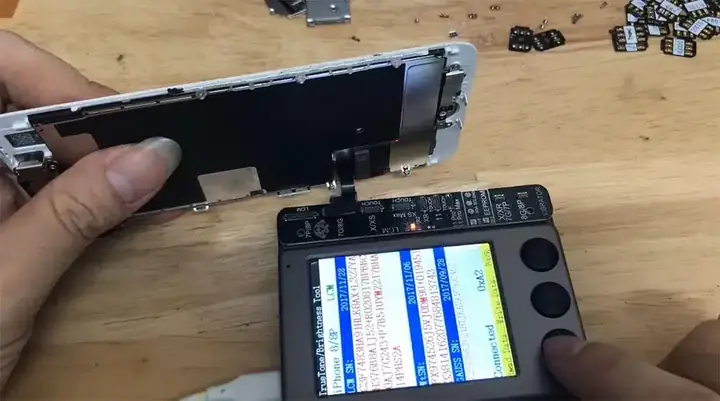
Nếu sau mọi bước trên vẫn chưa khắc phục được, khả năng cao vấn đề nằm ở phần cứng.
4.1 Kiểm Tra Cảm Biến Ánh Sáng (Ambient Light Sensor)
Có thể bạn quan tâm: Tai Nghe Iphone Có Mic: Lựa Chọn Hoàn Hảo Cho Trải Nghiệm Âm Thanh Và Giao Tiếp
- Dùng ứng dụng bên thứ ba: Tải app “Sensor Kinetics” hoặc “Lirum” từ App Store. Những app này cho phép bạn xem giá trị cảm biến ánh sáng (lux) và nhiệt độ màu (Kelvin).
- Kiểm tra: Khi di chuyển iPhone tới các môi trường ánh sáng khác nhau (ánh sáng phòng, ánh sáng ban ngày, bóng tối), giá trị cảm biến phải thay đổi tương ứng. Nếu giá trị không thay đổi, cảm biến có thể bị lỗi.
4.2 Thay Thế Cảm Biến
Nếu cảm biến thực sự bị hỏng, bạn sẽ cần:
- Mua linh kiện thay thế: Tìm cảm biến Ambient Light Sensor chính hãng hoặc chất lượng cao trên các trang web uy tín (iFixit, eBay, AliExpress). Đảm bảo phù hợp với iPhone X.
- Thực hiện thay thế: Nếu bạn không có kinh nghiệm, nên mang tới trung tâm sửa chữa uy tín hoặc cửa hàng Apple Store. Việc tự thay thế mà không có công cụ chuyên dụng có thể gây hư hỏng thêm.
4.3 Kiểm Tra Màn Hình (Display)
Đôi khi, màn hình (LCD) bị lỗi hoặc có lớp dán (screen protector) màu xanh lá làm lệch màu. Để kiểm tra:
- Xóa màn hình bảo vệ và xem lại màu sắc.
- Kiểm tra độ đồng đều màu: Sử dụng hình nền trắng thuần (solid white) và di chuyển iPhone quanh phòng. Nếu có vùng màu không đồng đều, có thể màn hình bị lỗi.
- Thay màn hình: Nếu phát hiện lỗi phần cứng, hãy thay thế màn hình tại trung tâm dịch vụ uy tín.
Phần 5: Các Phương Pháp Nâng Cao và Lời Khuyên Thực Hành
5.1 Sử Dụng Mã QR Để Kiểm Tra Cảm Biến
Có một mã QR có thể hiển thị giá trị cảm biến ánh sáng môi trường trên iPhone. Bạn có thể tìm mã QR này trên internet (ví dụ “Ambient Light Sensor Test QR”). Quét mã bằng Camera, sau đó xem kết quả.
5.2 Điều Chỉnh Thủ Công Bằng Mã Lệnh (For Developers)
Nếu bạn là người dùng có kinh nghiệm lập trình, có thể sử dụng Apple Configurator hoặc Xcode để truy cập các thông số hiển thị. Tuy nhiên, việc can thiệp sâu vào hệ thống có thể làm mất bảo hành và không được khuyến cáo cho người dùng phổ thông.
5.3 Sử Dụng Ứng Dụng Bảo Trì và Tối Ưu
- Battery Health: Đảm bảo pin hoạt động tốt, vì khi pin yếu, iPhone có thể giảm độ sáng và ảnh hưởng đến thuật toán True Tone.
- CleanMyPhone: Ứng dụng giúp dọn dẹp bộ nhớ và tối ưu hệ thống, giảm khả năng lỗi phần mềm.
5.4 Khi Nào Nên Đến Trung Tâm Bảo Hành
- Thời gian bảo hành còn lại: Nếu iPhone X còn trong thời gian bảo hành (hai năm từ ngày mua) hoặc còn trong chương trình AppleCare+, hãy mang tới Apple Store để kiểm tra miễn phí.
- Lỗi lặp lại: Nếu bạn đã thử mọi cách trên mà vẫn không khắc phục, việc đến trung tâm chuyên nghiệp là giải pháp an toàn nhất.
Phần 6: Tổng Kết và Câu Hỏi Thường Gặp (FAQ)
6.1 Tóm Tắt Các Bước Khắc Phục
| Bước | Mô tả | Kết quả mong đợi |
|---|---|---|
| 1 | Bật/ tắt True Tone trong Settings | Kiểm tra nhanh tính năng |
| 2 | Làm sạch cảm biến ánh sáng | Đảm bảo cảm biến hoạt động |
| 3 | Tắt Night Shift, bật Auto-Brightness | Loại bỏ xung đột |
| 4 | Cập nhật iOS | Sửa lỗi phần mềm |
| 5 | Reset All Settings / Erase All Content | Xóa cấu hình lỗi |
| 6 | Kiểm tra cảm biến bằng app | Xác định lỗi phần cứng |
| 7 | Thay cảm biến hoặc màn hình (nếu cần) | Sửa lỗi phần cứng |
6.2 FAQ
Q1: True Tone luôn làm màn hình xanh, làm sao giảm?
A: Kiểm tra cài đặt Night Shift, giảm độ sáng tự động và cân nhắc tắt True Tone trong môi trường ánh sáng mạnh. Nếu vẫn xanh, có khả năng cảm biến bị lệch, cần kiểm tra phần cứng.
Q2: Khi bật True Tone, pin giảm nhanh hơn?
A: Không đáng kể. True Tone chỉ điều chỉnh màu và độ sáng dựa trên cảm biến, không tiêu tốn nhiều năng lượng. Tuy nhiên, nếu cảm biến hoạt động liên tục trong môi trường ánh sáng thay đổi nhanh, có thể gây tiêu thụ nhẹ hơn.
Q3: Có cần phải bật True Tone khi dùng iPhone X ở ngoài trời?
A: Đúng. Khi ra ngoài, ánh sáng mặt trời mạnh sẽ khiến màn hình quá sáng. True Tone sẽ tự động giảm độ sáng và cân bằng màu, giảm mỏi mắt.
Q4: Dán màn hình bảo vệ có ảnh hưởng tới True Tone không?
A: Nếu dán màn hình bảo vệ quá dày, có thể làm giảm độ truyền ánh sáng tới cảm biến, gây sai lệch. Chọn dán màn hình mỏng, trong suốt và không gây bám vào cảm biến.
Q5: iPhone X không còn nhận cập nhật iOS mới nhất, True Tone sẽ hoạt động ổn?
A: True Tone vẫn hoạt động trên các phiên bản iOS hiện tại, nhưng nếu Apple không còn hỗ trợ, có thể xuất hiện bug không được sửa. Giải pháp là reset cài đặt hoặc kiểm tra phần cứng.
Kết Luận
True Tone là một tính năng đáng giá, mang lại trải nghiệm xem màn hình tự nhiên và thoải mái hơn. Tuy nhiên, như bất kỳ công nghệ nào, nó cũng có thể gặp sự cố do lỗi phần mềm, cấu hình sai, hoặc hỏng hóc phần cứng. Bằng cách tuân thủ các bước từ kiểm tra cài đặt cơ bản, làm sạch cảm biến, cập nhật iOS, reset cài đặt, đến việc kiểm tra và thay thế cảm biến hoặc màn hình, bạn hầu hết sẽ có thể khắc phục mọi vấn đề liên quan đến True Tone trên iPhone X.
Nếu mọi nỗ lực vẫn không mang lại kết quả, đừng ngần ngại mang thiết bị đến trung tâm bảo hành hoặc cửa hàng Apple uy tín để nhận được sự hỗ trợ chuyên nghiệp. Đừng quên luôn bảo quản iPhone X sạch sẽ, tránh để bụi bám vào cảm biến và sử dụng phụ kiện chất lượng để duy trì hiệu năng tối ưu của True Tone.
Chúc bạn thành công và luôn có một chiếc iPhone X với màn hình thật sự “true” nhất!