- Mở Đầu
- 1. Tại Sao Bạn Cần Kiểm Tra Tốc Độ Wi‑Fi Trên iPhone?
- 1.1 Xác Định Vấn Đề Mạng
- 1️⃣2. Đánh Giá Chất Lượng Dịch Vụ ISP
- 1.3 Tối Ưu Hóa Thiết Bị
- 2. Các Công Cụ Kiểm Tra Tốc Độ Wi‑Fi Trên iPhone
- 2.1 Ứng Dụng Miễn Phí
- 2.2 Ứng Dụng Trả Phí
- 3. Những Yếu Tố Ảnh Hưởng Đến Kết Quả Kiểm Tra
- 4. Hướng Dẫn Kiểm Tra Tốc Độ Wi‑Fi Bước‑Bước
- 4.1. Chuẩn Bị Trước Khi Test
- 4.2. Sử Dụng Speedtest by Ookla
- 4.3. Kiểm Tra Với FAST.com
- 4.4. Đánh Giá Kênh Wi‑Fi Và Tín Hiệu
- 4.5. Kiểm Tra Ping và Jitter
- 5. Phân Tích Kết Quả Và Đưa Ra Giải Pháp
- 5.1. Nếu Kết Quả Gần Với Gói Cước Đã Mua
- 5.2. Nếu Download/Upload Thấp Hơn 70 % Giá Trị Hợp Đồng
- 5.3. Nếu Ping Cao (> 100 ms) hoặc Jitter Lớn
- 5.4. Khi Tín Hiệu Yếu (≤ -80 dBm)
- 6. Các Câu Hỏi Thường Gặp (FAQ)
- 6.1. iPhone có thể đo tốc độ Wi‑Fi trên 5 GHz không?
- 6.2. Tại sao Speedtest cho kết quả khác so với FAST.com?
- 6.3. Có cần phải reset iPhone để đo tốc độ chuẩn không?
- 6.4. Sử dụng dữ liệu di động để test tốc độ Wi‑Fi có an toàn không?
- 6.5. Tốc độ Wi‑Fi của iPhone có bị ảnh hưởng bởi chế độ tiết kiệm pin không?
- 7. Bảo Trì Định Kỳ Để Duy Trì Tốc Độ Wi‑Fi Tối Ưu
- 8. Kết Luận
Có thể bạn quan tâm: Tai Nghe Iphone Có Mic: Lựa Chọn Hoàn Hảo Cho Trải Nghiệm Âm Thanh Và Giao Tiếp
Mở Đầu
Trong thời đại số hiện nay, việc kết nối internet nhanh, ổn định là một trong những yếu tố quan trọng nhất đối với người dùng smartphone, đặc biệt là iPhone. Dù bạn đang làm việc, học tập, xem video hay chơi game online, tốc độ Wi‑Fi quyết định trải nghiệm của bạn. Tuy nhiên, không phải lúc nào mạng Wi‑Fi cũng đạt được tốc độ tối ưu, và việc check wifi speed on iPhone (kiểm tra tốc độ Wi‑Fi trên iPhone) trở nên cần thiết để xác định nguyên nhân và khắc phục.
Bài viết dưới đây sẽ cung cấp cho bạn một hướng dẫn chi tiết, đầy đủ và thực tế về cách kiểm tra tốc độ Wi‑Fi trên iPhone, bao gồm:
- Những công cụ và ứng dụng miễn phí, trả phí đáng tin cậy.
- Các bước thực hiện từng công đoạn một cách rõ ràng.
- Những lưu ý quan trọng để đo lường kết quả chính xác.
- Cách phân tích kết quả và đưa ra các giải pháp cải thiện tốc độ Wi‑Fi.
Hãy cùng khám phá ngay nhé!
Có thể bạn quan tâm: Khả Năng Chống Nước Iphone 11: Đánh Giá Chi Tiết, So Sánh Và Những Lưu Ý Quan Trọng
1. Tại Sao Bạn Cần Kiểm Tra Tốc Độ Wi‑Fi Trên iPhone?
1.1 Xác Định Vấn Đề Mạng
Khi bạn gặp hiện tượng lag, buffering khi xem video, hoặc gián đoạn trong các cuộc gọi video, có thể nguyên nhân không chỉ đến dịch vụ internet mà còn do:
- Khoảng cách giữa iPhone và router quá xa.
- Nhiễu sóng từ các thiết bị điện tử khác.
- Router đang hoạt động ở băng tần kém (2.4 GHz) thay vì 5 GHz.
- Bản firmware của router đã lỗi thời.
Kiểm tra tốc độ Wi‑Fi giúp bạn nhanh chóng xác định nguồn gốc vấn đề.
1️⃣2. Đánh Giá Chất Lượng Dịch Vụ ISP
Nếu bạn đã trả tiền cho gói cước có tốc độ cao (ví dụ: 100 Mbps), nhưng thực tế đo được chỉ 30 Mbps, bạn có thể dùng kết quả này làm bằng chứng khi khiếu nại với nhà cung cấp dịch vụ Internet (ISP).
1.3 Tối Ưu Hóa Thiết Bị
Mỗi model iPhone có khả năng hỗ trợ tiêu chuẩn Wi‑Fi khác nhau (Wi‑Fi 5, Wi‑Fi 6, Wi‑Fi 6E). Kiểm tra tốc độ giúp bạn biết iPhone của mình đang hoạt động ở chuẩn nào và có cần nâng cấp hay không.
Có thể bạn quan tâm: Télécharger Musique Gratuitement Sur Iphone: Hướng Dẫn Chi Tiết Và An Toàn
2. Các Công Cụ Kiểm Tra Tốc Độ Wi‑Fi Trên iPhone
2.1 Ứng Dụng Miễn Phí
| Ứng dụng | Đánh giá | Đặc điểm nổi bật |
|---|---|---|
| Speedtest by Ookla | ★★★★★ | Kiểm tra ping, download, upload; hỗ trợ server toàn cầu. |
| FAST.com (Netflix) | ★★★★☆ | Giao diện tối giản, tập trung vào tốc độ download (độ trễ thấp). |
| nPerf | ★★★★☆ | Đánh giá chi tiết bao gồm độ trễ, jitter, và trải nghiệm thực tế. |
| Wi‑Fi Analyzer | ★★★★☆ | Cho biết tín hiệu, kênh, và công suất, hỗ trợ tối ưu hoá kênh. |
2.2 Ứng Dụng Trả Phí
| Ứng dụng | Giá | Lợi ích thêm |
|---|---|---|
| Network Analyzer Pro | $4.99 | Đo tốc độ, phân tích gói tin, kiểm tra DNS, traceroute. |
| SpeedSmart | $2.99 | Kiểm tra đa kênh, báo cáo lịch sử, cảnh báo khi tốc độ giảm. |
| iNet Tools Pro | $3.99 | Kiểm tra ping, port scanner, Wi‑Fi signal heatmap. |
Lưu ý: Các ứng dụng trả phí thường cung cấp báo cáo chi tiết hơn và không có quảng cáo, giúp bạn tập trung vào việc đo lường.
3. Những Yếu Tố Ảnh Hưởng Đến Kết Quả Kiểm Tra
Trước khi thực hiện test, bạn cần hiểu một số yếu tố có thể làm sai lệch kết quả:
| Yếu tố | Cách giảm thiểu |
|---|---|
| Khoảng cách tới router | Đặt iPhone gần router (≤ 2 m). |
| Nhiễu sóng (microwave, Bluetooth) | Tắt các thiết bị gây nhiễu hoặc thay đổi kênh Wi‑Fi. |
| Nhiều thiết bị đồng thời | Kiểm tra khi ít thiết bị kết nối nhất. |
| Phiên bản iOS cũ | Cập nhật iOS mới nhất (Settings → General → Software Update). |
| Server test không phù hợp | Chọn server gần vị trí địa lý của bạn. |
| Giới hạn dữ liệu trên ISP | Kiểm tra gói cước và mức dữ liệu đã dùng. |
4. Hướng Dẫn Kiểm Tra Tốc Độ Wi‑Fi Bước‑Bước
4.1. Chuẩn Bị Trước Khi Test
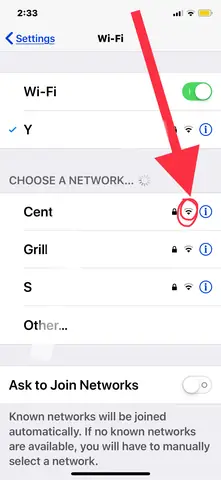
- Kết nối Wi‑Fi: Vào Settings → Wi‑Fi, chọn mạng mà bạn muốn kiểm tra. Đảm bảo mật khẩu đã nhập đúng.
- Tắt dữ liệu di động: Vào Settings → Cellular và tắt Cellular Data để tránh việc iPhone tự chuyển sang mạng di động.
- Tắt VPN: Nếu bạn đang dùng VPN, hãy tắt chúng để đo tốc độ thực tế của Wi‑Fi.
- Đóng các ứng dụng nền: Vuốt lên để mở App Switcher và gạt các ứng dụng không cần thiết.
- Khởi động lại router (nếu cần): Đôi khi chỉ cần khởi động lại router 30 giây sẽ cải thiện tốc độ đáng kể.
4.2. Sử Dụng Speedtest by Ookla
Speedtest là công cụ phổ biến nhất, hỗ trợ cả iOS và Android.
Bước 1: Tải và cài đặt Speedtest từ App Store.
Bước 2: Mở ứng dụng, cho phép quyền Location để tự động chọn server gần nhất.
Bước 3: Nhấn nút Go. Ứng dụng sẽ đo ba thông số:
– Ping (ms): Thời gian phản hồi từ server.
– Download (Mbps): Tốc độ tải dữ liệu.
– Upload (Mbps): Tốc độ gửi dữ liệu.
Bước 4: Ghi lại kết quả. Bạn có thể nhấn vào biểu tượng Share để lưu hoặc chia sẻ.
4.3. Kiểm Tra Với FAST.com
Bước 1: Mở Safari và truy cập fast.com.
Bước 2: Trang web sẽ tự động bắt đầu đo tốc độ download. Khi quá trình hoàn tất, nhấn Show More Details để xem ping và upload.
Ưu điểm: Không cần tải app, nhanh chóng, phù hợp cho người dùng muốn đo nhanh.
4.4. Đánh Giá Kênh Wi‑Fi Và Tín Hiệu
Dù tốc độ tải lên/dưới tốt, tín hiệu yếu có thể gây gián đoạn. Dùng Wi‑Fi Analyzer:
- Mở ứng dụng → cho phép quyền vị trí.
- Xem Signal Strength (dBm): Giá trị tốt thường > -60 dBm; nếu dưới -70 dBm, tín hiệu yếu.
- Kiểm tra Channel: Nếu kênh hiện tại bị quá tải (nhiều mạng xung quanh), chuyển sang kênh ít tắc nghẽn (thường là 1, 6, 11 cho 2.4 GHz).
4.5. Kiểm Tra Ping và Jitter
Có thể bạn quan tâm: Cách Khắc Phục Và Tối Ưu True Tone Trên Iphone X: Hướng Dẫn Chi Tiết Từ A Đến Z
Ping thấp (≤ 30 ms) và jitter (độ dao động ping) thấp là dấu hiệu mạng ổn định. Dùng Network Analyzer Pro:
- Mở app → chọn Ping.
- Nhập địa chỉ server (ví dụ:
8.8.8.8– DNS của Google). - Nhấn Start và quan sát các giá trị.
5. Phân Tích Kết Quả Và Đưa Ra Giải Pháp
5.1. Nếu Kết Quả Gần Với Gói Cước Đã Mua
- Kết luận: Mạng Wi‑Fi đang hoạt động tốt.
- Hành động: Giữ router ở vị trí trung tâm, tránh vật cản.
5.2. Nếu Download/Upload Thấp Hơn 70 % Giá Trị Hợp Đồng
| Nguyên nhân khả dĩ | Kiểm tra | Giải pháp |
|---|---|---|
| Khoảng cách router | Kiểm tra dBm (< -70) | Đặt router gần hơn hoặc dùng Wi‑Fi extender. |
| Nhiễu kênh | Kiểm tra kênh trong Wi‑Fi Analyzer | Đổi sang kênh ít tắc nghẽn; nếu router hỗ trợ 5 GHz, chuyển sang băng tần này. |
| Thiết bị quá tải | Kiểm tra số lượng client trong router admin | Giảm số thiết bị đồng thời hoặc nâng cấp router hỗ trợ MU‑MIMO. |
| Firmware cũ | Đăng nhập router → Firmware version | Cập nhật firmware mới nhất. |
| ISP giới hạn tốc độ | Test với different ISP (điểm truy cập khác) | Liên hệ ISP, yêu cầu kiểm tra đường truyền. |
5.3. Nếu Ping Cao (> 100 ms) hoặc Jitter Lớn
- Nguyên nhân thường gặp: Độ trễ đường truyền ISP, hoặc router đang xử lý quá tải.
- Giải pháp: Thử reset router, kiểm tra cáp Ethernet, hoặc liên hệ ISP để kiểm tra đường cáp.
5.4. Khi Tín Hiệu Yếu (≤ -80 dBm)
- Sử dụng Mesh Wi‑Fi: Hệ thống lưới (mesh) cung cấp phủ sóng đồng đều.
- Thay đổi vị trí router: Tránh đặt gần tủ lạnh, lò vi sóng, hoặc tường bê tông dày.
- Sử dụng Powerline Adapter: Khi không thể đặt router gần thiết bị, chuyển dữ liệu qua đường điện.
6. Các Câu Hỏi Thường Gặp (FAQ)
6.1. iPhone có thể đo tốc độ Wi‑Fi trên 5 GHz không?
Có. Các model iPhone từ iPhone 6 trở lên đều hỗ trợ băng tần 5 GHz. Đảm bảo router của bạn bật cả 2.4 GHz và 5 GHz và iPhone đang kết nối vào mạng 5 GHz (thường có “5G” trong tên SSID).
6.2. Tại sao Speedtest cho kết quả khác so với FAST.com?
Speedtest cho phép bạn chọn server ở bất kỳ vị trí nào, trong khi FAST.com tự động chọn server gần nhất của Netflix. Nếu server Speedtest ở xa, tốc độ sẽ thấp hơn. Để so sánh công bằng, hãy chọn server gần vị trí địa lý của bạn trong Speedtest.
6.3. Có cần phải reset iPhone để đo tốc độ chuẩn không?
Không cần. Chỉ cần tắt dữ liệu di động, VPN và các ứng dụng nền là đủ.
6.4. Sử dụng dữ liệu di động để test tốc độ Wi‑Fi có an toàn không?
Không. Khi bật Cellular Data, iPhone có thể tự chuyển sang mạng di động nếu Wi‑Fi yếu, làm sai lệch kết quả. Vì vậy luôn tắt dữ liệu di động khi test Wi‑Fi.
6.5. Tốc độ Wi‑Fi của iPhone có bị ảnh hưởng bởi chế độ tiết kiệm pin không?
Có. Khi Low Power Mode được bật, iPhone có thể giảm hiệu suất CPU và giảm băng tần Wi‑Fi để tiết kiệm năng lượng. Hãy tắt chế độ này trong Settings → Battery khi đo tốc độ.
7. Bảo Trì Định Kỳ Để Duy Trì Tốc Độ Wi‑Fi Tối Ưu
- Cập nhật iOS: Apple thường cải thiện hiệu năng Wi‑Fi trong các bản cập nhật.
- Cập nhật firmware router: Kiểm tra trang web nhà sản xuất router mỗi 3‑6 tháng.
- Kiểm tra vật cản: Đánh giá lại vị trí router khi thay đồ nội thất hoặc thêm thiết bị mới.
- Thay mật khẩu Wi‑Fi định kỳ: Ngăn chặn người lạ chiếm kênh và gây tắc nghẽn.
- Kiểm tra thiết bị kết nối: Loại bỏ các thiết bị không còn sử dụng nhưng vẫn giữ kết nối (smart TV, máy in, thiết bị IoT).
8. Kết Luận
Kiểm tra tốc độ Wi‑Fi trên iPhone không chỉ giúp bạn đánh giá chất lượng mạng mà còn là bước đầu tiên để khắc phục các vấn đề như lag, buffering, hay giảm tốc độ bất ngờ. Bằng cách sử dụng các công cụ như Speedtest, FAST.com, Wi‑Fi Analyzer, và thực hiện các bước chuẩn bị kỹ lưỡng, bạn sẽ nhận được kết quả đo lường chính xác và có thể đưa ra các giải pháp tối ưu.
Hãy nhớ rằng tốc độ Wi‑Fi phụ thuộc vào nhiều yếu tố: độ mạnh tín hiệu, kênh truyền, số lượng thiết bị, chuẩn Wi‑Fi của router và iPhone, và cuối cùng là chất lượng dịch vụ ISP. Khi gặp bất kỳ vấn đề nào, hãy quay lại quy trình kiểm tra và phân tích ở trên để tìm ra nguyên nhân gốc rễ và khắc phục nhanh chóng.
Chúc bạn luôn có một kết nối Wi‑Fi mượt mà, nhanh chóng trên chiếc iPhone yêu thích của mình! 🚀
