- Giới thiệu
- 1. Tại sao nên tải nhạc miễn phí?
- 2. Các nguồn tải nhạc miễn phí hợp pháp
- 3. Cách tải nhạc miễn phí trên iPhone bằng Safari
- Bước 1: Mở Safari và truy cập trang web tải nhạc
- Bước 2: Tải file MP3
- Bước 3: Lưu vào Files hoặc Apple Music
- Bước 4: Thêm vào Playlist
- 4. Sử dụng ứng dụng bên thứ ba
- 4.1 Documents by Readdle
- 4.2 MyMedia
- 5. Cách chuyển nhạc từ máy tính sang iPhone
- 5.1 Dùng iTunes (Windows / macOS Mojave)
- 5.2 Dùng Finder (macOS Catalina trở lên)
- 6. Lưu ý pháp lý và đạo đức
- 7. Giải quyết vấn đề thường gặp
- 8. Các công cụ chuyển đổi định dạng (nếu cần)
- 9. Bảo mật thiết bị khi tải nhạc
- 10. Kết luận
Có thể bạn quan tâm: Cách Tắt Voiceover Trên Iphone: Hướng Dẫn Chi Tiết Từng Bước
Giới thiệu
Trong thời đại số, âm nhạc đã trở thành một phần không thể thiếu trong cuộc sống hàng ngày. Nhiều người dùng iPhone luôn muốn có một thư viện nhạc phong phú, đa dạng mà không phải trả phí cao cho các dịch vụ streaming. Bài viết này sẽ hướng dẫn bạn cách tải nhạc miễn phí trên iPhone một cách hợp pháp, an toàn và hiệu quả, đồng thời đề cập đến các lưu ý pháp lý và kỹ thuật cần biết.
Có thể bạn quan tâm: Cách Tạo Nút Home Trên Iphone: Hướng Dẫn Chi Tiết Từ A Đến Z
1. Tại sao nên tải nhạc miễn phí?
- Tiết kiệm chi phí: Không cần mua từng bài hát hoặc đăng ký gói trả phí.
- Truy cập offline: Nghe nhạc bất kể có kết nối internet hay không.
- Tùy chỉnh thư viện: Bạn có thể tạo playlist cá nhân, sắp xếp theo sở thích.
- Không quảng cáo: Trải nghiệm nghe nhạc mượt mà, không gián đoạn.
Có thể bạn quan tâm: Cách Tạo Phím Tắt Cho Iphone: Hướng Dẫn Chi Tiết Từ A Đến Z
2. Các nguồn tải nhạc miễn phí hợp pháp
| Nguồn | Mô tả | Cách tải |
|---|---|---|
| SoundCloud | Nhiều nghệ sĩ độc lập chia sẻ bản nhạc miễn phí. | Sử dụng ứng dụng SoundCloud hoặc tải về qua trình duyệt Safari. |
| Jamendo | Thư viện nhạc Creative Commons, cho phép tải và sử dụng cá nhân. | Đăng ký tài khoản, chọn “Download”. |
| Free Music Archive (FMA) | Kho nhạc miễn phí bản quyền công cộng. | Truy cập website, tải trực tiếp file MP3. |
| Audiomack | Nhạc hip‑hop, rap, EDM miễn phí tải về. | Dùng app hoặc web, nhấn “Download”. |
| Bandcamp | Một số nghệ sĩ cho phép tải miễn phí hoặc “pay what you want”. | Chọn “Download” và nhập 0$ nếu được phép. |
| YouTube Music (offline) | Dùng tính năng tải offline trong gói Premium (có phí), nhưng một số video có bản quyền cho phép tải miễn phí thông qua các công cụ hợp pháp. | Sử dụng tính năng “Download” trong app. |
Lưu ý: Nếu một trang web yêu cầu bạn cung cấp thông tin cá nhân hay tải phần mềm không rõ nguồn gốc, hãy cân nhắc kỹ trước khi tiếp tục.
3. Cách tải nhạc miễn phí trên iPhone bằng Safari
Bước 1: Mở Safari và truy cập trang web tải nhạc
- Nhập địa chỉ của một trong các nguồn hợp pháp (ví dụ:
https://jamendo.com). - Tìm kiếm bài hát hoặc album mong muốn.
Bước 2: Tải file MP3
- Nhấn vào nút “Download” hoặc biểu tượng tải.
- Safari sẽ hiển thị hộp thoại “Download Complete” ở góc trên bên phải.
Bước 3: Lưu vào Files hoặc Apple Music
- Mở biểu tượng “Downloads” (hình mũi tên xuống) ở thanh công cụ.
- Chọn “Share” → “Save to Files” → Chọn vị trí (iCloud Drive hoặc “On My iPhone”).
- Để nghe trong Apple Music, mở app Files, nhấn giữ file MP3 → “Share” → “Copy to Music”.
Bước 4: Thêm vào Playlist
- Mở Apple Music, vào “Library” → “Songs” → Nhấn “Edit” → “Add” để đưa bài hát vào playlist yêu thích.
4. Sử dụng ứng dụng bên thứ ba
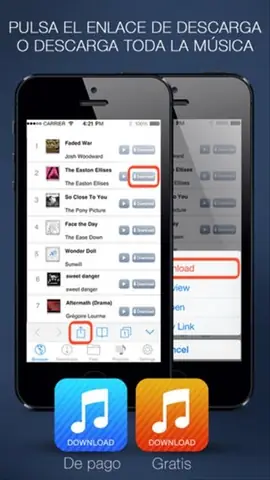
4.1 Documents by Readdle
Có thể bạn quan tâm: Thuế Trên Iphone Tại Hoa Kỳ: Tất Cả Những Gì Bạn Cần Biết
Documents là một trình quản lý file mạnh mẽ cho iOS, cho phép tải và lưu trữ nhạc:
- Cài đặt: Tải “Documents” từ App Store.
- Truy cập trình duyệt tích hợp: Mở “Browser” trong app, truy cập website tải nhạc.
- Tải file: Nhấn “Download”, file sẽ lưu trong “Downloads”.
- Di chuyển sang Apple Music: Chọn file → “Share” → “Open in…” → “Music”.
4.2 MyMedia
MyMedia là một trình tải file khác, hỗ trợ tải video và audio:
- Cài đặt MyMedia.
- Mở trình duyệt trong app, truy cập nguồn nhạc.
- Nhấn “Download” → File sẽ xuất hiện trong “Downloads”.
- Sử dụng “Open In…” để chuyển file vào Apple Music hoặc VLC.
5. Cách chuyển nhạc từ máy tính sang iPhone
Nếu bạn có file nhạc trên máy tính, có thể đồng bộ qua iTunes (hoặc Finder trên macOS Catalina trở lên).
5.1 Dùng iTunes (Windows / macOS Mojave)
- Mở iTunes, kết nối iPhone qua cáp USB.
- Chọn biểu tượng iPhone → “Music” → “Sync Music”.
- Kéo thả file MP3 vào thư viện iTunes → Đánh dấu “Sync”.
- Nhấn “Apply” để đồng bộ.
5.2 Dùng Finder (macOS Catalina trở lên)
- Mở Finder, chọn iPhone trong thanh bên.
- Chọn “Music” → “Sync music onto Device”.
- Kéo file vào thư mục “Music” trong Finder.
- Nhấn “Apply” để đồng bộ.
6. Lưu ý pháp lý và đạo đức
- Bản quyền: Chỉ tải nhạc từ các nguồn có giấy phép Creative Commons hoặc cho phép tải miễn phí.
- Không vi phạm: Tránh tải nhạc từ các trang torrent, chia sẻ bất hợp pháp.
- Hỗ trợ nghệ sĩ: Nếu thích một ca khúc, hãy cân nhắc mua hoặc ủng hộ nghệ sĩ qua các nền tảng streaming hợp pháp.
7. Giải quyết vấn đề thường gặp
| Vấn đề | Nguyên nhân | Giải pháp |
|---|---|---|
| Không thể mở file MP3 trong Apple Music | Định dạng không hỗ trợ hoặc file bị hỏng | Kiểm tra lại file, chuyển đổi sang MP3 chuẩn (bitrate 128‑320 kbps). |
| Lỗi “File not supported” khi tải qua Safari | Trang web chặn tải trên iOS | Dùng app “Documents” hoặc “MyMedia” để tải. |
| Nhạc không hiển thị trong Library | Đã lưu vào Files nhưng chưa chuyển sang Music | Mở Files → Nhấn “Share” → “Copy to Music”. |
| Pin nhanh hết khi tải nhiều nhạc | Tải qua mạng di động không ổn định | Kết nối Wi‑Fi, hoặc tải trong thời gian sạc. |
8. Các công cụ chuyển đổi định dạng (nếu cần)
- Online Audio Converter (https://online-audio-converter.com): Chuyển đổi sang MP3, AAC, FLAC.
- HandBrake (máy tính): Chuyển đổi video sang audio nếu cần.
- MediaHuman Audio Converter (Windows/macOS): Hỗ trợ batch conversion.
9. Bảo mật thiết bị khi tải nhạc
- Cập nhật iOS thường xuyên để tránh lỗ hổng bảo mật.
- Cài đặt chỉ từ App Store: Tránh cài phần mềm không rõ nguồn.
- Sử dụng VPN khi truy cập các trang web quốc tế để bảo vệ dữ liệu cá nhân.
- Quét file bằng phần mềm diệt virus (trên máy tính) trước khi chuyển sang iPhone.
10. Kết luận
Việc tải nhạc miễn phí trên iPhone không còn là điều khó khăn nếu bạn biết các nguồn hợp pháp và cách thực hiện đúng quy trình. Bằng việc tận dụng Safari, các ứng dụng quản lý file như Documents hay MyMedia, và đồng bộ qua iTunes/Finder, bạn có thể xây dựng một thư viện nhạc phong phú mà không tốn phí. Hãy luôn nhớ tôn trọng bản quyền, hỗ trợ nghệ sĩ và bảo vệ thiết bị của mình để có trải nghiệm âm nhạc an toàn và tuyệt vời.
Chúc bạn thành công và tận hưởng những giai điệu yêu thích mọi lúc, mọi nơi!
