- 1. Hiểu Rõ VoiceOver Là Gì?
- 2. Các Nguyên Nhân Thường Gặp Khi VoiceOver Bật Ngẫu Nhiên
- 3. Cách Tắt VoiceOver Trên iPhone: Các Phương Pháp Nhanh Nhất
- 3.1. Phương Pháp 1: Sử Dụng Ba Nhấn Nhanh (Accessibility Shortcut)
- 3.2. Phương Pháp 2: Tắt VoiceOver Từ Cài Đặt (Settings)
- 3.3. Phương Pháp 3: Sử Dụng Siri Để Tắt VoiceOver
- 3.4. Phương Pháp 4: Sử Dụng Trung Tâm Điều Khiển (Control Center) (Nếu Đã Thêm Shortcut)
- 3.5. Phương Pháp 5: Khôi Phục Cài Đặt Gốc (Reset All Settings)
- 4. Cách Ngăn VoiceOver Bật Ngẫu Nhiên Trong Tương Lai
- 4.1. Tắt “Accessibility Shortcut”
- 4.2. Tắt “Hey Siri” Nếu Không Cần Dùng
- 4.3. Thay Đổi Cách Sử Dụng Nút
- 4.4. Kiểm Tra Ứng Dụng Bên Thứ Ba
- 5. Câu Hỏi Thường Gặp (FAQ)
- 5.1. Tôi có thể bật lại VoiceOver nhanh chóng nếu cần không?
- 5.2. Khi bật VoiceOver, làm sao để di chuyển con trỏ màn hình một cách chính xác?
- 5.3. Tôi có thể tùy chỉnh giọng đọc của VoiceOver không?
- 5.4. VoiceOver vẫn bật dù tôi đã tắt trong cài đặt, sao?
- 5.5. Tôi có thể tắt VoiceOver trên iPad và iPod Touch theo cách tương tự không?
- 6. Tổng Kết
VoiceOver là một tính năng trợ năng mạnh mẽ được tích hợp sẵn trong iOS, giúp người dùng khiếm thị hoặc có vấn đề về thị lực có thể điều hướng điện thoại bằng giọng nói. Tuy nhiên, không phải ai cũng cần dùng tới tính năng này, và đôi khi việc vô tình bật VoiceOver có thể gây phiền toái, làm cho việc thao tác trên iPhone trở nên chậm chạp và khó chịu. Bài viết dưới đây sẽ cung cấp cho bạn hướng dẫn chi tiết, từng bước cụ thể để tắt VoiceOver trên iPhone, đồng thời giải thích một số nguyên nhân thường gặp khiến tính năng này bật lên và cách khắc phục nhanh chóng.
Có thể bạn quan tâm: Cách Tạo Phím Tắt Cho Iphone: Hướng Dẫn Chi Tiết Từ A Đến Z
1. Hiểu Rõ VoiceOver Là Gì?
Trước khi đi vào cách tắt, chúng ta cần nắm rõ VoiceOver là gì và nó hoạt động như thế nào:
VoiceOver là gì?
VoiceOver là một công cụ đọc màn hình, chuyển đổi nội dung trên màn hình thành giọng nói. Khi bật, mọi thao tác chạm, vuốt, và nhấn trên iPhone sẽ được mô tả bằng âm thanh, giúp người dùng không cần nhìn vào màn hình vẫn có thể sử dụng thiết bị.Ai thường dùng VoiceOver?
Người khiếm thị, người có vấn đề về thị lực, hoặc những người muốn trải nghiệm tính năng trợ năng này để kiểm tra ứng dụng.Tác động khi bật VoiceOver:
- Cần chạm hai lần để mở một ứng dụng (thay vì một lần).
- Các thao tác vuốt có nghĩa khác nhau (ví dụ: vuốt một ngón tay lên để đọc nội dung, vuốt hai ngón tay để cuộn).
- Màn hình hiển thị một dấu chấm tròn màu xanh dương ở góc để báo hiệu vị trí hiện tại.
Nếu bạn không quen với cách hoạt động này, việc vô tình bật VoiceOver sẽ khiến bạn phải “đánh mất” một thời gian để làm quen lại.
Có thể bạn quan tâm: Cách Tăng Sóng Điện Thoại Iphone: Hướng Dẫn Chi Tiết Để Có Tín Hiệu Mạnh, Ổn Định Và Trải Nghiệm Trọn Vẹn
2. Các Nguyên Nhân Thường Gặp Khi VoiceOver Bật Ngẫu Nhiên
Nhấn nhầm ba lần nút Home (hoặc nút Side) trong thời gian ngắn
Trên các mẫu iPhone có nút Home (iPhone 8 và các phiên bản trước), việc nhấn ba lần nhanh liên tiếp sẽ kích hoạt tính năng trợ năng “Accessibility Shortcut”. Nếu bạn đã cài đặt để bật VoiceOver trong mục này, một lần nhấn ba lần sẽ bật tắt VoiceOver.Sử dụng Siri không đúng câu lệnh
Khi bạn nói “Hey Siri, bật VoiceOver”, Siri sẽ thực hiện. Nếu vô tình nói “bật VoiceOver” trong khi đang nói câu khác, tính năng có thể bật lên.Cài đặt trong mục Accessibility Shortcut
iOS cho phép tùy chỉnh phím tắt trợ năng để bật nhanh các tính năng như VoiceOver, Zoom, Magnifier,… Nếu bạn đã cài đặt VoiceOver là một trong các tùy chọn, việc nhấn ba lần nút Home/Side sẽ bật tắt tính năng này.Lỗi phần mềm
Đôi khi, sau khi cập nhật iOS hoặc cài đặt một ứng dụng mới, hệ thống có thể gặp lỗi tạm thời khiến VoiceOver bật lên không mong muốn.
Hiểu được nguyên nhân sẽ giúp bạn tránh việc VoiceOver bật lại trong tương lai.
Có thể bạn quan tâm: Cách Chụp Ảnh Chuyên Nghiệp Với Iphone: Hướng Dẫn Từ A Đến Z
3. Cách Tắt VoiceOver Trên iPhone: Các Phương Pháp Nhanh Nhất
3.1. Phương Pháp 1: Sử Dụng Ba Nhấn Nhanh (Accessibility Shortcut)
Nếu bạn đã thiết lập VoiceOver trong “Accessibility Shortcut”, cách nhanh nhất để tắt là:
- Nhấn ba lần nút Home (đối với iPhone có nút Home) hoặc ba lần nút Side (đối với iPhone X trở lên) một cách nhanh chóng.
- Khi bạn nghe thấy âm thanh “VoiceOver off”, tức là tính năng đã được tắt.
Lưu ý: Nếu ba nhấn nhanh không hoạt động, có thể vì bạn chưa bật “Accessibility Shortcut” cho VoiceOver. Hãy xem phần 3.2 để tắt tính năng này trong cài đặt.
3.2. Phương Pháp 2: Tắt VoiceOver Từ Cài Đặt (Settings)
Đây là cách truyền thống, phù hợp với mọi người dùng, dù bạn đã bật hay chưa bật “Accessibility Shortcut”.
Bước 1: Mở “Cài đặt” (Settings)
- Nếu VoiceOver đang bật, các biểu tượng trên màn hình sẽ có dấu chấm tròn màu xanh dương. Để chọn một mục, bạn cần chạm hai lần vào mục đó.
Bước 2: Chọn “Trợ năng” (Accessibility)
- Trong danh sách cài đặt, vuốt xuống (hoặc dùng hai ngón tay vuốt lên) đến mục “Trợ năng” và chạm hai lần để mở.
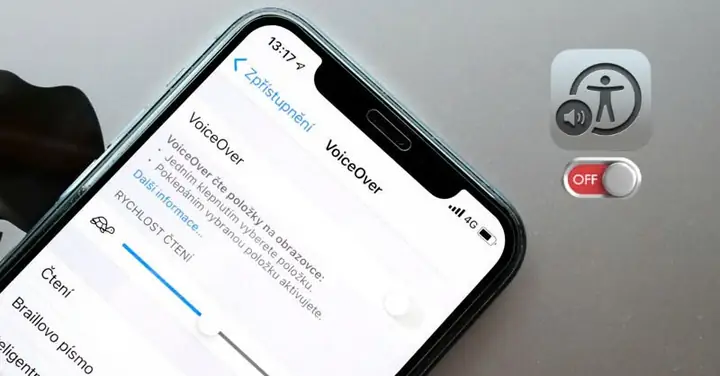
Bước 3: Chọn “VoiceOver”
- Tìm mục “VoiceOver” trong phần “Thị lực” (Vision) và chạm hai lần để mở.
Bước 4: Tắt VoiceOver
- Bạn sẽ thấy công tắc “VoiceOver”. Để tắt, chạm một lần vào công tắc (đánh dấu chuyển sang màu xám) rồi chạm hai lần để xác nhận. Khi thành công, bạn sẽ nghe được giọng nói thông báo “VoiceOver off”.
Bước 5: Kiểm Tra
- Thực hiện một thao tác đơn giản như mở một ứng dụng để xác nhận rằng giọng nói không còn xuất hiện và các thao tác trở lại bình thường (chạm một lần để mở ứng dụng).
3.3. Phương Pháp 3: Sử Dụng Siri Để Tắt VoiceOver
Nếu bạn muốn tắt nhanh mà không cần mở cài đặt:
- Gọi Siri bằng cách nhấn và giữ nút Side (hoặc nút Home) hoặc nói “Hey Siri” (nếu tính năng này đã bật).
- Ra lệnh: “Turn off VoiceOver” hoặc “Tắt VoiceOver”.
- Siri sẽ thực hiện và thông báo “VoiceOver off”.
Mẹo: Nếu Siri không phản hồi, có thể do tính năng “Hey Siri” chưa được kích hoạt. Bạn có thể bật nó trong “Cài đặt” → “Siri & Tìm kiếm”.
3.4. Phương Pháp 4: Sử Dụng Trung Tâm Điều Khiển (Control Center) (Nếu Đã Thêm Shortcut)
Nếu bạn đã thêm “VoiceOver” vào Trung tâm Điều Khiển:
- Kéo xuống thanh trạng thái (đối với iPhone X trở lên, kéo từ góc trên bên phải; đối với iPhone có nút Home, kéo lên từ dưới cùng).
- Tìm biểu tượng VoiceOver (một người đang nói).
- Nhấn vào biểu tượng để tắt. Khi tắt thành công, biểu tượng sẽ biến mất và Siri sẽ thông báo “VoiceOver off”.
Lưu ý: Không phải mọi iPhone đều có shortcut VoiceOver trong Control Center. Bạn có thể thêm nó trong “Cài đặt” → “Trung tâm Điều Khiển” → “Tùy chỉnh Điều Khiển”.
3.5. Phương Pháp 5: Khôi Phục Cài Đặt Gốc (Reset All Settings)
Nếu các cách trên không hiệu quả, có thể do lỗi phần mềm. Khi đó, bạn có thể thực hiện khôi phục cài đặt gốc (không xóa dữ liệu cá nhân):
Có thể bạn quan tâm: Cách Tạo Nút Home Trên Iphone: Hướng Dẫn Chi Tiết Từ A Đến Z
- Mở “Cài đặt” → “Cài đặt chung” → “Đặt lại” → “Đặt lại tất cả cài đặt”.
- Nhập mật khẩu nếu có yêu cầu, sau đó xác nhận.
- Thiết bị sẽ khởi động lại và mọi cài đặt trợ năng, bao gồm VoiceOver, sẽ trở về mặc định (tắt).
Cảnh báo: Phương pháp này sẽ xóa mọi tùy chỉnh như Wi‑Fi, Bluetooth, âm thanh, màn hình, nhưng không xóa dữ liệu cá nhân.
4. Cách Ngăn VoiceOver Bật Ngẫu Nhiên Trong Tương Lai
Sau khi đã tắt thành công, bạn có thể muốn ngăn việc VoiceOver bật lại do nhầm lẫn. Dưới đây là một số biện pháp phòng ngừa:
4.1. Tắt “Accessibility Shortcut”
- Vào “Cài đặt” → “Trợ năng”.
- Cuộn xuống cuối trang và chọn “Phím tắt Trợ năng” (Accessibility Shortcut).
- Bỏ chọn “VoiceOver” (hoặc bỏ chọn tất cả nếu không muốn bất kỳ tính năng nào bật bằng ba nhấn nhanh).
4.2. Tắt “Hey Siri” Nếu Không Cần Dùng
Nếu bạn không thường xuyên sử dụng Siri, việc tắt “Hey Siri” sẽ giảm khả năng vô tình kích hoạt VoiceOver qua lệnh giọng nói.
- Vào “Cài đặt” → “Siri & Tìm kiếm” → Tắt “Lắng nghe ‘Hey Siri’”.
4.3. Thay Đổi Cách Sử Dụng Nút
Nếu bạn hay vô tình nhấn ba lần nút Side/Home, hãy:
- Thực hành nhấn một hoặc hai lần thay vì ba lần liên tiếp.
- Khi cần bật tính năng trợ năng, sử dụng cách thủ công qua cài đặt thay vì phím tắt.
4.4. Kiểm Tra Ứng Dụng Bên Thứ Ba
Một số ứng dụng có thể yêu cầu quyền truy cập trợ năng và vô tình bật VoiceOver. Khi cài đặt ứng dụng mới, hãy xem xét các quyền yêu cầu và tắt nếu không cần.
5. Câu Hỏi Thường Gặp (FAQ)
5.1. Tôi có thể bật lại VoiceOver nhanh chóng nếu cần không?
Có. Bạn chỉ cần thực hiện một trong các phương pháp trên (ba nhấn nhanh, Siri, hoặc Control Center) và thay đổi công tắc sang “Bật”.
5.2. Khi bật VoiceOver, làm sao để di chuyển con trỏ màn hình một cách chính xác?
- Sử dụng “Touch Exploration”: Khi VoiceOver bật, di chuyển ngón tay trên màn hình để nghe mô tả vị trí. Khi nghe được mục muốn, chạm hai lần để kích hoạt.
5.3. Tôi có thể tùy chỉnh giọng đọc của VoiceOver không?
Có. Vào “Cài đặt” → “Trợ năng” → “VoiceOver” → “Giọng nói” (Speech) để chọn ngôn ngữ, tốc độ, và giọng nam/nữ.
5.4. VoiceOver vẫn bật dù tôi đã tắt trong cài đặt, sao?
- Kiểm tra lại “Accessibility Shortcut” xem có được bật tự động khi bạn nhấn ba lần không.
- Đảm bảo không có thiết bị ngoại vi (Apple Watch, AirPods) đang gửi lệnh bật VoiceOver.
- Thử khởi động lại iPhone (nhấn và giữ nút Side + nút giảm âm lượng cho đến khi thanh trượt xuất hiện, rồi trượt để tắt).
5.5. Tôi có thể tắt VoiceOver trên iPad và iPod Touch theo cách tương tự không?
Đúng. Các bước trên áp dụng cho tất cả thiết bị chạy iOS/iPadOS, chỉ khác nhau ở vị trí nút Side/Home và cách truy cập Control Center.
6. Tổng Kết
VoiceOver là một tính năng trợ năng hữu ích, nhưng khi vô tình bật lên, nó có thể gây phiền toái cho người dùng không cần. Bài viết đã cung cấp:
- Hiểu biết cơ bản về VoiceOver và nguyên nhân thường gặp khi tính năng này bật lên.
- Nhiều phương pháp tắt VoiceOver: ba nhấn nhanh, cài đặt, Siri, Control Center, và khôi phục cài đặt gốc.
- Biện pháp phòng ngừa để tránh việc VoiceOver bật lại một cách không mong muốn.
- FAQ giải đáp các thắc mắc phổ biến.
Hy vọng với những hướng dẫn chi tiết này, bạn sẽ nhanh chóng tắt VoiceOver và sử dụng iPhone một cách thuận tiện, mượt mà hơn. Nếu gặp bất kỳ khó khăn nào, đừng ngần ngại tham khảo lại các bước hoặc liên hệ với bộ phận hỗ trợ của Apple để được trợ giúp kịp thời. Chúc bạn thành công!
