Trong thời đại công nghệ số hiện nay, iPad và iPhone không chỉ là những thiết bị giải trí, mà còn là công cụ làm việc, học tập và lưu trữ thông tin quan trọng. Vì vậy, việc bảo mật dữ liệu trên các thiết bị Apple luôn được đặt lên hàng đầu. Tuy nhiên, có những lúc chúng ta có thể quên hoặc nhập sai mật khẩu iPad, dẫn đến tình trạng “đóng băng” thiết bị và không thể truy cập được. Thay vì phải đưa iPad tới trung tâm bảo hành hoặc mất thời gian chờ đợi, người dùng iPhone hoàn toàn có thể thực hiện việc reset mật khẩu iPad từ iPhone một cách nhanh chóng, an toàn và không mất dữ liệu (trong một số trường hợp). Bài viết dưới đây sẽ cung cấp cho bạn toàn bộ quy trình chi tiết, các lưu ý quan trọng, cũng như những giải pháp thay thế nếu gặp phải vấn đề phát sinh.
Apple đã tích hợp ba lớp bảo mật chính trên các thiết bị iOS:
– Touch ID (vân tay) – chỉ áp dụng cho một số mẫu iPad Pro, iPad Air và iPad mini.
– Face ID (nhận diện khuôn mặt) – áp dụng cho iPad Pro 2026 trở lên.
– Passcode (mật khẩu 6 hoặc 4 chữ số, hoặc mật khẩu alphanumeric) – là lớp bảo mật cuối cùng, luôn được yêu cầu khi Touch ID/Face ID không hoạt động.
Khi người dùng nhập sai Passcode liên tục (thường là 10 lần), iPad sẽ tự động khóa và yêu cầu đợi một khoảng thời gian (từ 1 phút đến 1 giờ) trước khi cho phép thử lại. Nếu người dùng vẫn không nhớ mật khẩu, thiết bị sẽ yêu cầu khôi phục (reset) qua iCloud hoặc iTunes.
1.2. Find My iPhone (Find My) – công cụ quan trọng
Tính năng Find My (trước đây là Find My iPhone) cho phép người dùng định vị, khóa, và xóa dữ liệu từ xa các thiết bị Apple đã đăng nhập cùng một Apple ID. Đó là chìa khóa chính để reset mật khẩu iPad từ iPhone mà không cần cắm cáp hay đưa thiết bị tới trung tâm bảo hành.
2. Chuẩn bị trước khi thực hiện reset mật khẩu iPad từ iPhone
2.1. Kiểm tra Apple ID và đăng nhập đồng nhất
Đảm bảo iPad và iPhone đều đăng nhập cùng một Apple ID. Bạn có thể kiểm tra trong Settings > Tên của bạn trên cả hai thiết bị.
Nếu iPad chưa kết nối internet, hãy kết nối Wi‑Fi hoặc bật dữ liệu di động (nếu có) để iPad có thể nhận lệnh từ Find My.
2.2. Kiểm tra kích hoạt Find My trên iPad
Vào Settings > Tên của bạn > Find My > Find My iPad và bật Find My iPad cùng Enable Offline Finding (nếu có). Tính năng này giúp iPad nhận lệnh ngay cả khi không có kết nối internet.
2.3. Đảm bảo iPhone có kết nối internet ổn định
Đối với việc gửi lệnh reset, iPhone cần có kết nối Wi‑Fi hoặc dữ liệu di động để truy cập iCloud.
2.4. Sao lưu dữ liệu (nếu có thể)
Nếu iPad vẫn có thể truy cập (ví dụ, sau khi đợi thời gian khóa), hãy sao lưu iPad qua iCloud hoặc iTunes/Finder để tránh mất dữ liệu trong quá trình reset. Nếu không thể truy cập, dữ liệu có thể đã được mã hoá và không thể sao lưu, nhưng vẫn có thể khôi phục từ bản sao lưu trước đó (nếu đã thực hiện).
3. Quy trình reset mật khẩu iPad từ iPhone bằng Find My
Dưới đây là các bước chi tiết từ việc mở ứng dụng Find My trên iPhone tới việc xóa và khôi phục iPad.
Bước 1: Mở ứng dụng Find My trên iPhone
Tìm và mở Find My (biểu tượng quả cầu xanh với vòng tròn trắng) trên iPhone.
Bước 2: Chọn tab “Devices” (Thiết bị)
Ở dưới cùng màn hình, chọn Devices để hiển thị danh sách các thiết bị Apple đã đăng nhập cùng Apple ID.
Bước 3: Tìm iPad trong danh sách
Cuộn danh sách để tìm iPad cần reset. Nhấn vào tên iPad để mở chi tiết.
Bước 4: Kiểm tra trạng thái kết nối
Nếu iPad hiện Online (đánh dấu xanh), nghĩa là nó đang kết nối internet và có thể nhận lệnh ngay lập tức.
Nếu iPad hiện Offline, vẫn có thể gửi lệnh “Erase” (Xóa) – lệnh sẽ được thực hiện khi iPad lần tiếp theo kết nối internet.
Bước 5: Chọn “Erase iPad” (Xóa iPad)
Trong màn hình chi tiết, nhấn Erase iPad.
Hệ thống sẽ yêu cầu xác nhận lại bằng mật khẩu Apple ID (hoặc Face ID/Touch ID) để bảo mật.
Bước 6: Xác nhận và nhập mật khẩu Apple ID
Nhập mật khẩu Apple ID (hoặc sử dụng Face ID/Touch ID) để xác nhận việc xóa dữ liệu và reset thiết bị.
Bước 7: Đợi quá trình xóa hoàn tất
Khi iPad trực tuyến, quá trình xóa sẽ bắt đầu ngay lập tức và mất khoảng 1‑5 phút tùy thuộc vào dung lượng dữ liệu.
Khi iPad offline, lệnh sẽ được lưu trữ trên iCloud và thực hiện tự động khi iPad kết nối lại.
Bước 8: Thiết lập lại iPad
Sau khi quá trình xóa hoàn tất, iPad sẽ khởi động lại và hiển thị màn hình Welcome (Chào mừng) như lần đầu mua.
Bạn có thể khôi phục từ bản sao lưu iCloud (nếu có) hoặc đặt làm thiết bị mới.
Bước 9: Kiểm tra lại Passcode
Khi thiết lập lại, bạn sẽ được yêu cầu tạo mật khẩu mới cho iPad. Hãy ghi nhớ hoặc lưu trữ mật khẩu ở nơi an toàn (ví dụ: Apple’s iCloud Keychain).
Lưu ý quan trọng: Khi sử dụng “Erase iPad”, toàn bộ dữ liệu trên iPad sẽ bị xóa. Nếu bạn chưa có bản sao lưu gần đây, dữ liệu sẽ không thể khôi phục. Do đó, nếu còn khả năng truy cập iPad (dù chỉ trong một khoảng thời gian ngắn), hãy sao lưu ngay trước khi thực hiện xóa.
4. Các phương pháp thay thế khi không thể dùng Find My
Trong một số trường hợp, bạn có thể gặp khó khăn khi iPad không hiển thị trong Find My, hoặc tính năng này chưa được bật trước đó. Dưới đây là những cách khác để reset mật khẩu iPad bằng iPhone hoặc máy tính.
4.1. Sử dụng iTunes/Finder (cắm iPad vào máy tính)
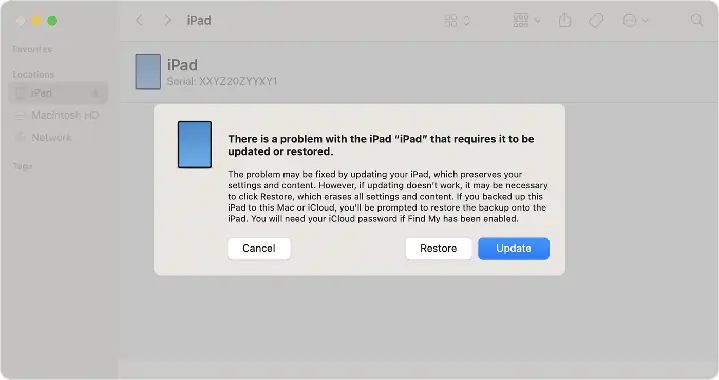
Kết nối iPad với máy tính (MacOS Catalina trở lên dùng Finder, Windows hoặc macOS Mojave trở xuống dùng iTunes) bằng cáp Lightning/USB‑C.
Đặt iPad vào chế độ Recovery Mode:
Đối với iPad có nút Home: Nhấn và giữ Home + Top (hoặc Side) button cho tới khi xuất hiện màn hình kết nối iTunes.
Đối với iPad không có nút Home (có Face ID): Nhấn nhanh Volume Up, Volume Down, sau đó giữ Top button cho tới khi hiển thị màn hình Recovery.
Khi máy tính nhận diện iPad ở chế độ Recovery, chọn “Restore”. Quá trình này sẽ tải firmware mới từ Apple và xóa toàn bộ dữ liệu, bao gồm Passcode.
Sau khi hoàn tất, cấu hình iPad như mới hoặc khôi phục từ bản sao lưu.
Ưu điểm: Không cần Apple ID hoặc Find My. Nhược điểm: Yêu cầu máy tính, cáp, và thời gian tải firmware (có thể mất 30‑60 phút).
4.2. Sử dụng iCloud.com (truy cập từ iPhone Safari)
Nếu không muốn mở app Find My, bạn có thể truy cập iCloud.com trên Safari của iPhone:
Mở Safari, truy cập https://www.icloud.com và đăng nhập bằng Apple ID.
Chọn Find iPhone (dù tên là iPhone, tính năng này áp dụng cho mọi thiết bị).
Chọn All Devices và chọn iPad cần xóa.
Nhấn Erase iPad và làm theo các bước tương tự như trên ứng dụng.
Lưu ý: Giao diện web có thể không tối ưu trên màn hình iPhone, nhưng vẫn hoạt động tốt.
4.3. Liên hệ hỗ trợ Apple
Nếu bạn gặp lỗi bất thường (ví dụ: iPad không hiển thị trong Find My, hoặc không nhận lệnh xóa), hãy liên hệ bộ phận hỗ trợ Apple qua:
– Apple Support app trên iPhone.
– Số điện thoại hỗ trợ (tùy quốc gia).
– Chat trực tuyến trên trang web Apple.
Nhân viên hỗ trợ có thể hướng dẫn chi tiết, cung cấp mã xác thực hoặc đề xuất đưa thiết bị tới trung tâm bảo hành.
5. Những vấn đề thường gặp và cách khắc phục
5.1. iPad không hiển thị trong Find My
Kiểm tra Apple ID: Đảm bảo iPad và iPhone đang dùng cùng một Apple ID.
Kiểm tra kết nối internet: iPad phải có Wi‑Fi hoặc dữ liệu di động để gửi tín hiệu.
Kiểm tra tính năng Find My: Nếu chưa bật trước khi mất Passcode, không thể sử dụng tính năng này.
5.2. Lệnh “Erase iPad” không thực hiện được
Mạng chậm: Đảm bảo iPad có kết nối internet ổn định.
iPad offline lâu: Lệnh sẽ chỉ thực hiện khi iPad kết nối lại. Bạn có thể đưa iPad tới một địa điểm có Wi‑Fi (như nhà, quán cà phê) và bật Wi‑Fi để nhận lệnh.
5.3. Mất dữ liệu sau khi reset
Không có bản sao lưu: Nếu không sao lưu trước, dữ liệu sẽ bị mất vĩnh viễn.
Khôi phục từ bản sao lưu iCloud: Khi thiết lập lại, chọn “Restore from iCloud Backup” và chọn bản sao lưu gần nhất.
5.4. Lỗi “Activation Lock” khi khôi phục
Khi iPad được xóa, Activation Lock sẽ yêu cầu Apple ID và mật khẩu đã dùng để bật Find My.
Đảm bảo bạn nhập đúng Apple ID và mật khẩu. Nếu quên, truy cập https://iforgot.apple.com để khôi phục tài khoản.
6. Bảo mật và quản lý mật khẩu trong tương lai
Để tránh gặp lại tình huống quên Passcode, bạn có thể áp dụng một số biện pháp sau:
6.1. Sử dụng iCloud Keychain
iCloud Keychain lưu trữ mật khẩu, Passcode, và thông tin thẻ một cách an toàn, đồng bộ giữa các thiết bị Apple.
Kích hoạt trong Settings > Passwords & Security > iCloud Keychain.
6.2. Đặt Passcode dễ nhớ nhưng an toàn
Thay vì mật khẩu 4 hoặc 6 số, bạn có thể sử dụng mật khẩu alphanumeric (kết hợp chữ, số, ký tự đặc biệt) để tăng độ bảo mật và dễ nhớ.
6.3. Bật Face ID/Touch ID
Khi có thể, kích hoạt Face ID hoặc Touch ID để giảm tần suất nhập Passcode. Khi Face ID/Touch ID không hoạt động (do môi trường ánh sáng, vết bẩn, v.v.), hệ thống sẽ yêu cầu Passcode.
6.4. Định kỳ sao lưu iCloud
Đặt lịch sao lưu iCloud tự động hàng ngày (Settings > Apple ID > iCloud > iCloud Backup). Điều này giúp bạn luôn có bản sao lưu mới nhất trong trường hợp cần khôi phục.
6.5. Sử dụng quản lý mật khẩu bên thứ ba
Các ứng dụng như 1Password, LastPass có thể lưu trữ Passcode iPad trong “Secure Notes”. Đảm bảo chọn ứng dụng có tính năng mã hoá đầu cuối.
7. Tổng kết
Việc reset mật khẩu iPad từ iPhone không còn là một thách thức khó khăn nếu bạn đã chuẩn bị sẵn Apple ID, kích hoạt Find My và có kết nối internet ổn định. Quy trình thông qua ứng dụng Find My cho phép bạn xóa iPad từ xa, bảo vệ dữ liệu và khôi phục thiết bị trong vòng vài phút. Khi không thể sử dụng Find My, các phương pháp dự phòng như Recovery Mode qua iTunes/Finder, iCloud.com, hoặc hỗ trợ Apple sẽ giúp bạn giải quyết vấn đề.
Cuối cùng, hãy luôn duy trì thói quen sao lưu dữ liệu, bảo mật Apple ID, và sử dụng các tính năng nhận dạng sinh học để giảm thiểu rủi ro quên Passcode. Khi bạn đã nắm vững các bước trên, việc quản lý và bảo vệ các thiết bị Apple của mình sẽ trở nên dễ dàng và an toàn hơn bao giờ hết.
Hãy chia sẻ bài viết này cho bạn bè, người thân để mọi người cùng biết cách khắc phục nhanh chóng khi gặp phải vấn đề “đóng băng” iPad!