- 1. Tại sao bạn cần xóa tài khoản email khỏi iPhone?
- 2. Các loại tài khoản email phổ biến trên iPhone
- 3. Chuẩn bị trước khi xóa tài khoản
- 3.1. Sao lưu dữ liệu quan trọng
- 3.2. Kiểm tra kết nối internet
- 3.3. Đảm bảo bạn có mật khẩu tài khoản
- 4. Hướng dẫn chi tiết: Remove email account from iPhone
- Bước 1: Mở Cài đặt (Settings)
- Bước 2: Truy cập mục “Mail”
- Bước 3: Chọn “Accounts” (Tài khoản)
- Bước 4: Chọn tài khoản email muốn xóa
- Bước 5: Xóa tài khoản
- Bước 6: Xác nhận (nếu cần)
- Bước 7: Kiểm tra lại
- 5. Xóa tài khoản iCloud Mail (Apple ID)
- 6. Xóa tài khoản Exchange (Doanh nghiệp)
- 7. Xóa tài khoản Gmail, Outlook, Yahoo (IMAP/POP)
- 8. Xóa tài khoản “Other” (IMAP/POP tùy chỉnh)
- 9. Xóa tài khoản trên iPhone chạy iOS 14 trở về trước
- 10. Các vấn đề thường gặp và cách khắc phục
- 11. Khi nào nên đánh dấu (disable) thay vì xóa?
- 12. Tổng kết
Trong thời đại số hiện nay, iPhone đã trở thành một trong những thiết bị di động phổ biến nhất trên thế giới. Với khả năng đồng bộ email ngay trên điện thoại, người dùng có thể dễ dàng kiểm tra hộp thư, gửi và nhận tin nhắn mọi lúc, mọi nơi. Tuy nhiên, có những lúc bạn muốn xóa tài khoản email khỏi iPhone: có thể là do chuyển sang thiết bị mới, muốn ngắt kết nối tài khoản cũ, hoặc đơn giản là muốn dọn dẹp danh sách tài khoản để giảm bớt sự lộn xộn. Bài viết này sẽ cung cấp cho bạn một hướng dẫn chi tiết, từng bước một, giúp bạn remove email account from iPhone một cách nhanh chóng và an toàn.
Có thể bạn quan tâm: Điều Khiển Iphone Từ Mac: Hướng Dẫn Chi Tiết Và Các Công Cụ Hiệu Quả
1. Tại sao bạn cần xóa tài khoản email khỏi iPhone?
Trước khi đi vào cách thực hiện, hãy cùng tìm hiểu một số lý do khiến việc xóa tài khoản email trở nên cần thiết:
| Lý do | Mô tả |
|---|---|
| Thay đổi thiết bị | Khi mua iPhone mới, bạn muốn thiết lập lại từ đầu và không muốn đồng bộ tài khoản cũ. |
| Bảo mật | Nếu tài khoản email đã bị hack hoặc không còn sử dụng, việc xóa sẽ giảm nguy cơ rò rỉ thông tin. |
| Giải phóng dung lượng | Một số tài khoản đồng bộ email lớn có thể chiếm dung lượng lưu trữ trên iPhone. |
| Quản lý tài khoản | Giảm số lượng tài khoản để dễ dàng quản lý và tránh nhầm lẫn khi nhận thông báo. |
| Chuyển đổi nhà cung cấp | Khi chuyển sang dịch vụ email khác, bạn muốn loại bỏ tài khoản cũ. |
Có thể bạn quan tâm: Reflection Ringtone Iphone X: Hướng Dẫn Tải, Cài Đặt Và Tận Hưởng Âm Thanh Độc Đáo
2. Các loại tài khoản email phổ biến trên iPhone
iPhone hỗ trợ một loạt các dịch vụ email, bao gồm:
- iCloud Mail (tài khoản Apple ID)
- Gmail (Google)
- Outlook/Hotmail (Microsoft)
- Yahoo Mail
- Exchange (do doanh nghiệp cung cấp)
- IMAP/POP (các nhà cung cấp khác)
Mỗi loại tài khoản có một vài bước cấu hình riêng, nhưng việc xóa chúng thường tuân theo quy trình chung trong phần Cài đặt (Settings) của iPhone.
Có thể bạn quan tâm: Red Dead Redemption Wallpaper Iphone: Cách Tạo, Tải Và Tối Ưu Hình Nền Đỉnh Cao Cho Thiết Bị Của Bạn
3. Chuẩn bị trước khi xóa tài khoản
3.1. Sao lưu dữ liệu quan trọng
Nếu bạn có email quan trọng chưa được sao lưu, hãy đánh dấu (flag) hoặc lưu (save) chúng vào một thư mục trên máy tính hoặc dịch vụ đám mây khác. Khi xóa tài khoản, các email đã tải về thiết bị sẽ bị xóa, nhưng các email còn trên máy chủ sẽ vẫn tồn tại nếu bạn không xóa chúng trên web.
3.2. Kiểm tra kết nối internet
Quá trình xóa tài khoản thường không yêu cầu internet, nhưng nếu bạn muốn đồng bộ lại hoặc xác nhận việc xóa trên máy chủ, hãy đảm bảo iPhone có kết nối Wi‑Fi hoặc dữ liệu di động ổn định.
3.3. Đảm bảo bạn có mật khẩu tài khoản
Trong một số trường hợp (đặc biệt là tài khoản Exchange), iPhone có thể yêu cầu bạn nhập lại mật khẩu để xác nhận việc xóa. Hãy chuẩn bị sẵn mật khẩu hoặc thông tin xác thực (như mã OTP) nếu cần.
4. Hướng dẫn chi tiết: Remove email account from iPhone
Dưới đây là bước-by-bước hướng dẫn cách xóa bất kỳ tài khoản email nào trên iPhone, từ iOS 15 trở lên (cũng áp dụng cho iOS 16 và iOS 17).
Bước 1: Mở Cài đặt (Settings)
- Tìm và chạm vào biểu tượng Settings trên màn hình chính. Đánh dấu là ⚙️ màu xám.
Bước 2: Truy cập mục “Mail”
- Kéo xuống và chọn Mail (hoặc Mail, Contacts, Calendars trên các phiên bản iOS cũ hơn).
Bước 3: Chọn “Accounts” (Tài khoản)
- Ở đầu màn hình, bạn sẽ thấy mục Accounts. Nhấn vào đây để xem danh sách các tài khoản đang được đồng bộ trên iPhone.
Bước 4: Chọn tài khoản email muốn xóa
- Danh sách sẽ hiển thị các tài khoản như iCloud, Gmail, Outlook.com, Yahoo, Exchange, hoặc Other.
- Nhấn vào tên tài khoản mà bạn muốn remove.
Bước 5: Xóa tài khoản
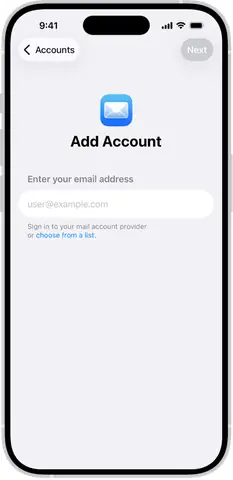
Có thể bạn quan tâm: Remote Desktop Iphone Đến Windows 10: Hướng Dẫn Chi Tiết Từ A → Z
- Ở cuối màn hình chi tiết tài khoản, bạn sẽ thấy nút Delete Account (hoặc Remove Account trên một số phiên bản). Nhấn vào.
- Một hộp thoại xác nhận sẽ xuất hiện: “Bạn có chắc muốn xóa tài khoản này?”.
- Chọn Delete from My iPhone (hoặc Remove). Nếu tài khoản là iCloud, bạn có thể sẽ thấy tùy chọn Sign Out; trong trường hợp này, việc đăng xuất iCloud sẽ xóa toàn bộ dữ liệu iCloud trên thiết bị.
Bước 6: Xác nhận (nếu cần)
- Nếu iPhone yêu cầu nhập mật khẩu hoặc xác thực bằng Face ID/Touch ID, hãy thực hiện.
- Sau khi xác nhận, tài khoản sẽ biến mất khỏi danh sách và tất cả email, liên hệ, lịch đã đồng bộ sẽ bị xóa khỏi thiết bị.
Bước 7: Kiểm tra lại
- Quay lại Mail → Inbox để chắc chắn rằng email của tài khoản đã được xóa.
- Nếu còn thông báo “Unable to fetch mail” hoặc “Cannot connect to server”, kiểm tra lại Settings > Mail > Accounts để chắc chắn tài khoản đã biến mất.
5. Xóa tài khoản iCloud Mail (Apple ID)
iCloud là một trường hợp đặc biệt vì nó gắn liền với Apple ID của bạn. Nếu bạn chỉ muốn tách iCloud Mail mà không muốn đăng xuất hoàn toàn, làm như sau:
- Settings → Apple ID (tên của bạn ở đầu màn hình) → iCloud.
- Tắt Mail (chuyển công tắc sang Off).
- Khi hiển thị thông báo “Delete from My iPhone?”, chọn Delete from My iPhone.
Nếu bạn muốn đăng xuất hoàn toàn:
- Settings → Apple ID → Sign Out (cuối cùng của danh sách).
- Nhập mật khẩu Apple ID để tắt Find My iPhone.
- Chọn Keep a Copy cho dữ liệu bạn muốn giữ trên thiết bị (như ảnh, liên hệ) hoặc Delete from My iPhone để xóa toàn bộ.
Lưu ý: Đăng xuất Apple ID sẽ xóa toàn bộ dữ liệu iCloud đồng bộ (Mail, Photos, Notes, v.v.) trên iPhone. Đảm bảo bạn đã sao lưu trước khi thực hiện.
6. Xóa tài khoản Exchange (Doanh nghiệp)
Đối với tài khoản Exchange, quy trình tương tự, nhưng một số doanh nghiệp có thể áp dụng chính sách bảo mật yêu cầu bạn phải xóa tài khoản trên máy chủ trước khi xóa trên iPhone. Nếu gặp thông báo lỗi:
- Kiểm tra với bộ phận IT của công ty.
- Đảm bảo tài khoản không còn được sử dụng trên các thiết bị khác (đôi khi việc xóa trên một thiết bị sẽ không ảnh hưởng tới các thiết bị còn lại).
7. Xóa tài khoản Gmail, Outlook, Yahoo (IMAP/POP)
Các tài khoản này thường không yêu cầu xác thực lại khi xóa. Tuy nhiên, nếu bạn đã bật Two‑Factor Authentication (2FA), iPhone có thể yêu cầu mã xác thực để xác nhận việc xóa. Đảm bảo bạn có thiết bị hoặc ứng dụng tạo mã OTP (Google Authenticator, Microsoft Authenticator, v.v.) trong tầm tay.
8. Xóa tài khoản “Other” (IMAP/POP tùy chỉnh)
Nếu bạn đã tự cấu hình tài khoản bằng IMAP hoặc POP, các bước vẫn giống như trên:
- Settings → Mail → Accounts → Other → Tên tài khoản → Delete Account.
Nếu bạn gặp lỗi “Unable to delete account”, hãy thử:
- Khởi động lại iPhone (Power button + Volume up → slide to power off → bật lại).
- Cập nhật iOS lên phiên bản mới nhất (Settings → General → Software Update).
9. Xóa tài khoản trên iPhone chạy iOS 14 trở về trước
Trên các phiên bản iOS cũ, giao diện có thể hơi khác:
- Settings → Passwords & Accounts → Tên tài khoản → Delete Account.
Các bước cơ bản vẫn giữ nguyên, chỉ thay đổi vị trí mục Accounts.
10. Các vấn đề thường gặp và cách khắc phục
| Vấn đề | Nguyên nhân | Cách khắc phục |
|---|---|---|
| Không thấy nút Delete Account | Tài khoản là iCloud và đang đăng nhập Apple ID. | Đăng xuất Apple ID hoặc tắt Mail trong iCloud Settings. |
| Thông báo “Unable to delete account” | iOS đang gặp lỗi tạm thời hoặc tài khoản đang được sử dụng trong một ứng dụng khác. | Khởi động lại iPhone, hoặc tắt các ứng dụng đang dùng email (ví dụ: Outlook). |
| Email vẫn hiện sau khi xóa | Email đã được tải về và lưu trong bộ nhớ cache. | Vào Settings > Mail > Accounts > Delete Account, sau đó Settings > General > iPhone Storage > Mail và xóa dữ liệu cache. |
| Mất dữ liệu quan trọng | Email chưa được sao lưu trên máy chủ. | Kiểm tra trên webmail trước khi xóa; nếu cần, tải lại email về máy tính. |
| Không thể đăng nhập lại tài khoản | Mật khẩu đã thay đổi hoặc tài khoản bị khóa. | Đặt lại mật khẩu trên trang web của nhà cung cấp, sau đó thêm lại tài khoản. |
11. Khi nào nên đánh dấu (disable) thay vì xóa?
Đôi khi bạn không muốn xóa hoàn toàn tài khoản mà chỉ muốn ngừng đồng bộ:
- Settings → Mail → Accounts → Tên tài khoản → Toggle Off các mục Mail, Contacts, Calendars.
- Hoặc turn off Mail trong phần iCloud để tạm thời không nhận mail nhưng vẫn giữ các dữ liệu khác.
Cách này hữu ích khi bạn muốn giảm tải thông báo nhưng vẫn muốn giữ dữ liệu trên máy chủ.
12. Tổng kết
Việc remove email account from iPhone không phải là một nhiệm vụ khó khăn, miễn là bạn nắm rõ các bước cơ bản và chuẩn bị trước một số lưu ý quan trọng. Dù là tài khoản iCloud, Gmail, Outlook, Yahoo, Exchange hay một tài khoản IMAP/POP tùy chỉnh, quy trình xóa luôn bắt đầu từ Settings → Mail → Accounts, sau đó chọn Delete Account. Đừng quên:
- Sao lưu email quan trọng trước khi xóa.
- Kiểm tra mật khẩu và xác thực 2FA nếu cần.
- Kiểm tra lại sau khi xóa để chắc chắn không còn dữ liệu thừa.
Hy vọng bài viết này đã cung cấp cho bạn một hướng dẫn toàn diện, chi tiết và dễ thực hiện. Nếu bạn gặp bất kỳ khó khăn nào trong quá trình xóa tài khoản, hãy tham khảo phần Các vấn đề thường gặp hoặc liên hệ với bộ phận hỗ trợ của nhà cung cấp email để được trợ giúp nhanh chóng. Chúc bạn thành công!
