- 1. Tại sao cần điều khiển iPhone từ Mac?
- 1.1. Nâng cao năng suất làm việc
- 1.2. Hỗ trợ cho các buổi thuyết trình
- 1.3. Quản lý nội dung đa phương tiện
- 1.4. Tiện lợi cho người dùng khuyết tật
- 2. Các công cụ tích hợp sẵn của Apple
- 2.1. Continuity và Handoff
- 2.2. AirPlay và Reflector
- 2.3. QuickTime Player (Ghi hình màn hình iPhone)
- 3. Phần mềm bên thứ ba cho remote control iPhone
- 3.1. ApowerMirror
- 3.2. Reflector 4
- 3.3. AirServer
- 3.4. TeamViewer QuickSupport
- 3.5. VNC (Virtual Network Computing)
- 4. Hướng dẫn chi tiết: Cách sử dụng ApowerMirror để remote control iPhone từ Mac
- Bước 1: Kiểm tra yêu cầu hệ thống
- Bước 2: Tải và cài đặt phần mềm
- Bước 3: Cài đặt ứng dụng trên iPhone
- Bước 4: Kết nối hai thiết bị
- Bước 5: Bắt đầu điều khiển
- Bước 6: Tối ưu hoá trải nghiệm
- Bước 7: Ngắt kết nối
- 5. Các kịch bản sử dụng thực tế
- 5.1. Demo ứng dụng cho khách hàng
- 5.2. Ghi lại video hướng dẫn
- 5.3. Quản lý tin nhắn và email nhanh chóng
- 6. Những lưu ý quan trọng về bảo mật và hiệu suất
- 6.1. Bảo mật dữ liệu
- 6.2. Giới hạn của iOS
- 6.3. Hiệu suất và độ trễ
- 6.4. Tương thích phần cứng
- 7. So sánh nhanh các công cụ
- 8. FAQ – Các câu hỏi thường gặp
- 8.1. Tôi có thể điều khiển iPhone bằng bàn phím Mac không?
- 8.2. Có thể sử dụng Bluetooth để remote control không?
- 8.3. Làm sao để giảm lag khi mirroring?
- 8.4. Tôi có thể remote control iPhone khi nó bị khóa màn hình?
- 8.5. Remote control iPhone có ảnh hưởng tới thời lượng pin không?
- 9. Kết luận
Trong thời đại công nghệ hiện đại, việc tích hợp các thiết bị Apple lại với nhau đã trở thành một nhu cầu thiết yếu đối với người dùng. Nhiều người dùng MacBook, iMac hay Mac mini thường muốn có khả năng remote control iPhone từ Mac để tăng năng suất, hỗ trợ công việc, hoặc đơn giản là để tiện lợi hơn trong việc quản lý nội dung trên điện thoại. Bài viết này sẽ cung cấp cho bạn một hướng dẫn chi tiết, đầy đủ và cập nhật nhất về cách điều khiển iPhone từ Mac, bao gồm các công cụ tích hợp sẵn, phần mềm bên thứ ba, các bước cài đặt, cũng như một số mẹo và lưu ý quan trọng.
Có thể bạn quan tâm: Red Dead Redemption Wallpaper Iphone: Cách Tạo, Tải Và Tối Ưu Hình Nền Đỉnh Cao Cho Thiết Bị Của Bạn
1. Tại sao cần điều khiển iPhone từ Mac?
1.1. Nâng cao năng suất làm việc
- Khi đang làm việc trên máy tính, bạn có thể muốn nhanh chóng kiểm tra thông báo, tin nhắn, hoặc thậm chí chụp ảnh màn hình từ iPhone mà không cần rời bàn làm việc.
- Các nhà phát triển iOS thường dùng Mac để viết code, nhưng cần test nhanh trên thiết bị thực. Việc điều khiển iPhone từ Mac giúp giảm thiểu thời gian chuyển đổi.
1.2. Hỗ trợ cho các buổi thuyết trình
- Khi thuyết trình, bạn có thể muốn chiếu màn hình iPhone lên Mac để trình chiếu ứng dụng, demo hoặc video mà không cần cáp HDMI hoặc AirPlay.
1.3. Quản lý nội dung đa phương tiện
- Chuyển ảnh, video, âm thanh từ iPhone sang Mac trở nên nhanh chóng hơn khi bạn có thể duyệt, chọn và kéo thả trực tiếp từ giao diện Mac.
1.4. Tiện lợi cho người dùng khuyết tật
- Một số người dùng có vấn đề về khả năng vận động có thể sử dụng tính năng điều khiển từ xa để thao tác iPhone dễ dàng hơn.
Có thể bạn quan tâm: Cách Khôi Phục Ảnh Đã Xóa Vĩnh Viễn Trên Iphone: Hướng Dẫn Chi Tiết Từ A Đến Z
2. Các công cụ tích hợp sẵn của Apple
Apple đã cung cấp một số tính năng cho phép bạn điều khiển iPhone từ Mac mà không cần cài đặt phần mềm bên thứ ba. Dưới đây là các công cụ quan trọng:
2.1. Continuity và Handoff
Continuity là một bộ tính năng cho phép các thiết bị Apple tương tác liền mạch. Mặc dù không phải là một công cụ “remote control” truyền thống, nhưng nó cho phép bạn:
- Bắt đầu một email trên iPhone và tiếp tục trên Mac.
- Sao chép và dán nội dung qua clipboard giữa các thiết bị.
- Sử dụng tính năng Universal Clipboard.
Để kích hoạt Continuity:
1. Đảm bảo cả iPhone và Mac đều đăng nhập cùng một Apple ID.
2. Bật Bluetooth và Wi‑Fi trên cả hai thiết bị.
3. Trên iPhone, vào Cài đặt > Chung > AirPlay & Handoff và bật Handoff.
4. Trên Mac, vào System Settings (hoặc System Preferences) > General > AirDrop & Handoff và bật Allow Handoff between this Mac and your iCloud devices.
2.2. AirPlay và Reflector
AirPlay cho phép bạn chiếu màn hình iPhone lên Mac (đối với macOS Ventura trở lên) hoặc một máy Mac làm máy phát. Để sử dụng:
- Cập nhật macOS lên phiên bản mới nhất (Ventura hoặc macOS 13 trở lên).
- Mở Control Center trên iPhone, chọn Screen Mirroring và chọn máy Mac của bạn trong danh sách.
- Màn hình iPhone sẽ được chiếu lên cửa sổ trên Mac, cho phép bạn tương tác bằng chuột và bàn phím (có một số hạn chế tùy vào ứng dụng đang chạy).
2.3. QuickTime Player (Ghi hình màn hình iPhone)
Mặc dù không phải là điều khiển trực tiếp, QuickTime cho phép bạn xem và ghi lại màn hình iPhone trên Mac:
- Kết nối iPhone với Mac bằng cáp Lightning.
- Mở QuickTime Player → File → New Movie Recording.
- Trong cửa sổ ghi hình, nhấp vào mũi tên bên cạnh nút ghi và chọn iPhone làm nguồn video và âm thanh.
- Bạn sẽ thấy màn hình iPhone hiển thị trên Mac và có thể sử dụng chuột để tương tác (đối với một số ứng dụng).
Có thể bạn quan tâm: Cách Khôi Phục Tin Nhắn Sms Đã Xóa Trên Iphone: Hướng Dẫn Chi Tiết Từ A Đến Z
3. Phần mềm bên thứ ba cho remote control iPhone
Nếu bạn muốn một trải nghiệm điều khiển đầy đủ (có thể chạm, kéo, gõ bàn phím), các phần mềm bên thứ ba sẽ là lựa chọn tốt nhất. Dưới đây là một số phần mềm phổ biến, đánh giá chi tiết, và hướng dẫn cài đặt.
3.1. ApowerMirror
Ưu điểm:
– Hỗ trợ hiển thị và điều khiển iPhone từ Mac.
– Cho phép kéo thả file, chia sẻ âm thanh, và ghi màn hình.
– Giao diện thân thiện, dễ sử dụng.
Nhược điểm:
– Phiên bản miễn phí có giới hạn thời gian và có watermark.
– Cần cài đặt phần mềm trên cả iPhone và Mac.
Cài đặt:
1. Truy cập trang web ApowerMirror và tải bản macOS.
2. Cài đặt và mở phần mềm trên Mac.
3. Trên iPhone, vào App Store, tìm và tải ApowerMirror.
4. Kết nối cả hai thiết bị vào cùng một mạng Wi‑Fi.
5. Mở app trên iPhone, chạm vào Mirror → Search for PC và chọn tên Mac của bạn.
6. Khi hiển thị, chạm Start Now và bạn sẽ thấy màn hình iPhone trên Mac.
7. Để điều khiển, chỉ cần dùng chuột và bàn phím; các thao tác chạm sẽ được truyền tới iPhone.
3.2. Reflector 4
Ưu điểm:
– Không cần cài đặt ứng dụng trên iPhone; chỉ cần AirPlay.
– Hỗ trợ đa nền tảng (macOS, Windows).
– Cho phép ghi lại màn hình và livestream.
Nhược điểm:
– Không hỗ trợ điều khiển trực tiếp (chỉ chiếu màn hình).
– Phải trả phí để sử dụng đầy đủ tính năng.
Cài đặt:
1. Mua và tải Reflector 4 từ trang web Squirrels.
2. Cài đặt và mở phần mềm trên Mac.
3. Trên iPhone, mở Control Center → Screen Mirroring → chọn Reflector.
4. Màn hình iPhone sẽ hiển thị trên Mac. Để điều khiển, bạn sẽ cần một công cụ khác như AirServer kết hợp với Mouse & Keyboard.
3.3. AirServer
Ưu điểm:
– Là một trình nhận AirPlay mạnh mẽ, hỗ trợ cả AirPlay, Google Cast, và Miracast.
– Cho phép ghi lại và stream màn hình.
Nhược điểm:
– Không hỗ trợ điều khiển trực tiếp (chỉ chiếu).
– Giá cao hơn một chút so với Reflector.
Cài đặt:
1. Mua và tải AirServer cho macOS.
2. Cài đặt và khởi động.
3. Trên iPhone, mở Screen Mirroring → chọn AirServer.
4. Màn hình iPhone sẽ hiển thị trên Mac.
3.4. TeamViewer QuickSupport
Ưu điểm:
– Hỗ trợ remote control thực sự (điều khiển chuột, bàn phím).
– Bảo mật cao, mã PIN ngẫu nhiên.
– Dùng được trên mọi hệ điều hành.
Nhược điểm:
– Yêu cầu cài đặt TeamViewer Host trên iPhone (có giới hạn tính năng trong iOS).
– Đối với iOS, chỉ hỗ trợ Remote View (xem màn hình) chứ không thể điều khiển toàn bộ (do hạn chế của Apple). Tuy nhiên, phiên bản TeamViewer QuickSupport cho iOS có hỗ trợ một số thao tác như nhập văn bản.
Cài đặt:
1. Trên Mac, tải và cài đặt TeamViewer từ trang web chính thức.
2. Trên iPhone, tải TeamViewer QuickSupport từ App Store.
3. Mở cả hai ứng dụng, nhập ID của máy Mac vào iPhone và chấp nhận kết nối.
4. Bạn sẽ có thể xem màn hình iPhone và thực hiện một số thao tác nhập văn bản.
3.5. VNC (Virtual Network Computing)
Ưu điểm:
– Mở rộng và tùy chỉnh cao.
– Có thể sử dụng các client VNC miễn phí.
Nhược điểm:
– iOS không cho phép VNC server mặc định; cần jailbreak hoặc sử dụng phần mềm đặc biệt như Veency (đòi hỏi jailbroken).
– Rủi ro bảo mật cao nếu không cấu hình đúng.
Cài đặt (đối với thiết bị đã jailbreak):
1. Mở Cydia, tìm và cài đặt Veency.
2. Khởi động lại iPhone, Veency sẽ chạy dưới nền và cung cấp địa chỉ IP.
3. Trên Mac, tải một client VNC (như RealVNC hoặc Chicken of the VNC).
4. Nhập địa chỉ IP của iPhone và kết nối.
Lưu ý: Jailbreak có thể làm mất bảo hành và gây rủi ro bảo mật, không khuyến khích cho người dùng phổ thông.
4. Hướng dẫn chi tiết: Cách sử dụng ApowerMirror để remote control iPhone từ Mac
Có thể bạn quan tâm: Reflection Ringtone Iphone X: Hướng Dẫn Tải, Cài Đặt Và Tận Hưởng Âm Thanh Độc Đáo
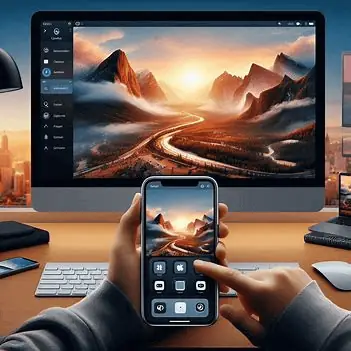
Dưới đây là một hướng dẫn chi tiết từng bước để bạn có thể điều khiển iPhone từ Mac bằng ApowerMirror – một trong những công cụ phổ biến và dễ sử dụng nhất.
Bước 1: Kiểm tra yêu cầu hệ thống
- Mac: macOS 10.10 trở lên, RAM tối thiểu 2 GB, kết nối Internet.
- iPhone: iOS 10 trở lên, cài đặt ApowerMirror từ App Store.
- Cả hai thiết bị cần cùng một mạng Wi‑Fi để truyền dữ liệu nhanh và ổn định.
Bước 2: Tải và cài đặt phần mềm
- Truy cập https://www.apowersoft.com/remote-control và tải phiên bản macOS.
- Mở file
.dmg, kéo biểu tượng ApowerMirror vào thư mục Applications. - Khởi động phần mềm, cho phép các quyền truy cập mạng và bảo mật nếu macOS yêu cầu.
Bước 3: Cài đặt ứng dụng trên iPhone
- Mở App Store, tìm “ApowerMirror”.
- Nhấn Get → Install và chờ tải xong.
- Mở ứng dụng, chấp nhận các quyền truy cập (Camera, Microphone, Photos, Network).
Bước 4: Kết nối hai thiết bị
- Cách 1: AirPlay (đề xuất)
- Trên iPhone, mở Control Center, chạm vào Screen Mirroring.
- Chọn tên máy Mac xuất hiện trong danh sách (được hiển thị bởi ApowerMirror).
- Khi được yêu cầu, nhập Mã PIN hiển thị trên Mac (nếu có).
- Cách 2: Kết nối qua cáp USB
- Cắm iPhone vào Mac bằng cáp Lightning.
- Trong ApowerMirror, chọn USB và nhấn Start.
- Phần mềm sẽ tự động phát hiện thiết bị và hiển thị màn hình iPhone.
Bước 5: Bắt đầu điều khiển
- Khi màn hình iPhone xuất hiện trên Mac, bạn sẽ thấy một thanh công cụ ở phía trên:
- Full Screen: Mở toàn màn hình.
- Screenshot: Chụp ảnh màn hình.
- Record: Ghi lại video hoạt động.
- Keyboard: Mở bàn phím ảo để gõ trên iPhone.
- Để điều khiển, chỉ cần dùng chuột như chạm, kéo, vuốt trên màn hình Mac. Các thao tác sẽ được truyền tới iPhone ngay lập tức.
Bước 6: Tối ưu hoá trải nghiệm
- Chọn độ phân giải: Vào Settings > Quality trong ApowerMirror, chọn độ phân giải phù hợp (720p, 1080p) để giảm lag.
- Bật âm thanh: Đánh dấu Enable Audio để truyền âm thanh từ iPhone sang Mac.
- Sử dụng bàn phím: Khi nhập văn bản, nhấn Keyboard để bật bàn phím ảo, giúp nhập nhanh hơn so với gõ trên màn hình iPhone.
Bước 7: Ngắt kết nối
- Nhấn Stop trên thanh công cụ ApowerMirror hoặc tắt Screen Mirroring trên iPhone.
5. Các kịch bản sử dụng thực tế
5.1. Demo ứng dụng cho khách hàng
Bạn là nhà phát triển iOS và muốn trình bày một ứng dụng mới cho khách hàng. Thay vì cầm iPhone trong tay, bạn có thể:
– Kết nối iPhone với Mac qua ApowerMirror.
– Chiếu màn hình lên màn chiếu hoặc màn hình lớn.
– Sử dụng chuột để chỉ ra các tính năng, giúp khách hàng dễ hiểu hơn.
5.2. Ghi lại video hướng dẫn
Nếu bạn muốn tạo video hướng dẫn sử dụng iPhone:
– Mở ApowerMirror, bật Record.
– Thực hiện các thao tác trên iPhone bằng chuột và bàn phím.
– Khi hoàn thành, lưu video và chỉnh sửa trên Mac bằng iMovie hoặc Final Cut Pro.
5.3. Quản lý tin nhắn và email nhanh chóng
Khi đang làm việc trên Mac và nhận được tin nhắn quan trọng trên iPhone:
– Mở iMessage hoặc WhatsApp trên iPhone qua AirPlay.
– Nhập trả lời bằng bàn phím Mac, nhanh hơn và chính xác hơn.
6. Những lưu ý quan trọng về bảo mật và hiệu suất
6.1. Bảo mật dữ liệu
- Khi sử dụng các công cụ AirPlay hoặc third‑party apps, dữ liệu được truyền qua mạng nội bộ. Đảm bảo mạng Wi‑Fi của bạn được mã hoá (WPA2/WPA3) và không chia sẻ công khai.
- Tránh sử dụng các phần mềm không rõ nguồn gốc hoặc tải từ các trang web không đáng tin cậy, vì chúng có thể chứa mã độc.
6.2. Giới hạn của iOS
- Apple không cho phép điều khiển toàn diện iPhone từ bên ngoài vì lý do bảo mật. Vì vậy, hầu hết các phần mềm bên thứ ba chỉ cung cấp mirroring + một số thao tác nhập văn bản.
- Đối với các thao tác như cài đặt ứng dụng, điều chỉnh cài đặt hệ thống, bạn vẫn cần thao tác trực tiếp trên iPhone.
6.3. Hiệu suất và độ trễ
- Độ trễ phụ thuộc vào chất lượng mạng Wi‑Fi và độ phân giải bạn chọn. Đối với kết nối cáp USB, độ trễ thường rất thấp (dưới 50ms).
- Đối với AirPlay, nếu mạng quá tải, bạn có thể gặp hiện tượng lag hoặc giật hình. Giải pháp: giảm độ phân giải, sử dụng băng tần 5GHz, hoặc chuyển sang kết nối USB.
6.4. Tương thích phần cứng
- Một số Mac cũ (trước 2026) có thể không hỗ trợ AirPlay Mirroring natively. Trong trường hợp này, bạn cần dùng phần mềm như Reflector hoặc AirServer.
- iPhone cần chạy iOS 11 trở lên để hỗ trợ Screen Mirroring qua AirPlay một cách ổn định.
7. So sánh nhanh các công cụ
| Tính năng | Continuity | AirPlay (macOS Ventura) | ApowerMirror | Reflector 4 | TeamViewer QuickSupport | VNC (Veency) |
|---|---|---|---|---|---|---|
| Mirroring | ✅ (bản chất) | ✅ | ✅ | ✅ | ✅ (chỉ xem) | ✅ (sau jailbreak) |
| Điều khiển chuột | ❌ | ✅ (giới hạn) | ✅ | ❌ | ✅ (giới hạn) | ✅ (jailbreak) |
| Nhập văn bản | ✅ | ✅ | ✅ | ✅ | ✅ | ✅ |
| Ghi lại video | ❌ | ✅ (bằng QuickTime) | ✅ | ✅ | ✅ | ✅ |
| Cần cài phần mềm | ❌ | ✅ (macOS) | ✅ (cả 2) | ✅ | ✅ | ✅ (jailbreak) |
| Chi phí | Miễn phí | Miễn phí (macOS) | Miễn phí (giới hạn) / trả phí | Trả phí | Miễn phí (cơ bản) | Miễn phí (có jailbreak) |
| Bảo mật | Cao | Cao | Trung bình | Trung bình | Cao | Thấp (jailbreak) |
8. FAQ – Các câu hỏi thường gặp
8.1. Tôi có thể điều khiển iPhone bằng bàn phím Mac không?
Có, khi sử dụng ApowerMirror, AirPlay (macOS Ventura) hoặc TeamViewer, bạn có thể mở bàn phím ảo để nhập văn bản trên iPhone. Tuy nhiên, việc điều khiển toàn bộ giao diện (vuốt, kéo) bằng bàn phím không khả thi.
8.2. Có thể sử dụng Bluetooth để remote control không?
Apple không cung cấp giao thức Bluetooth cho việc điều khiển iPhone từ Mac. Vì vậy, hầu hết các giải pháp dựa vào Wi‑Fi hoặc cáp USB.
8.3. Làm sao để giảm lag khi mirroring?
- Sử dụng kết nối cáp USB thay vì Wi‑Fi.
- Chuyển sang băng tần 5GHz.
- Giảm độ phân giải (720p thay vì 1080p).
- Đóng các ứng dụng tiêu tốn băng thông trên cả Mac và iPhone.
8.4. Tôi có thể remote control iPhone khi nó bị khóa màn hình?
Không, vì Apple bảo vệ dữ liệu cá nhân. Khi iPhone bị khóa, các ứng dụng mirroring sẽ không hiển thị nội dung và không cho phép điều khiển. Bạn phải mở khóa thiết bị trước.
8.5. Remote control iPhone có ảnh hưởng tới thời lượng pin không?
Có, việc truyền dữ liệu liên tục (đặc biệt là qua Wi‑Fi) sẽ tiêu tốn năng lượng. Khi kết thúc công việc, hãy tắt mirroring và ngắt kết nối để tiết kiệm pin.
9. Kết luận
Việc remote control iPhone từ Mac không chỉ giúp tăng năng suất làm việc, mà còn mở ra nhiều cơ hội sáng tạo trong việc demo, ghi lại video, và quản lý nội dung. Từ các tính năng tích hợp sẵn như Continuity, AirPlay, QuickTime, đến các giải pháp mạnh mẽ của bên thứ ba như ApowerMirror, Reflector, TeamViewer, người dùng có rất nhiều lựa chọn phù hợp với nhu cầu và ngân sách của mình.
Khi lựa chọn công cụ, hãy cân nhắc các yếu tố:
– Mức độ điều khiển cần thiết (chỉ xem hay cần thao tác chuột, bàn phím).
– Chi phí (miễn phí vs trả phí).
– Bảo mật (tránh phần mềm không rõ nguồn gốc).
– Hiệu suất (độ trễ, chất lượng video).
Cuối cùng, dù bạn là nhà phát triển, người làm video, hay chỉ đơn giản muốn tiện lợi hơn trong công việc hàng ngày, việc hiểu rõ cách remote control iPhone từ Mac và áp dụng đúng công cụ sẽ mang lại trải nghiệm liền mạch, hiệu quả và an toàn. Hãy thử ngay một trong những giải pháp trên và khám phá tiềm năng vô hạn của hệ sinh thái Apple!
