- 1. Giới thiệu chung
- 2. Cơ chế lưu trữ và xóa tin nhắn trên iPhone
- 2.1. Cách iPhone lưu trữ tin nhắn
- 2.2. Khi nào tin nhắn bị xóa vĩnh viễn?
- 2.3. Tại sao lại có khả năng khôi phục?
- 3. Các phương pháp khôi phục tin nhắn SMS đã xóa
- 3.1. Khôi phục qua iCloud Backup
- 3.2. Khôi phục qua iTunes/Finder Backup (các bản backup trên máy tính)
- 3.3. Sử dụng phần mềm khôi phục dữ liệu của bên thứ ba
- 3.4. Khôi phục qua các dịch vụ đám mây khác (Google Drive, Dropbox)
- 4. Cách ngăn ngừa mất tin nhắn trong tương lai
- 4.1. Thiết lập sao lưu tự động
- 4.2. Bật tính năng “Messages in iCloud”
- 4.3. Sử dụng các ứng dụng sao lưu tin nhắn chuyên dụng
- 4.4. Tránh ghi đè dữ liệu
- 5. Các câu hỏi thường gặp (FAQ)
- 5.1. Tôi có thể khôi phục tin nhắn đã xóa sau khi bật “Messages in iCloud” không?
- 5.2. Tin nhắn đã xóa trong 24 giờ có thể khôi phục được không?
- 5.3. Tôi có thể khôi phục tin nhắn đã xóa mà không cần sao lưu không?
- 5.4. Có cách nào khôi phục tin nhắn đã xóa trên iPhone đã jailbreak không?
- 5.5. Khôi phục tin nhắn có làm mất dữ liệu hiện tại trên iPhone không?
- 6. Kết luận
Có thể bạn quan tâm: Hướng Dẫn Chi Tiết Cách Ghi Lại Video Youtube Với Iphone: Từ Cơ Bản Đến Nâng Cao
1. Giới thiệu chung
Trong thời đại số, tin nhắn SMS vẫn là một trong những phương tiện giao tiếp nhanh chóng, tiện lợi và đáng tin cậy. Tuy nhiên, không ít người dùng iPhone gặp phải tình trạng vô tình xóa mất các tin nhắn quan trọng – từ những tin nhắn công việc, thông tin tài chính, cho đến những kỷ niệm cá nhân. Khi tin nhắn đã bị xóa, nhiều người thường nghĩ rằng dữ liệu này đã biến mất mãi mãi. Thực tế, nhờ các công cụ và phương pháp khôi phục dữ liệu hiện đại, chúng ta hoàn toàn có thể lấy lại các tin nhắn đã xóa, miễn là thực hiện đúng quy trình và không để dữ liệu bị ghi đè.
Bài viết này sẽ cung cấp cho bạn một hướng dẫn chi tiết, toàn diện, dựa trên từ khóa “recover deleted iPhone sms messages”, giúp bạn:
- Hiểu rõ cơ chế lưu trữ tin nhắn trên iPhone.
- Xác định các nguyên nhân khiến tin nhắn bị xóa và không thể khôi phục.
- Nắm bắt các phương pháp khôi phục tin nhắn bằng iCloud, iTunes, và phần mềm của bên thứ ba.
- Thực hiện các bước bảo vệ dữ liệu để tránh mất mát trong tương lai.
Hãy cùng khám phá từng bước một cách cụ thể và dễ hiểu nhất.
Có thể bạn quan tâm: Cách Reboot Iphone Không Dùng Nút Home: Hướng Dẫn Chi Tiết Và Các Phương Pháp Thay Thế
2. Cơ chế lưu trữ và xóa tin nhắn trên iPhone
2.1. Cách iPhone lưu trữ tin nhắn
iPhone sử dụng hệ thống tệp tin riêng biệt để lưu trữ tin nhắn SMS, MMS và iMessage. Các tin nhắn được lưu trong một cơ sở dữ liệu SQLite có tên sms.db, nằm trong thư mục:
/private/var/mobile/Library/SMS/
Khi người dùng gửi hoặc nhận tin nhắn, dữ liệu sẽ được ghi vào file này và đồng thời đồng bộ (nếu bật iCloud) lên máy chủ Apple. Điều này giúp người dùng có thể truy cập tin nhắn trên các thiết bị iOS khác.
2.2. Khi nào tin nhắn bị xóa vĩnh viễn?
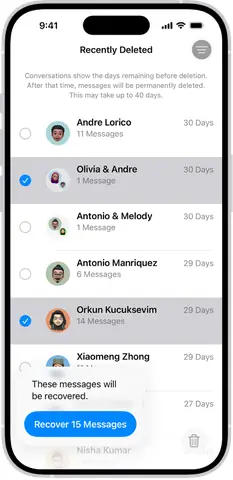
- Xóa thủ công: Khi bạn xóa một tin nhắn hoặc một chuỗi tin nhắn trong ứng dụng Messages, iOS sẽ đánh dấu các bản ghi này là “deleted” trong cơ sở dữ liệu, sau đó sẽ xóa chúng trong vòng 30 ngày (nếu bạn bật tính năng “Keep Messages” là 30 ngày). Nếu bạn chọn “Delete All” thì các tin nhắn sẽ bị xóa ngay lập tức.
- Xóa trong iCloud: Khi bạn bật iCloud Messages, việc xóa tin nhắn trên một thiết bị sẽ đồng bộ xóa trên tất cả các thiết bị kết nối cùng Apple ID.
- Ghi đè dữ liệu: Khi bạn tạo dữ liệu mới (như chụp ảnh, tải ứng dụng mới) sau khi tin nhắn đã bị xóa, hệ thống có thể ghi đè lên vị trí lưu trữ cũ, làm giảm khả năng khôi phục.
2.3. Tại sao lại có khả năng khôi phục?
Khi một file bị xóa trong hệ thống file, thực tế nó không bị “xóa” ngay mà chỉ được đánh dấu là không còn sử dụng và vùng nhớ đó được đánh dấu là có thể ghi đè. Vì thế, nếu không có quá nhiều dữ liệu mới ghi đè, phần mềm khôi phục có thể quét và đọc lại các phần dữ liệu còn lại, phục hồi lại các tin nhắn đã xóa.
Có thể bạn quan tâm: Cách Đọc File Mobi Trên Iphone: Hướng Dẫn Chi Tiết Từ A Đến Z
3. Các phương pháp khôi phục tin nhắn SMS đã xóa
3.1. Khôi phục qua iCloud Backup
3.1.1. Điều kiện cần
- Bạn đã bật iCloud Backup trước khi tin nhắn bị xóa.
- Bản sao lưu gần nhất chứa tin nhắn bạn muốn khôi phục (thường là backup trong 30 ngày gần nhất).
- Đã đăng nhập cùng Apple ID trên iPhone hiện tại.
3.1.2. Các bước thực hiện
| Bước | Hành động | Mô tả chi tiết |
|---|---|---|
| 1 | Kiểm tra iCloud Backup | Vào Settings > Tên của bạn > iCloud > Manage Storage > Backups. Chọn thiết bị của bạn và xem ngày giờ của backup mới nhất. |
| 2 | Đảm bảo đủ dung lượng | Đảm bảo iPhone có đủ dung lượng trống để khôi phục toàn bộ backup (thường bằng dung lượng backup). |
| 3 | Xóa dữ liệu hiện tại (nếu cần) | Vào Settings > General > Transfer or Reset iPhone > Erase All Content and Settings. Lưu ý: Thao tác này sẽ xoá toàn bộ dữ liệu hiện tại, vì vậy hãy sao lưu lại những dữ liệu quan trọng mà không có trong backup. |
| 4 | Khôi phục từ iCloud | Khi iPhone khởi động lại, chọn Restore from iCloud Backup và đăng nhập Apple ID. Chọn backup chứa tin nhắn cần khôi phục. |
| 5 | Hoàn tất | Đợi quá trình khôi phục hoàn tất (có thể mất 30‑60 phút tùy dung lượng). Khi iPhone khởi động lại, mở Messages để kiểm tra. |
3.1.3. Lưu ý quan trọng
- Không sử dụng iPhone trong quá trình khôi phục: Mọi thao tác trên thiết bị sẽ tạo dữ liệu mới, có thể ghi đè lên tin nhắn đã xóa.
- Kiểm tra thời gian backup: Nếu backup quá cũ (trước ngày xóa tin nhắn), có khả năng tin nhắn không có trong backup và bạn sẽ không khôi phục được.
- Đối với tin nhắn quan trọng: Hãy cân nhắc sao lưu lại toàn bộ backup ra máy tính trước khi thực hiện khôi phục, để tránh mất mát dữ liệu hiện tại.
3.2. Khôi phục qua iTunes/Finder Backup (các bản backup trên máy tính)
3.2.1. Điều kiện cần
- Bạn đã thực hiện backup iPhone qua iTunes (trên Windows hoặc macOS < Catalina) hoặc Finder (macOS Catalina trở lên) trước khi tin nhắn bị xóa.
- Backup không được mã hóa (hoặc bạn có mật khẩu mã hóa nếu backup có mật khẩu).
3.2.2. Các bước thực hiện
- Kiểm tra các backup có sẵn
- Windows: Mở iTunes > Edit > Preferences > Devices. Bạn sẽ thấy danh sách các backup với ngày giờ.
macOS: Mở Finder, chọn thiết bị iPhone trong thanh bên, rồi chọn “Manage Backups”.
Lưu ý định dạng backup
- Backup không mã hoá: Bạn có thể khôi phục toàn bộ iPhone hoặc sử dụng phần mềm bên thứ ba để trích xuất tin nhắn.
Backup mã hoá: Cần nhập mật khẩu để khôi phục hoặc trích xuất.
Khôi phục toàn bộ iPhone (cách đơn giản nhất)
- Kết nối iPhone với máy tính.
- Trong iTunes/Finder, chọn Restore Backup và chọn bản backup mong muốn.
Đợi quá trình hoàn tất, sau đó kiểm tra tin nhắn.
Trích xuất tin nhắn từ backup mà không khôi phục toàn bộ (phù hợp nếu bạn không muốn mất dữ liệu hiện tại)
- Sử dụng phần mềm iBackup Viewer, iMazing, hoặc PhoneRescue để mở file backup (
.mddatahoặc.backup). - Trong phần mềm, chọn “Messages” hoặc “SMS” và xuất ra dạng PDF, HTML, hoặc CSV.
- Một số phần mềm còn cho phép bạn nhập lại tin nhắn đã trích xuất vào iPhone thông qua tính năng “Restore Messages”.
3.2.3. Lưu ý
- Không ghi đè: Nếu bạn chỉ muốn lấy lại tin nhắn, không cần khôi phục toàn bộ backup; dùng phần mềm trích xuất sẽ an toàn hơn.
- Kiểm tra mật khẩu: Nếu backup có mật khẩu, bạn cần nhớ hoặc sử dụng công cụ bẻ mật khẩu (không khuyến khích vì vi phạm pháp luật).
- Thời gian: Quá trình trích xuất và nhập lại tin nhắn có thể mất 15‑30 phút tùy dung lượng.
3.3. Sử dụng phần mềm khôi phục dữ liệu của bên thứ ba
Nếu không có backup, hoặc backup không chứa tin nhắn cần, phần mềm khôi phục dữ liệu chuyên dụng là lựa chọn cuối cùng. Dưới đây là quy trình chi tiết cho các phần mềm phổ biến.
3.3.1. Lựa chọn phần mềm uy tín
| Phần mềm | Hệ điều hành | Đánh giá | Ưu điểm |
|---|---|---|---|
| Dr.Fone – Data Recovery (iOS) | Windows, macOS | ★★★★☆ | Giao diện thân thiện, hỗ trợ khôi phục đa dạng loại dữ liệu, bao gồm SMS, iMessage, WhatsApp. |
| iMobie PhoneRescue | Windows, macOS | ★★★★☆ | Khả năng khôi phục sâu, cho phép xem trước tin nhắn trước khi khôi phục. |
| Tenorshare UltData | Windows, macOS | ★★★★☆ | Hỗ trợ khôi phục trực tiếp trên thiết bị mà không cần backup. |
| Enigma Recovery | Windows, macOS | ★★★★☆ | Tập trung vào tin nhắn và danh bạ, hỗ trợ xuất file sang CSV. |
| iMyFone D-Back | Windows, macOS | ★★★★☆ | Chế độ “Recover from iOS Device” mạnh mẽ, hỗ trợ khôi phục ngay trên iPhone. |
Khuyến cáo: Tránh các phần mềm yêu cầu “root” hoặc “jailbreak” iPhone, vì chúng có thể gây mất an toàn và vi phạm chính sách bảo mật của Apple.
3.3.2. Quy trình khôi phục chung (đối với hầu hết phần mềm)
- Cài đặt phần mềm
- Tải bản cài đặt từ trang chính thức, tránh các nguồn không đáng tin cậy.
Cài đặt và mở phần mềm trên máy tính.
Kết nối iPhone
- Sử dụng cáp Lightning chính hãng, kết nối iPhone với máy tính.
Khi xuất hiện thông báo “Trust This Computer?”, chọn “Trust” và nhập mật khẩu (nếu có).
Chọn chế độ khôi phục
- Recover from iOS Device (khôi phục trực tiếp từ thiết bị).
- Recover from iTunes Backup (khôi phục từ backup iTunes).
Recover from iCloud Backup (khôi phục từ backup iCloud).
Quét dữ liệu
- Phần mềm sẽ bắt đầu quét toàn bộ bộ nhớ của iPhone hoặc backup.
Quá trình có thể mất từ 5‑30 phút tùy vào dung lượng dữ liệu.
Xem trước và chọn tin nhắn
- Khi quét xong, giao diện sẽ hiển thị danh sách tin nhắn đã tìm thấy.
Bạn có thể xem trước nội dung, ngày giờ, người gửi/nhận.
Khôi phục
- Chọn các tin nhắn cần khôi phục và nhấn “Recover”.
- Lựa chọn “Export to Computer” (lưu vào máy) hoặc “Restore to iPhone” (nhập lại vào thiết bị).
Nếu bạn chọn “Restore to iPhone”, phần mềm sẽ ghi lại tin nhắn vào cơ sở dữ liệu
sms.db.Kiểm tra trên iPhone
- Mở ứng dụng Messages và xác nhận các tin nhắn đã xuất hiện.
3.3.3. Các lưu ý khi dùng phần mềm
- Không sử dụng iPhone trong quá trình quét: Mọi thao tác (như gửi tin nhắn mới, tải ảnh) sẽ tạo dữ liệu mới, giảm khả năng khôi phục.
- Quyền truy cập: Một số phần mềm yêu cầu bạn bật “Enable Full Disk Access” trên macOS để truy cập dữ liệu hệ thống.
- Phiên bản iOS: Đảm bảo phần mềm hỗ trợ phiên bản iOS của bạn (ví dụ iOS 17). Các phiên bản mới có thể yêu cầu cập nhật phần mềm.
- Sao lưu trước khi khôi phục: Trước khi thực hiện “Restore to iPhone”, hãy sao lưu hiện tại (iCloud hoặc iTunes) để phòng ngừa trường hợp lỗi.
3.4. Khôi phục qua các dịch vụ đám mây khác (Google Drive, Dropbox)
Nếu bạn từng sao lưu tin nhắn qua các ứng dụng bên thứ ba (như iMazing, AnyTrans), có thể truy cập các bản sao lưu này trên Google Drive hoặc Dropbox. Quy trình:
- Tải xuống bản sao lưu từ dịch vụ đám mây về máy tính.
- Mở file backup (thường là
.ziphoặc.tar) và tìm thư mục chứasms.db. - Sử dụng SQLite Browser để mở
sms.dbvà xuất tin nhắn ra CSV hoặc HTML. - Nhập lại tin nhắn vào iPhone bằng phần mềm hỗ trợ (PhoneRescue, iMazing).
4. Cách ngăn ngừa mất tin nhắn trong tương lai
4.1. Thiết lập sao lưu tự động
Có thể bạn quan tâm: Recover Data From Dead Iphone: Hướng Dẫn Chi Tiết Và Các Phương Pháp Hiệu Quả
- iCloud Backup: Vào Settings > Tên > iCloud > iCloud Backup và bật “iCloud Backup”. Đảm bảo iPhone được kết nối Wi‑Fi và sạc ít nhất một lần mỗi ngày để sao lưu tự động.
- iTunes/Finder Backup: Đặt lịch sao lưu hàng tuần trên máy tính bằng iTunes hoặc Finder.
4.2. Bật tính năng “Messages in iCloud”
Khi bật Messages in iCloud, mọi tin nhắn sẽ được đồng bộ và lưu trữ trên iCloud, giảm nguy cơ mất dữ liệu khi thiết bị gặp sự cố.
- Cách bật: Settings > Tên > iCloud > Messages → Bật.
Lưu ý: Khi bật tính năng này, việc xóa tin nhắn trên một thiết bị sẽ đồng bộ xóa trên tất cả các thiết bị. Vì vậy, nếu muốn lưu trữ lâu dài, hãy sao lưu định kỳ.
4.3. Sử dụng các ứng dụng sao lưu tin nhắn chuyên dụng
- iMazing: Cho phép sao lưu tin nhắn dưới dạng PDF, CSV, hoặc HTML mà không cần backup toàn bộ iPhone.
- AnyTrans: Hỗ trợ xuất tin nhắn sang máy tính và nhập lại bất kỳ lúc nào.
4.4. Tránh ghi đè dữ liệu
- Không cài đặt ứng dụng mới ngay sau khi mất tin nhắn, vì chúng có thể ghi đè lên vùng nhớ.
- Tắt tính năng “Automatic Downloads” cho ảnh, video để giảm việc ghi đè dữ liệu.
5. Các câu hỏi thường gặp (FAQ)
5.1. Tôi có thể khôi phục tin nhắn đã xóa sau khi bật “Messages in iCloud” không?
Có, nếu tin nhắn đã được đồng bộ lên iCloud, bạn có thể khôi phục bằng cách đăng nhập lại iCloud và bật lại “Messages”. Nếu tin nhắn đã bị xóa đồng bộ trên tất cả các thiết bị, bạn sẽ cần khôi phục từ backup iCloud hoặc iTunes trước khi tính năng iCloud Messages được bật.
5.2. Tin nhắn đã xóa trong 24 giờ có thể khôi phục được không?
Có, nếu bạn chưa ghi đè dữ liệu và có backup gần thời điểm xóa, phần mềm khôi phục có thể phục hồi. Thời gian xóa càng ngắn, khả năng thành công càng cao.
5.3. Tôi có thể khôi phục tin nhắn đã xóa mà không cần sao lưu không?
Có, một số phần mềm như Dr.Fone và PhoneRescue hỗ trợ “Recover directly from iPhone” (khôi phục trực tiếp từ thiết bị) mà không cần backup. Tuy nhiên, hiệu quả phụ thuộc vào mức độ ghi đè dữ liệu.
5.4. Có cách nào khôi phục tin nhắn đã xóa trên iPhone đã jailbreak không?
Jailbreak có thể cho phép truy cập sâu hơn vào hệ thống file, nhưng đồng thời làm mất bảo mật và có thể gây mất dữ liệu. Các công cụ như iFile hoặc Filza có thể đọc sms.db trực tiếp, nhưng việc khôi phục lại iPhone sau khi jailbreak vẫn đòi hỏi kiến thức kỹ thuật cao và không được khuyến cáo cho người dùng phổ thông.
5.5. Khôi phục tin nhắn có làm mất dữ liệu hiện tại trên iPhone không?
Nếu bạn khôi phục toàn bộ backup, dữ liệu hiện tại (ảnh, video, ứng dụng) sẽ được thay thế bằng nội dung trong backup. Tuy nhiên, nếu bạn chỉ trích xuất tin nhắn bằng phần mềm bên thứ ba và nhập lại, dữ liệu hiện tại sẽ không bị ảnh hưởng.
6. Kết luận
Việc mất tin nhắn SMS quan trọng trên iPhone không còn là nỗi lo không thể giải quyết. Nhờ hiểu rõ cách iPhone lưu trữ tin nhắn, cùng với việc sử dụng các phương pháp sao lưu và khôi phục thích hợp, bạn hoàn toàn có thể:
- Khôi phục tin nhắn từ iCloud hoặc iTunes backup nhanh chóng, an toàn.
- Sử dụng phần mềm khôi phục dữ liệu để lấy lại tin nhắn ngay trên thiết bị ngay cả khi không có backup.
- Bảo vệ dữ liệu bằng việc bật tính năng sao lưu tự động, sử dụng “Messages in iCloud” và sao lưu định kỳ với các công cụ chuyên dụng.
Hãy luôn nhớ rằng, “phòng bệnh hơn chữa bệnh”. Đặt lịch sao lưu định kỳ, lưu trữ tin nhắn quan trọng ở nơi an toàn và tránh ghi đè dữ liệu sẽ giúp bạn yên tâm hơn trong việc quản lý thông tin cá nhân. Khi gặp sự cố, hãy làm theo các bước trong bài viết này một cách cẩn thận và bạn sẽ có cơ hội cao nhất để recover deleted iPhone sms messages thành công.
Bài viết được biên soạn dựa trên kiến thức cập nhật đến năm 2026, áp dụng cho các phiên bản iOS từ 13 trở lên. Nếu bạn đang sử dụng iOS phiên bản mới hơn, hãy kiểm tra tính năng và giao diện có thay đổi nhẹ so với mô tả ở trên.
