- 1. Hiểu Rõ Định Dạng MOBI Là Gì?
- 1.1. Nguồn Gốc và Đặc Điểm
- 1.2. So Sánh Với Các Định Dạng Khác
- 2. Các Ứng Dụng Hỗ Trợ Đọc MOBI Trên iPhone
- 2.1. Kindle App (Amazon)
- 2.2. FBReader
- 2.3. Marvin
- 4.2. Documents by Readdle (Kèm Convert)
- 3. Phương Pháp Chuyển Đổi MOBI Sang Định Dạng Khác
- 3.1. Sử Dụng Calibre (Desktop)
- 3.2. Trực Tuyến – Convertio, Zamzar
- 3.3. Sử Dụng iMazing (iOS Transfer)
- 4. Đọc MOBI Trực Tiếp Không Chuyển Đổi – Các Giải Pháp Đám Mây
- 4.1. Google Play Books
- 4.2. Dropbox + App Đọc
- 5. Tối Ưu Hóa Trải Nghiệm Đọc MOBI Trên iPhone
- 5.1. Điều Chỉnh Độ Sáng và Chế Độ Night Mode
- 5.2. Tùy Chỉnh Font và Khoảng Cách Dòng
- 5.3. Sử Dụng Tính Năng Đánh Dấu và Ghi Chú
- 5.4. Đồng Bộ Giữa Các Thiết Bị
- 5.5. Bảo Vệ Bản Quyền và Tránh Vi Phạm
- 6. Các Vấn Đề Thường Gặp Khi Đọc MOBI Trên iPhone Và Cách Khắc Phục
- 7. Tổng Kết – Lựa Chọn Phương Pháp Tốt Nhất Cho Bạn
Trong thời đại số hiện nay, việc đọc sách điện tử đã trở thành một thói quen phổ biến không thể thiếu đối với nhiều người. Đặc biệt, các thiết bị di động như iPhone không chỉ là công cụ liên lạc mà còn là “thư viện cá nhân” luôn sẵn sàng trong tầm tay. Tuy nhiên, không phải mọi định dạng sách điện tử đều được hỗ trợ một cách trực tiếp trên iPhone. Trong số các định dạng phổ biến, MOBI – một trong những định dạng do Amazon Kindle phát triển – thường gây khó khăn cho người dùng iPhone vì iOS không tích hợp sẵn khả năng đọc file MOBI. Bài viết này sẽ cung cấp cho bạn một hướng dẫn chi tiết, toàn diện và cập nhật nhất về cách đọc file MOBI trên iPhone, bao gồm các phương pháp sử dụng ứng dụng của bên thứ ba, chuyển đổi định dạng, đồng bộ với dịch vụ đám mây và một số mẹo tối ưu hoá trải nghiệm đọc.
Có thể bạn quan tâm: Quản Lý Icloud Trên Iphone: Hướng Dẫn Chi Tiết Từ A Đến Z
1. Hiểu Rõ Định Dạng MOBI Là Gì?
1.1. Nguồn Gốc và Đặc Điểm
- MOBI (viết tắt của Mobipocket) là định dạng sách điện tử được phát triển bởi công ty Mobipocket, sau này được Amazon mua lại và tích hợp vào hệ sinh thái Kindle.
- Định dạng này hỗ trợ đánh dấu, ghi chú, bảng mục lục, hình ảnh, và thậm chí là các tính năng tương tác như flash video (trong một số phiên bản cũ).
- Ưu điểm: Kích thước file thường nhỏ, khả năng nén tốt, tương thích tốt với các thiết bị Kindle.
- Nhược điểm: Không được iOS hỗ trợ gốc, nên cần phần mềm hoặc phương pháp chuyển đổi để đọc trên iPhone.
1.2. So Sánh Với Các Định Dạng Khác
| Định dạng | Độ phổ biến trên iOS | Hỗ trợ tính năng | Kích thước file | Độ phức tạp chuyển đổi |
|---|---|---|---|---|
| EPUB | Rất cao (Apple Books) | Ghi chú, đánh dấu, đa ngôn ngữ | Trung bình | Thấp |
| Cao (Files, iBooks) | Định dạng cố định, không thay đổi layout | Lớn | Thấp | |
| MOBI | Thấp (cần app/convert) | Hỗ trợ Kindle features | Nhỏ | Trung bình/cao |
| AZW3 (KF8) | Thấp (cần Kindle app) | Tương tự MOBI, hỗ trợ CSS | Nhỏ | Trung bình |
Việc hiểu rõ những điểm này giúp bạn quyết định cách tiếp cận phù hợp nhất khi muốn đọc file MOBI trên iPhone.
Có thể bạn quan tâm: Quản Lý Cuộc Gọi Trên Iphone: Hướng Dẫn Chi Tiết Từ Cơ Bản Đến Nâng Cao
2. Các Ứng Dụng Hỗ Trợ Đọc MOBI Trên iPhone
2.1. Kindle App (Amazon)
- Cách cài đặt: Tải từ App Store → Đăng nhập tài khoản Amazon.
- Cách thêm file MOBI:
- Gửi qua email Kindle: Mỗi tài khoản Amazon có một địa chỉ email riêng (ví dụ: [email protected]). Đính kèm file MOBI và gửi, sau đó đồng bộ trên iPhone.
- Sử dụng “Send to Kindle” trên máy tính: Cài đặt phần mềm Amazon Kindle for PC/Mac → Kéo thả file MOBI → Chọn “Send to Kindle”.
- Sử dụng iTunes/Finder: Kết nối iPhone → Chọn “File Sharing” → Thêm file MOBI vào Kindle app.
- Ưu điểm: Giao diện thân thiện, đồng bộ đọc giữa các thiết bị Kindle, hỗ trợ ghi chú và đánh dấu.
- Nhược điểm: Cần tài khoản Amazon, không hỗ trợ tùy chỉnh giao diện sâu.
2.2. FBReader
- Mô tả: Ứng dụng đọc sách mã nguồn mở, hỗ trợ nhiều định dạng (EPUB, MOBI, PDF, FB2…).
- Cách cài đặt và sử dụng:
- Tải FBReader từ App Store.
- Mở ứng dụng → Nhấn “+” → Chọn “Import from Files” → Duyệt tới file MOBI.
- Đọc ngay hoặc di chuyển vào thư viện.
- Tính năng nổi bật:
- Chế độ night mode.
- Điều chỉnh font, kích thước, dòng.
- Hỗ trợ từ điển tích hợp.
- Nhược điểm: Giao diện không mượt bằng Kindle, quảng cáo trong phiên bản miễn phí.
2.3. Marvin
- Mô tả: Ứng dụng đọc EPUB mạnh mẽ, nhưng cũng hỗ trợ chuyển đổi và mở MOBI thông qua tính năng “Import”.
- Cách thực hiện:
- Mua Marvin trên App Store (phí một lần).
- Sử dụng tính năng “Import” → Chọn file MOBI → Marvin sẽ tự động chuyển đổi sang EPUB nội bộ.
- Ưu điểm: Giao diện hiện đại, tùy biến cao, hỗ trợ đồng bộ iCloud.
- Nhược điểm: Không miễn phí, quá trình chuyển đổi có thể mất thời gian cho file lớn.
4.2. Documents by Readdle (Kèm Convert)
- Mô tả: Ứng dụng quản lý file mạnh mẽ, hỗ trợ mở nhiều định dạng và tích hợp công cụ chuyển đổi.
- Cách thực hiện:
- Tải “Documents” từ App Store.
- Lưu file MOBI vào thư mục “Documents”.
- Sử dụng tính năng “Convert” (có thể cần tải thêm “PDF Converter” từ Readdle) → Chuyển MOBI sang PDF.
- Mở PDF trong Documents hoặc bất kỳ app đọc PDF nào.
- Ưu điểm: Không cần mua phần mềm riêng, tích hợp quản lý file.
- Nhược điểm: Chuyển đổi có thể làm mất một số tính năng (đánh dấu, ghi chú).
Có thể bạn quan tâm: Logo Táo Phát Sáng Cho Iphone: Bí Quyết Tùy Chỉnh, Cài Đặt Và Tối Ưu Trải Nghiệm Người Dùng
3. Phương Pháp Chuyển Đổi MOBI Sang Định Dạng Khác
3.1. Sử Dụng Calibre (Desktop)
- Calibre là phần mềm quản lý thư viện ebook mã nguồn mở, cho phép chuyển đổi định dạng giữa MOBI, EPUB, PDF, AZW3.
- Các bước thực hiện:
- Tải và cài đặt Calibre trên Windows/macOS/Linux.
- Thêm file MOBI vào thư viện Calibre (kéo thả hoặc “Add books”).
- Chọn file → Nhấn “Convert books”.
- Chọn định dạng đầu ra (đề xuất: EPUB cho iPhone).
- Nhấn “OK” và đợi quá trình chuyển đổi hoàn tất.
- Kết nối iPhone qua iTunes/Finder → “File Sharing” → Kéo file EPUB vào ứng dụng đọc (Apple Books, Marvin, vv).
- Lưu ý: Khi chuyển đổi sang EPUB, một số định dạng phức tạp (bảng, hình ảnh) có thể bị lệch; nên kiểm tra lại trên iPhone.
3.2. Trực Tuyến – Convertio, Zamzar
- Convertio (https://convertio.co) và Zamzar (https://zamzar.com) là các dịch vụ chuyển đổi file trực tuyến hỗ trợ MOBI → EPUB/PDF.
- Cách thực hiện:
- Truy cập trang web, tải file MOBI.
- Chọn định dạng đầu ra (EPUB hoặc PDF).
- Nhấn “Convert” → Tải file đã chuyển đổi.
- Mở file trên iPhone bằng Apple Books hoặc bất kỳ app đọc nào.
- Ưu điểm: Không cần cài phần mềm, nhanh chóng.
- Nhược điểm: Giới hạn kích thước file (thường < 100 MB), rủi ro bảo mật nếu sách có nội dung bản quyền.
3.3. Sử Dụng iMazing (iOS Transfer)
Có thể bạn quan tâm: Quản Lý Từ Xa Iphone: Hướng Dẫn Chi Tiết Để Kiểm Soát Thiết Bị Một Cách Hiệu Quả
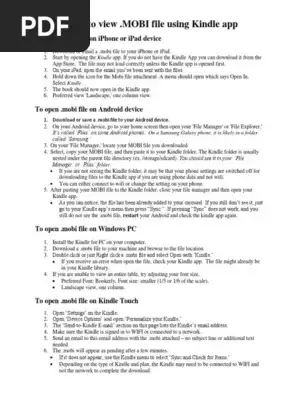
- iMazing là công cụ quản lý dữ liệu iPhone cho phép truyền file trực tiếp.
- Cách thực hiện:
- Cài iMazing trên máy tính.
- Kết nối iPhone → Chọn “Books” → Kéo file MOBI vào.
- iMazing sẽ tự động chuyển đổi sang EPUB (nếu cần) và đồng bộ vào Apple Books.
- Ưu điểm: Giao diện thân thiện, không cần iTunes.
- Nhược điểm: Phần mềm trả phí (có bản dùng thử giới hạn).
4. Đọc MOBI Trực Tiếp Không Chuyển Đổi – Các Giải Pháp Đám Mây
4.1. Google Play Books
- Google Play Books cho phép tải lên tối đa 1,000 cuốn sách cá nhân (định dạng EPUB, PDF, MOBI) và đọc trên mọi thiết bị, bao gồm iPhone.
- Cách thực hiện:
- Đăng nhập vào tài khoản Google trên trình duyệt.
- Vào Google Play Books → “My Books” → “Upload files”.
- Chọn file MOBI → Đợi tải lên.
- Tải “Google Play Books” app trên iPhone → Đăng nhập cùng tài khoản → Đọc sách.
- Ưu điểm: Đồng bộ đám mây, không cần chuyển đổi, hỗ trợ đánh dấu, ghi chú.
- Nhược điểm: Giao diện không tối ưu cho iOS như Apple Books, một số tính năng Kindle không có.
4.2. Dropbox + App Đọc
- Cách thực hiện:
- Lưu file MOBI lên Dropbox.
- Cài một trong các app đọc hỗ trợ MOBI (Kindle, FBReader) và cho phép truy cập Dropbox.
- Mở file trực tiếp từ Dropbox trong ứng dụng.
- Ưu điểm: Không cần sao chép file, luôn có bản sao lưu.
- Nhược điểm: Phải có kết nối internet (hoặc tải file về trước).
5. Tối Ưu Hóa Trải Nghiệm Đọc MOBI Trên iPhone
5.1. Điều Chỉnh Độ Sáng và Chế Độ Night Mode
- Hầu hết các app đọc (Kindle, FBReader, Marvin) cung cấp Night Mode hoặc Sepia giúp giảm mỏi mắt khi đọc trong môi trường tối.
- Mẹo: Kích hoạt “Auto Night Mode” trong cài đặt để ứng dụng tự động chuyển đổi dựa trên thời gian trong ngày.
5.2. Tùy Chỉnh Font và Khoảng Cách Dòng
- Đọc trên màn hình nhỏ cần font lớn, khoảng cách dòng rộng để tránh mắt phải di chuyển quá nhanh.
- Trong Kindle: Settings → Font → Size → Line Spacing.
- Trong FBReader: Menu → Settings → Font → Size.
5.3. Sử Dụng Tính Năng Đánh Dấu và Ghi Chú
- Kindle: Nhấn và giữ một đoạn văn → “Highlight” hoặc “Note”.
- FBReader: Nhấn “+” → “Add Bookmark” hoặc “Add Note”.
- Marvin: Nhấn “…” → “Highlight” → “Add Note”.
5.4. Đồng Bộ Giữa Các Thiết Bị
- Nếu bạn sở hữu cả iPhone và iPad hoặc máy tính, việc đồng bộ là rất quan trọng.
- Kindle: Đồng bộ tự động qua tài khoản Amazon.
- Apple Books: Đồng bộ qua iCloud (đảm bảo bật “Books” trong iCloud Settings).
- Marvin: Đồng bộ iCloud hoặc Dropbox.
5.5. Bảo Vệ Bản Quyền và Tránh Vi Phạm
- Khi tải file MOBI từ internet, hãy chắc chắn đây là tài liệu không vi phạm bản quyền hoặc bạn đã mua bản quyền hợp pháp.
- Các dịch vụ như Project Gutenberg cung cấp hàng ngàn sách công cộng ở định dạng MOBI mà bạn hoàn toàn có thể tải về và đọc mà không lo pháp lý.
6. Các Vấn Đề Thường Gặp Khi Đọc MOBI Trên iPhone Và Cách Khắc Phục
| Vấn đề | Nguyên nhân | Cách khắc phục |
|---|---|---|
| Không thể mở file MOBI | Thiếu ứng dụng hỗ trợ | Cài Kindle, FBReader hoặc chuyển đổi sang EPUB |
| Đọc sai định dạng (một số ký tự lạ) | File MOBI bị hỏng hoặc mã hoá DRM | Kiểm tra file gốc, dùng Calibre “Repair” hoặc mua bản không DRM |
| Không đồng bộ đánh dấu | Đăng nhập tài khoản không đồng nhất | Đảm bảo cùng tài khoản Amazon/Kindle hoặc iCloud |
| File quá lớn gây treo | iPhone bộ nhớ thấp hoặc app không tối ưu | Chuyển đổi sang PDF/EPUB, hoặc xóa bớt file không cần thiết |
| Không thể tải file từ email Kindle | Địa chỉ email chưa được xác thực | Thêm địa chỉ email của bạn vào “Approved Personal Document E‑mail List” trong Amazon Settings |
7. Tổng Kết – Lựa Chọn Phương Pháp Tốt Nhất Cho Bạn
- Nếu bạn đã có tài khoản Amazon và muốn trải nghiệm giống Kindle: Kindle App là lựa chọn nhanh nhất và đồng bộ tốt nhất.
- Nếu bạn thích tự do, không muốn phụ thuộc vào Amazon: FBReader hoặc Marvin (đã chuyển đổi) là các giải pháp mạnh mẽ, hỗ trợ nhiều định dạng.
- Nếu bạn muốn giữ nguyên định dạng MOBI mà không chuyển đổi và không ngại sử dụng dịch vụ đám mây: Google Play Books hoặc Dropbox + FBReader là cách tiện lợi.
- Nếu bạn muốn một thư viện sách luôn đồng bộ trên mọi thiết bị iOS: Apple Books (sau khi chuyển đổi sang EPUB) kết hợp iCloud là lựa chọn “native” nhất.
Cuối cùng, việc đọc file MOBI trên iPhone không còn là một thách thức khó khăn nữa. Bằng cách lựa chọn đúng công cụ, thực hiện các bước chuyển đổi hoặc đồng bộ hợp lý, bạn có thể biến chiếc iPhone của mình thành một “đọc giả di động” hoàn hảo, bất kể định dạng sách bạn sở hữu. Hãy thử ngay những cách trên, khám phá và tận hưởng kho tàng tri thức vô tận trong tầm tay!
Chúc bạn đọc sách vui vẻ và luôn có những trải nghiệm đọc tốt nhất trên iPhone!
