- 1. Tại sao cần xóa backup iPhone khỏi PC?
- 1.1. Giải phóng không gian lưu trữ
- 1.2. Tránh nhầm lẫn khi khôi phục
- 1.3. Bảo mật và quyền riêng tư
- 1.4. Dọn dẹp hệ thống
- 2. Các công cụ và phương pháp xóa backup iPhone
- 3. Xóa backup iPhone bằng iTunes
- 3.1. Kiểm tra phiên bản iTunes
- 3.2. Bước thực hiện
- 3.3. Lưu ý khi dùng iTunes
- 4. Xóa backup iPhone bằng File Explorer
- 4.1. Định vị thư mục backup
- 4.2. Bước thực hiện
- 4.3. Lưu ý khi xóa thủ công
- 5. Sử dụng phần mềm của bên thứ ba
- 5.1. iMazing (đề xuất)
- 5.2. iBackupBot
- 5.3. Khi nào nên dùng phần mềm bên thứ ba?
- 5.4. Lưu ý
- 6. Kiểm tra lại không gian ổ đĩa sau khi xóa
- 6.1. Dùng Disk Management
- 6.2. Dùng công cụ bên thứ ba
- 7. Các câu hỏi thường gặp (FAQ)
- 7.1. Tôi có thể khôi phục backup đã xóa không?
- 7.2. Backup iPhone có được lưu trên iCloud không?
- 7.3. Tôi có thể thay đổi vị trí lưu backup không?
- 7.4. Backup có ảnh hưởng tới hiệu năng iPhone không?
- 7.5. Tôi có nên giữ lại backup cũ không?
- 8. Tổng kết – Quy trình nhanh để xóa backup iPhone khỏi PC
- 9. Một số mẹo bổ sung để quản lý backup hiệu quả
- 10. Kết luận
Trong thời đại công nghệ hiện nay, việc sao lưu (backup) dữ liệu iPhone trên máy tính Windows là một thói quen phổ biến của nhiều người dùng Apple. Tuy nhiên, sau một thời gian, bạn có thể gặp phải tình trạng ổ đĩa đầy, hoặc muốn xóa bỏ những bản sao lưu cũ, không còn cần thiết nữa. Bài viết dưới đây sẽ cung cấp cho bạn hướng dẫn chi tiết, từng bước một để xóa backup iPhone khỏi PC một cách an toàn, nhanh chóng và hiệu quả. Chúng tôi sẽ giải thích nguyên nhân tại sao cần xóa backup, các phương pháp khác nhau, cũng như lưu ý quan trọng để tránh mất dữ liệu quan trọng.
Có thể bạn quan tâm: Remote Desktop Iphone Đến Windows 10: Hướng Dẫn Chi Tiết Từ A → Z
1. Tại sao cần xóa backup iPhone khỏi PC?
1.1. Giải phóng không gian lưu trữ
- Dữ liệu backup iPhone thường chiếm từ vài GB đến hơn 10 GB tùy vào lượng ảnh, video, ứng dụng và dữ liệu cá nhân.
- Khi ổ cứng hoặc SSD của bạn có dung lượng hạn chế, những bản backup cũ sẽ gây đầy ổ và ảnh hưởng tới hiệu năng máy tính.
1.2. Tránh nhầm lẫn khi khôi phục
- Nếu có nhiều bản backup, iTunes (hoặc Finder trong macOS) sẽ liệt kê nhiều phiên bản cùng một lúc. Khi cần khôi phục, bạn có thể chọn nhầm phiên bản cũ, gây mất thời gian và rủi ro.
1.3. Bảo mật và quyền riêng tư
- Backup chứa thông tin cá nhân như tin nhắn, ảnh, danh bạ. Nếu máy tính bị chia sẻ hoặc mất cắp, dữ liệu này có thể rơi vào tay kẻ xấu. Xóa những backup không cần thiết sẽ giảm thiểu rủi ro.
1.4. Dọn dẹp hệ thống
- Việc xóa các tệp không cần thiết giúp máy tính hoạt động mượt mà hơn, giảm thời gian quét virus và tăng tốc độ sao lưu mới.
Có thể bạn quan tâm: Điều Khiển Iphone Từ Mac: Hướng Dẫn Chi Tiết Và Các Công Cụ Hiệu Quả
2. Các công cụ và phương pháp xóa backup iPhone
Có ba cách chính để xóa backup iPhone khỏi PC:
- Sử dụng iTunes (hoặc Apple Mobile Device Support)
- Dùng File Explorer (Windows Explorer)
- Sử dụng phần mềm của bên thứ ba (ví dụ: iMazing, iBackupBot)
Mỗi cách đều có ưu và nhược điểm. Dưới đây là chi tiết từng phương pháp.
Có thể bạn quan tâm: Reflection Ringtone Iphone X: Hướng Dẫn Tải, Cài Đặt Và Tận Hưởng Âm Thanh Độc Đáo
3. Xóa backup iPhone bằng iTunes
3.1. Kiểm tra phiên bản iTunes
- Đảm bảo iTunes được cập nhật lên phiên bản mới nhất. Vào Help → Check for Updates để kiểm tra.
- Nếu bạn đang dùng Windows 10/11, iTunes có thể đã được thay thế bằng Apple Device Support trong Apple Mobile Device Service. Tuy nhiên, iTunes vẫn là công cụ chính để quản lý backup.
3.2. Bước thực hiện
- Mở iTunes
Click vào biểu tượng iTunes trên desktop hoặc tìm trong Start Menu.
Truy cập vào mục Preferences
Trên thanh menu, chọn Edit → Preferences (hoặc iTunes → Preferences nếu bạn dùng phiên bản tiếng Anh).
Chọn tab Devices
Tab này sẽ hiển thị danh sách tất cả các backup đã lưu trên máy tính.
Xem chi tiết backup
Mỗi mục sẽ hiển thị tên thiết bị, ngày tạo, và kích thước. Đánh dấu các backup bạn muốn xóa.
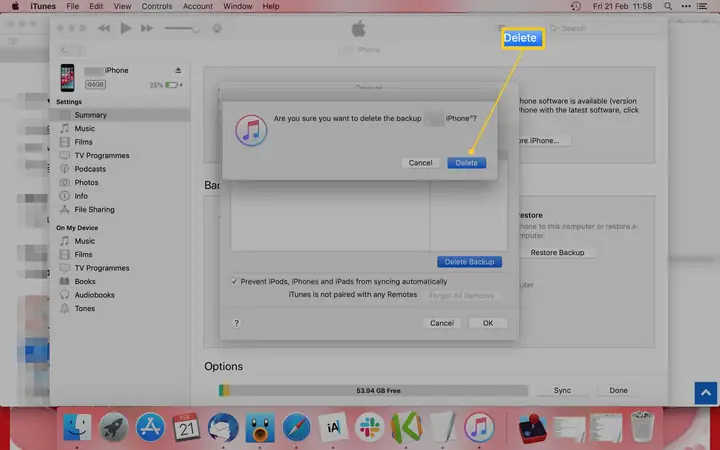
Xóa backup
Click vào Delete Backup (hoặc Remove). Hệ thống sẽ yêu cầu xác nhận. Nhấn Delete để hoàn tất.
Kiểm tra lại
- Đảm bảo backup đã được xóa khỏi danh sách. Nếu vẫn còn, thử khởi động lại iTunes và kiểm tra lại.
3.3. Lưu ý khi dùng iTunes
- Không xóa backup đang được sử dụng: Nếu bạn đang kết nối iPhone và đang thực hiện sao lưu, đừng xóa.
- Sao lưu quan trọng trước khi xóa: Nếu có nghi ngờ rằng backup chứa dữ liệu quan trọng, hãy sao chép thư mục backup sang ổ ngoài hoặc dịch vụ cloud trước khi xóa.
- Xóa đúng thư mục: Đôi khi iTunes có thể hiển thị backup không chính xác nếu có lỗi đồng bộ. Kiểm tra lại đường dẫn lưu trữ.
4. Xóa backup iPhone bằng File Explorer
Nếu bạn muốn thao tác trực tiếp trên hệ thống tệp, hoặc iTunes không hiển thị đúng backup, bạn có thể vào thư mục lưu trữ và xóa thủ công.
4.1. Định vị thư mục backup
- Đối với Windows 10/11 (64-bit), đường dẫn mặc định là:
C:\Users\<Tên người dùng>\Apple\MobileSync\Backup\
- Nếu bạn cài đặt iTunes qua Microsoft Store, đường dẫn có thể là:
C:\Users\<Tên người dùng>\AppData\Roaming\Apple Computer\MobileSync\Backup\
- Lưu ý: Thay
<Tên người dùng>bằng tên tài khoản Windows của bạn.
4.2. Bước thực hiện
- Mở File Explorer
Nhấn
Win + Eđể mở nhanh.Đi tới thư mục backup
Nhập đường dẫn trên vào thanh địa chỉ và nhấn Enter.
Kiểm tra nội dung thư mục
Mỗi thư mục con (được đặt tên bằng một chuỗi ký tự dài, ví dụ:
4e6f3b7c...) tương ứng với một bản backup.Xác định backup cần xóa
Để biết backup nào là của thiết bị nào, bạn có thể chuột phải → Properties → Details (trong một số trường hợp, thông tin ngày tạo sẽ giúp nhận diện).
Xóa thư mục backup
Chọn thư mục cần xóa → nhấn
Delete. Bạn có thể xóa trực tiếp hoặc kéo vào Recycle Bin.Dọn sạch Recycle Bin
- Để giải phóng không gian thực sự, empty Recycle Bin sau khi xóa.
4.3. Lưu ý khi xóa thủ công
- Không xóa nhầm thư mục khác: Đảm bảo bạn đang trong thư mục
Backup. Nếu không chắc, hãy sao chép toàn bộ thư mụcBackupsang một ổ ngoài trước khi xóa. - Quyền truy cập: Đôi khi Windows yêu cầu quyền admin để xóa. Nhấp chuột phải vào thư mục → Run as administrator.
- Xóa nhiều backup: Nếu có nhiều backup, bạn có thể chọn nhiều thư mục bằng phím
Ctrlvà xóa cùng lúc.
5. Sử dụng phần mềm của bên thứ ba
Nếu bạn muốn một giao diện thân thiện hơn, hoặc muốn quản lý chi tiết hơn (xem nội dung backup, trích xuất dữ liệu), các phần mềm như iMazing, iBackupBot, AnyTrans là lựa chọn tốt.
5.1. iMazing (đề xuất)
Có thể bạn quan tâm: Cách Xóa Tài Khoản Email Khỏi Iphone: Hướng Dẫn Chi Tiết Từng Bước
5.1.1. Tải và cài đặt
- Truy cập trang chủ iMazing: https://imazing.com
- Tải phiên bản Windows và cài đặt.
5.1.2. Quản lý backup
- Mở iMazing → chọn Manage Backups.
- Danh sách backup sẽ hiện ra, kèm biểu tượng thiết bị, ngày, kích thước.
- Chọn backup cần xóa → click Delete → xác nhận.
5.1.3. Lợi ích
- Giao diện đồ họa rõ ràng.
- Cho phép xem nội dung backup (ảnh, tin nhắn) trước khi xóa.
- Hỗ trợ sao lưu lên cloud (iMazing Cloud) nếu muốn.
5.2. iBackupBot
5.2.1. Tải và cài đặt
- Truy cập https://www.imactools.com/ibackupbot/
- Cài đặt và chạy phần mềm.
5.2.2. Xóa backup
- Trong giao diện, chọn thiết bị và backup tương ứng.
- Nhấn Delete Backup trên thanh công cụ.
- Xác nhận và chờ quá trình hoàn tất.
5.2.3. Đặc điểm
- Cho phép khôi phục từng mục (tin nhắn, danh bạ) mà không cần khôi phục toàn bộ.
- Giao diện đơn giản, nhẹ.
5.3. Khi nào nên dùng phần mềm bên thứ ba?
- Khi iTunes không hiển thị đầy đủ backup.
- Khi muốn xem trước nội dung backup trước khi xóa.
- Khi cần sao lưu lên dịch vụ cloud hoặc đồng bộ giữa nhiều máy.
5.4. Lưu ý
- Phần mềm trả phí: Nhiều công cụ yêu cầu mua bản quyền sau thời gian dùng thử.
- An toàn dữ liệu: Chỉ tải phần mềm từ trang chủ chính thức để tránh phần mềm độc hại.
- Backup trước khi xóa: Dù dùng công cụ nào, luôn sao lưu dữ liệu quan trọng trước khi thực hiện.
6. Kiểm tra lại không gian ổ đĩa sau khi xóa
Sau khi đã xóa backup, bạn nên kiểm tra lại dung lượng ổ đĩa để chắc chắn đã giải phóng không gian.
6.1. Dùng Disk Management
- Nhấn
Win + X→ chọn Disk Management. - Nhìn vào C: (hoặc ổ chứa backup), xem Free Space đã tăng chưa.
6.2. Dùng công cụ bên thứ ba
- WinDirStat hoặc TreeSize Free giúp bạn phân tích chi tiết không gian ổ đĩa, xác định các thư mục còn chiếm dung lượng lớn.
7. Các câu hỏi thường gặp (FAQ)
7.1. Tôi có thể khôi phục backup đã xóa không?
- Không, một khi backup đã bị xóa vĩnh viễn (đã rỗng Recycle Bin), không có cách nào khôi phục lại trừ khi bạn có bản sao lưu khác trên ổ ngoài hoặc cloud.
7.2. Backup iPhone có được lưu trên iCloud không?
- Có, nếu bạn bật iCloud Backup trên iPhone, dữ liệu sẽ được sao lưu lên iCloud. Tuy nhiên, iCloud backup không liên quan tới backup trên PC. Bạn có thể quản lý chúng trong Settings → Apple ID → iCloud → Manage Storage → Backups.
7.3. Tôi có thể thay đổi vị trí lưu backup không?
- Có. Trong iTunes, vào Edit → Preferences → Devices → Store backups in và chọn Change để chỉ định thư mục mới. Khi thay đổi, các backup mới sẽ được lưu ở vị trí mới.
7.4. Backup có ảnh hưởng tới hiệu năng iPhone không?
- Không, backup chỉ là bản sao lưu dữ liệu, không ảnh hưởng tới tốc độ hay hiệu năng của thiết bị. Tuy nhiên, sao lưu thường xuyên có thể tiêu tốn dung lượng lưu trữ trên iPhone hoặc iCloud.
7.5. Tôi có nên giữ lại backup cũ không?
- Nếu bạn định kỳ sao lưu và đảm bảo các bản backup mới hoạt động tốt, không cần giữ lại các bản cũ. Tuy nhiên, nếu bạn có phiên bản iOS cũ hoặc muốn khôi phục dữ liệu từ một thời điểm cụ thể, hãy giữ lại một vài bản backup quan trọng.
8. Tổng kết – Quy trình nhanh để xóa backup iPhone khỏi PC
| Bước | Hành động | Công cụ |
|---|---|---|
| 1 | Mở iTunes → Preferences → Devices | iTunes |
| 2 | Chọn backup cần xóa → Delete Backup | iTunes |
| 3 | Kiểm tra thư mục backup trong File Explorer (nếu cần) | File Explorer |
| 4 | Xóa thư mục backup thủ công (đảm bảo không nhầm) | File Explorer |
| 5 | Dọn sạch Recycle Bin | Windows |
| 6 | Kiểm tra không gian ổ đĩa | Disk Management / WinDirStat |
| 7 | (Tùy chọn) Sử dụng iMazing hoặc iBackupBot để quản lý chi tiết | Phần mềm bên thứ ba |
9. Một số mẹo bổ sung để quản lý backup hiệu quả
- Lập lịch sao lưu định kỳ: Đặt thời gian sao lưu tự động vào cuối tuần, khi máy không sử dụng để tránh ảnh hưởng tới công việc.
- Sao lưu lên ổ ngoài: Đặt backup trên USB 3.0 hoặc SSD di động để giảm tải cho ổ hệ thống.
- Sử dụng iCloud: Nếu có gói iCloud đủ dung lượng, bạn có thể tắt backup trên PC và chỉ dùng iCloud, giảm bớt việc quản lý trên máy tính.
- Kiểm tra bản sao lưu: Mỗi khi hoàn thành backup, mở iTunes → Devices và kiểm tra ngày, kích thước để chắc chắn backup thành công.
- Đặt mật khẩu cho backup: Khi tạo backup, bạn có thể đặt mật khẩu để bảo vệ dữ liệu. Khi xóa, bạn không cần nhớ mật khẩu, nhưng nếu muốn khôi phục lại, hãy ghi chú cẩn thận.
10. Kết luận
Việc xóa backup iPhone khỏi PC không chỉ giúp giải phóng không gian lưu trữ mà còn giúp bạn quản lý dữ liệu một cách an toàn và hiệu quả hơn. Bằng cách sử dụng iTunes, truy cập thư mục Backup qua File Explorer, hoặc công cụ của bên thứ ba như iMazing, bạn có thể nhanh chóng loại bỏ những bản sao lưu không cần thiết. Hãy luôn sao lưu dữ liệu quan trọng trước khi thực hiện bất kỳ thao tác xóa nào và kiểm tra lại không gian ổ đĩa sau khi hoàn tất để chắc chắn mọi thứ đã được dọn dẹp sạch sẽ.
Nếu bạn gặp bất kỳ khó khăn nào trong quá trình thực hiện, đừng ngần ngại tìm kiếm sự trợ giúp từ cộng đồng Apple hoặc các diễn đàn công nghệ. Chúc bạn quản lý backup iPhone một cách thông minh và máy tính luôn “gọn nhẹ” như ý!
