Apple ID là chìa khóa mở ra toàn bộ hệ sinh thái của Apple, từ iCloud, App Store, iMessage, FaceTime cho tới các dịch vụ thanh toán như Apple Pay. Khi mật khẩu Apple ID bị quên, mất hoặc nghi ngờ bị xâm phạm, việc reset Apple ID password on iPhone (đặt lại mật khẩu Apple ID trên iPhone) trở nên cấp thiết để bảo vệ dữ liệu cá nhân và tiếp tục sử dụng các dịch vụ một cách bình thường. Bài viết dưới đây sẽ cung cấp hướng dẫn chi tiết, đầy đủ các phương pháp khôi phục mật khẩu Apple ID trên iPhone, đồng thời giải đáp những thắc mắc thường gặp và đưa ra các lời khuyên bảo mật để tránh tình trạng này tái diễn.
Có thể bạn quan tâm: Cách Xóa Backup Iphone Khỏi Máy Tính Windows: Hướng Dẫn Chi Tiết Từ A Đến Z
1. Tại sao việc reset Apple ID password lại quan trọng?
- Bảo vệ dữ liệu cá nhân: Apple ID liên kết với iCloud, nơi lưu trữ ảnh, video, danh bạ, ghi chú, và các tài liệu quan trọng. Nếu kẻ xấu có được mật khẩu, họ có thể truy cập và sao chép toàn bộ dữ liệu này.
- Ngăn chặn việc mất quyền truy cập: Khi không thể đăng nhập vào Apple ID, bạn sẽ không thể tải ứng dụng mới, cập nhật hệ thống, hay sử dụng các dịch vụ như Find My iPhone.
- Ngăn chặn gian lận tài chính: Apple ID còn được dùng để mua hàng trên App Store, iTunes và thanh toán qua Apple Pay. Nếu mật khẩu bị lộ, tài khoản ngân hàng hoặc thẻ tín dụng liên kết có thể bị lạm dụng.
- Đảm bảo an toàn cho các thiết bị Apple khác: Một Apple ID bị xâm nhập có thể lan rộng sang các thiết bị khác như iPad, Mac, Apple Watch, Apple TV, gây ra rủi ro toàn diện.
Do đó, việc nắm vững cách reset Apple ID password on iPhone là một kỹ năng cần thiết cho mọi người dùng iPhone.
Có thể bạn quan tâm: Cách Xóa Tài Khoản Email Khỏi Iphone: Hướng Dẫn Chi Tiết Từng Bước
2. Các yêu cầu trước khi thực hiện reset
Trước khi bắt đầu, bạn cần chuẩn bị:
| Yêu cầu | Mô tả |
|---|---|
| iPhone đang chạy iOS 13 trở lên | Các bước hướng dẫn dựa trên giao diện iOS 13‑15, iOS 16 và iOS 17. |
| Kết nối Internet ổn định | Cần có Wi‑Fi hoặc dữ liệu di động để liên lạc với máy chủ Apple. |
| Thiết bị đã đăng nhập Apple ID (hoặc ít nhất là đã bật Find My iPhone) | Điều này giúp Apple xác minh danh tính qua thiết bị tin cậy. |
| Thông tin khôi phục: • Số điện thoại tin cậy • Email khôi phục • Câu hỏi bảo mật (nếu đã thiết lập) | Apple sẽ sử dụng các kênh này để xác thực người dùng. |
| Mã xác thực hai yếu tố (2FA) hoặc hai bước xác thực (2SV) (nếu đã bật) | Đảm bảo bạn có thể nhận mã xác nhận qua iPhone, iPad, hoặc máy tính Mac. |
Nếu thiếu bất kỳ yếu tố nào, bạn có thể gặp khó khăn trong quá trình khôi phục. Tuy nhiên, còn có các phương pháp dự phòng sẽ được trình bày dưới đây.
Có thể bạn quan tâm: Remote Desktop Iphone Đến Windows 10: Hướng Dẫn Chi Tiết Từ A → Z
3. Phương pháp 1: Đặt lại mật khẩu trực tiếp trên iPhone (cách nhanh nhất)
Bước 3.1. Mở “Cài đặt” (Settings)
- Trên màn hình chính, chạm vào biểu tượng Cài đặt (Settings) màu xám có hình bánh răng.
Bước 3.2. Truy cập mục Apple ID
- Ở đầu màn hình, bạn sẽ thấy tên và ảnh hồ sơ của mình cùng với Apple ID, iCloud, iTunes & App Store. Nhấn vào đó.
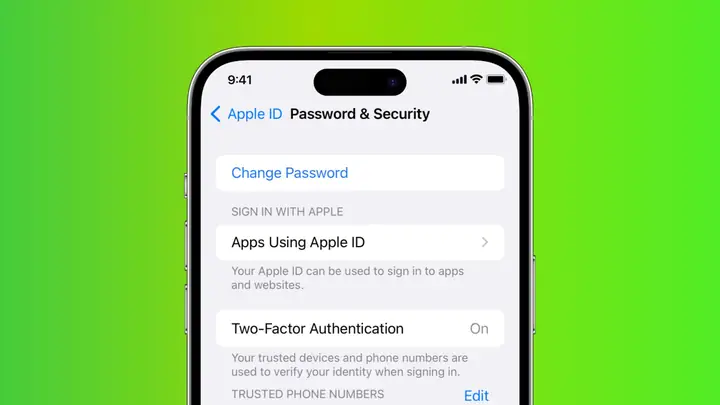
Bước 3.3. Chọn “Mật khẩu & Bảo mật” (Password & Security)
- Trong danh sách các tùy chọn, tìm và chạm vào Mật khẩu & Bảo mật.
Bước 3.4. Nhấn “Đổi mật khẩu” (Change Password)
- Nếu thiết bị của bạn đã bật Face ID, Touch ID hoặc Mã PIN, bạn sẽ được yêu cầu xác thực bằng một trong các phương pháp này. Thực hiện xác thực.
Bước 3.5. Nhập mật khẩu mới
- Nhập mật khẩu mới ít nhất 8 ký tự, bao gồm một ký tự in hoa, một ký tự thường, một số và một ký tự đặc biệt. Điều này đáp ứng yêu cầu bảo mật của Apple.
- Nhập lại mật khẩu mới để xác nhận.
Bước 3.6. Hoàn tất
- Nhấn Thay đổi (Change) và chờ vài giây. iPhone sẽ tự động cập nhật mật khẩu cho tất cả các dịch vụ Apple liên quan (iCloud, App Store, iMessage, FaceTime…).
Lưu ý: Nếu bạn chưa bật Xác thực hai yếu tố (Two‑Factor Authentication – 2FA), hệ thống có thể yêu cầu bạn trả lời câu hỏi bảo mật hoặc nhập mã xác nhận gửi tới email hoặc số điện thoại tin cậy.
4. Phương pháp 2: Đặt lại mật khẩu qua “Find My iPhone” (dành cho iPhone bị khóa)
Nếu bạn không thể vào Cài đặt vì iPhone đã bị khóa (ví dụ: quên mã PIN), bạn vẫn có thể reset Apple ID bằng dịch vụ Find My iPhone trên một thiết bị khác (iPad, Mac hoặc máy tính trên web).
Bước 4.1. Truy cập iCloud.com
- Mở trình duyệt trên máy tính, truy cập iCloud.com.
- Đăng nhập bằng Apple ID (nếu không nhớ mật khẩu, bấm Quên Apple ID hoặc mật khẩu?).
Bước 4.2. Chọn “Find iPhone”
- Sau khi đăng nhập, chọn biểu tượng Find iPhone.
Bước 4.3. Chọn thiết bị bị khóa
- Ở phần All Devices, chọn iPhone đang gặp vấn đề.
Bước 4.4. Bật “Lost Mode” (Chế độ mất)
- Nhấn Lost Mode và làm theo hướng dẫn để đặt lại mật khẩu Apple ID. Khi bạn bật chế độ này, Apple sẽ gửi mã xác nhận tới email hoặc số điện thoại tin cậy để xác thực.
Bước 4.5. Đặt lại mật khẩu
- Sau khi xác thực thành công, bạn sẽ được chuyển hướng tới trang Reset Password. Nhập mật khẩu mới và hoàn tất.
Ưu điểm: Phương pháp này không yêu cầu iPhone đang hoạt động; chỉ cần thiết bị được Find My iPhone bật trước đó.
5. Phương pháp 3: Đặt lại mật khẩu qua máy tính (macOS hoặc Windows)
5.1. Sử dụng “System Preferences” trên Mac (macOS Catalina trở lên)
- Mở “System Settings” (hoặc “System Preferences” trên macOS Monterey và trước).
- Chọn Apple ID ở góc trên bên trái.
- Vào Password & Security, sau đó nhấn Change Password.
- Xác thực bằng Touch ID, Face ID (trên Mac có M1/M2) hoặc Mật khẩu máy.
- Nhập mật khẩu mới và lưu.
5.2. Sử dụng “iTunes” trên Windows
- Mở iTunes và đăng nhập bằng Apple ID (nếu được yêu cầu).
- Khi iTunes báo lỗi mật khẩu, chọn Quên mật khẩu?
- Thực hiện các bước xác thực qua email hoặc số điện thoại.
- Đặt lại mật khẩu mới và đồng bộ lại với iPhone.
Lưu ý: Trên Windows, nếu iTunes không hiển thị tùy chọn reset, hãy truy cập trang web iforgot.apple.com (xem phần 6).
6. Phương pháp 4: Đặt lại mật khẩu qua trang web “iforgot.apple.com”
Đây là cách phổ biến nhất nếu bạn không có iPhone trong tay hoặc muốn thực hiện từ bất kỳ thiết bị nào có kết nối Internet.
Bước 6.1. Truy cập trang “iforgot.apple.com”
- Mở trình duyệt, nhập iforgot.apple.com và nhấn Enter.
Bước 6.2. Nhập Apple ID (địa chỉ email)
Có thể bạn quan tâm: Cách Xóa Toàn Bộ Ảnh Khỏi Iphone Một Cách Nhanh Chóng Và An Toàn
- Nhập địa chỉ email mà bạn dùng làm Apple ID, sau đó nhấn Tiếp tục (Continue).
Bước 6.3. Chọn phương thức xác thực
Bạn sẽ được cung cấp một trong các tùy chọn sau:
| Phương thức | Mô tả |
|---|---|
| Email khôi phục | Apple sẽ gửi liên kết đặt lại mật khẩu tới email đã đăng ký. |
| Số điện thoại tin cậy | Nhận mã xác nhận qua SMS hoặc cuộc gọi. |
| Xác thực hai yếu tố (2FA) | Nhận mã trên thiết bị tin cậy (iPhone, iPad, Mac). |
| Câu hỏi bảo mật | Nếu bạn chưa bật 2FA, có thể trả lời câu hỏi đã thiết lập trước. |
Bước 6.4. Nhận mã và nhập
- Nhập mã nhận được (qua email, SMS, hoặc trên thiết bị tin cậy).
- Nếu bạn chọn Email, hãy mở email và nhấp vào Reset your password.
- Nếu bạn chọn SMS hoặc 2FA, nhập mã vào ô trên trang web.
Bước 6.5. Đặt mật khẩu mới
- Nhập mật khẩu mới (đáp ứng yêu cầu bảo mật) và xác nhận.
- Hoàn tất quá trình và đăng nhập lại trên iPhone.
Khuyến cáo: Sử dụng mật khẩu duy nhất, không tái sử dụng cho các tài khoản khác. Đặt mật khẩu ít nhất 12 ký tự để tăng độ bảo mật.
7. Xử lý khi không còn thiết bị tin cậy hoặc không nhận được mã
Trong một số trường hợp hiếm, người dùng có thể mất thiết bị tin cậy (điện thoại, iPad) và không nhận được mã xác nhận. Dưới đây là các bước khắc phục:
7.1. Sử dụng “Account Recovery” (Khôi phục tài khoản)
- Khi bạn không thể xác thực bằng thiết bị tin cậy, trang iforgot.apple.com sẽ đề xuất Account Recovery.
- Nhấn Continue và nhập số điện thoại khôi phục (nếu bạn đã cung cấp).
- Apple sẽ yêu cầu bạn chờ 3‑7 ngày để xác minh danh tính. Trong thời gian này, họ sẽ gửi email hoặc tin nhắn khi quy trình hoàn tất.
7.2. Liên hệ bộ phận hỗ trợ Apple
- Truy cập support.apple.com/contact và chọn Apple ID → Quên mật khẩu.
- Bạn có thể trò chuyện trực tiếp, gọi điện hoặc đặt lịch hẹn tại Apple Store.
- Để xác minh danh tính, chuẩn bị hóa đơn mua iPhone (nếu có) và địa chỉ email đã dùng khi đăng ký Apple ID.
7.3. Kiểm tra “Trusted Phone Numbers” (Số điện thoại tin cậy) trong tài khoản
- Nếu bạn vẫn có quyền truy cập vào một thiết bị Apple (Mac, iPad) đã đăng nhập Apple ID, vào System Settings > Apple ID > Password & Security và cập nhật số điện thoại tin cậy mới.
8. Cách kiểm tra và cập nhật thông tin bảo mật sau khi đổi mật khẩu
Sau khi thành công trong việc reset Apple ID password on iPhone, hãy thực hiện các bước sau để đảm bảo tài khoản luôn an toàn:
- Kiểm tra các thiết bị đã đăng nhập:
- Trên iPhone, vào Cài đặt > Apple ID > Thiết bị và xem danh sách. Xóa những thiết bị không nhận ra.
- Cập nhật câu hỏi bảo mật (nếu chưa bật 2FA).
- Bật Xác thực hai yếu tố (2FA) nếu chưa có:
- Vào Cài đặt > Apple ID > Mật khẩu & Bảo mật > Bật Xác thực hai yếu tố.
- Kiểm tra email khôi phục và số điện thoại tin cậy:
- Đảm bảo chúng luôn là thông tin hiện tại và bạn vẫn có quyền truy cập.
- Đăng xuất và đăng nhập lại trên các dịch vụ Apple:
- App Store, iTunes, iMessage, FaceTime, iCloud. Điều này giúp đồng bộ lại mật khẩu mới trên mọi nền tảng.
- Kiểm tra nhật ký đăng nhập (Sign‑in History):
- Truy cập iforgot.apple.com → Xem hoạt động tài khoản để phát hiện bất kỳ đăng nhập bất thường nào.
9. Các lỗi thường gặp khi reset Apple ID và cách khắc phục
| Lỗi | Nguyên nhân | Giải pháp |
|---|---|---|
| “Mã xác nhận không hợp lệ” | Nhập sai mã, hoặc mã đã hết hạn (thời gian 5‑10 phút). | Yêu cầu gửi lại mã mới, kiểm tra thời gian và nhập chính xác. |
| “Không thể gửi email khôi phục” | Email đã bị chặn hoặc không tồn tại. | Kiểm tra spam, sử dụng địa chỉ email khác đã liên kết với Apple ID. |
| “Số điện thoại không nhận được mã” | Dịch vụ SMS bị chặn, hoặc số đã thay đổi. | Đảm bảo số còn hoạt động, thử gọi để nhận mã qua cuộc gọi. |
| “Câu hỏi bảo mật không đúng” | Quên câu trả lời hoặc đã thay đổi. | Sử dụng Account Recovery hoặc liên hệ hỗ trợ Apple. |
| “Thiết bị tin cậy không hiển thị” | Đăng nhập trên thiết bị mới chưa được xác thực. | Truy cập iforgot.apple.com → Account Recovery để thêm thiết bị mới. |
| “Apple ID đã bị khóa” | Nhập sai mật khẩu quá nhiều lần. | Đợi 1 giờ, sau đó thực hiện reset password; nếu không, liên hệ hỗ trợ Apple. |
10. Những lưu ý bảo mật quan trọng sau khi đặt lại mật khẩu
- Sử dụng mật khẩu mạnh: Độ dài ít nhất 12 ký tự, kết hợp chữ hoa, chữ thường, số và ký tự đặc biệt.
- Không lưu mật khẩu trong trình duyệt: Tránh để mật khẩu tự động lưu trên Safari, Chrome hoặc các ứng dụng quản lý mật khẩu không đáng tin cậy.
- Bảo vệ thiết bị tin cậy: Đặt mật khẩu, Face ID hoặc Touch ID cho iPhone, iPad và Mac.
- Cập nhật phần mềm thường xuyên: iOS, macOS, iPadOS… luôn có các bản vá bảo mật mới.
- Kiểm tra email Apple ID thường xuyên: Apple sẽ gửi thông báo khi có hoạt động bất thường (đăng nhập, thay đổi mật khẩu, thay đổi thanh toán).
- Sử dụng một trình quản lý mật khẩu: Ví dụ 1Password, LastPass hoặc Bitwarden để lưu trữ mật khẩu an toàn và tự động điền khi cần.
- Đặt lại mật khẩu định kỳ: Mỗi 3‑6 tháng một lần để giảm nguy cơ bị xâm nhập.
11. FAQ – Các câu hỏi thường gặp
Q1: Tôi có thể đặt lại mật khẩu Apple ID bằng Siri không?
A: Không. Siri không có quyền truy cập vào thông tin bảo mật Apple ID. Bạn phải thực hiện qua Cài đặt, trang web hoặc thiết bị tin cậy.
Q2: Nếu tôi quên mật khẩu và không còn thiết bị tin cậy, có thể khôi phục được không?
A: Có, thông qua Account Recovery trên iforgot.apple.com. Quá trình này có thể mất từ 3‑7 ngày tùy vào mức độ xác thực.
Q3: Khi đổi mật khẩu, iPhone sẽ tự động đăng xuất khỏi iCloud không?
A: Không. iPhone sẽ tự động cập nhật mật khẩu mới và giữ thiết bị đăng nhập. Tuy nhiên, một số dịch vụ (như Mail, Contacts) có thể yêu cầu nhập lại mật khẩu mới để đồng bộ.
Q4: Khi tôi đặt lại mật khẩu, các thiết bị khác (Mac, iPad) sẽ bị ảnh hưởng không?
A: Tất cả các thiết bị đang đăng nhập Apple ID sẽ yêu cầu bạn nhập mật khẩu mới trong lần đăng nhập tiếp theo. Dữ liệu đã đồng bộ sẽ không bị mất.
Q5: Tôi có thể dùng cùng một mật khẩu cho Apple ID và các tài khoản khác không?
A: Không nên. Mật khẩu Apple ID nên là duy nhất, vì Apple ID là cánh cửa vào nhiều dịch vụ quan trọng. Sử dụng mật khẩu riêng sẽ giảm nguy cơ bị tấn công đồng thời.
12. Kết luận
Việc reset Apple ID password on iPhone không chỉ là một thao tác kỹ thuật mà còn là bước quan trọng để bảo vệ toàn bộ hệ sinh thái Apple của bạn. Bằng cách nắm vững các phương pháp: đặt lại trực tiếp trên iPhone, sử dụng Find My iPhone, thực hiện qua máy tính, hoặc truy cập trang web iforgot.apple.com, bạn sẽ luôn có cách khắc phục nhanh chóng khi gặp sự cố. Đồng thời, việc duy trì các biện pháp bảo mật như bật Xác thực hai yếu tố, cập nhật thông tin khôi phục và sử dụng mật khẩu mạnh sẽ giúp giảm thiểu rủi ro trong tương lai.
Hãy luôn nhớ: An toàn thông tin là trách nhiệm của người dùng. Khi bạn đã thiết lập một Apple ID mạnh, an tâm hơn khi sử dụng iPhone và các dịch vụ Apple, và luôn sẵn sàng đối phó với bất kỳ sự cố nào xảy ra. Chúc bạn thành công trong việc bảo vệ tài khoản và tận hưởng trọn vẹn trải nghiệm Apple!