Có thể bạn quan tâm: Cách Reboot Iphone Không Dùng Nút Home: Hướng Dẫn Chi Tiết Và Các Phương Pháp Thay Thế
Lời mở đầu
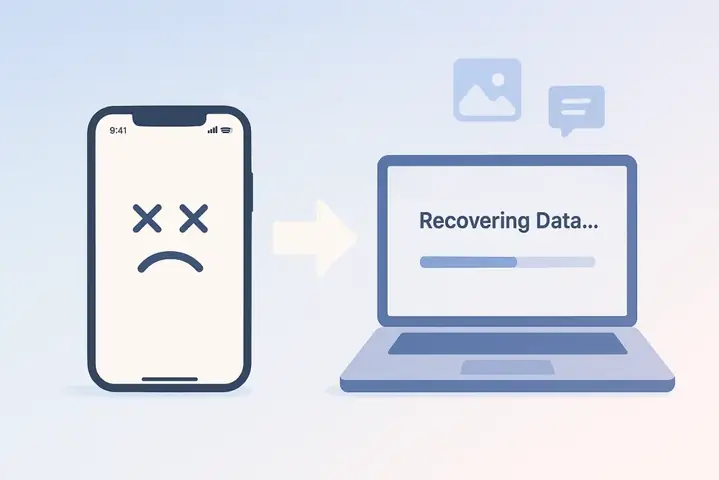
Trong thời đại công nghệ số, điện thoại thông minh đã trở thành “bộ não di động” của chúng ta, lưu trữ vô số thông tin cá nhân: ảnh, video, tin nhắn, danh bạ, lịch trình, tài liệu công việc và thậm chí là các mật khẩu quan trọng. Khi một chiếc iPhone gặp sự cố “đi chết” – không khởi động, không hiển thị màn hình, hoặc không phản hồi bất kỳ lệnh nào – nỗi lo mất mát dữ liệu trở nên cực kỳ căng thẳng. Bài viết này sẽ cung cấp cho bạn một hướng dẫn chi tiết, từ các bước chuẩn bị, các công cụ khôi phục dữ liệu, đến các phương pháp sửa chữa phần cứng cơ bản, nhằm giúp bạn có thể “đánh lại” dữ liệu quan trọng từ một chiếc iPhone chết.
Lưu ý: Các phương pháp dưới đây được chia thành hai nhánh chính: khôi phục dữ liệu bằng phần mềm (không cần mở máy) và khôi phục dữ liệu bằng phần cứng (cần mở máy, thay thế linh kiện). Bạn nên cân nhắc mức độ rủi ro và khả năng kỹ thuật của bản thân trước khi thực hiện.
Có thể bạn quan tâm: Cách Đọc File Mobi Trên Iphone: Hướng Dẫn Chi Tiết Từ A Đến Z
1. Hiểu rõ nguyên nhân “dead iPhone”
Trước khi bắt tay vào khôi phục dữ liệu, bạn cần xác định nguyên nhân khiến iPhone không hoạt động. Các nguyên nhân phổ biến bao gồm:
| Nguyên nhân | Mô tả | Triệu chứng |
|---|---|---|
| Pin cạn kiệt hoàn toàn | Pin đã mất hoàn toàn năng lượng, không còn đáp ứng khi cắm sạc. | Không có dấu hiệu sạc, màn hình đen, không âm thanh. |
| Lỗi phần mềm (iOS crash) | Hệ điều hành bị lỗi, không khởi động được. | Màn hình hiển thị logo Apple rồi tắt ngay. |
| Màn hình hỏng | Màn LCD hoặc digitizer bị hỏng, không hiển thị hình ảnh. | Cảm giác iPhone rung, âm thanh, nhưng không thấy gì. |
| Bo mạch Logic (Logic Board) hỏng | Hỏng do nước, va đập, hoặc quá nhiệt. | Không có phản hồi nào khi bấm nút hoặc cắm sạc. |
| Cổng Lightning hỏng | Không truyền điện hoặc dữ liệu. | Khi cắm cáp, không có dấu hiệu sạc, không nhận được thông báo trên máy tính. |
| Lỗi firmware (DFU mode) | Thiết bị rơi vào chế độ DFU (Device Firmware Upgrade) không mong muốn. | Màn hình đen, máy tính nhận dạng thiết bị trong iTunes. |
1.1. Kiểm tra nhanh trước khi “đào sâu”
- Thử sạc bằng bộ sạc và cáp gốc: Đặt iPhone lên sạc ít nhất 30 phút, xem có dấu hiệu pin nạp (biểu tượng sạc xuất hiện trên màn hình khi bật lên).
- Thử khởi động lại (hard reset): Nhấn đồng thời nút Power và Home (hoặc nút Volume Down trên iPhone X trở lên) trong khoảng 10-15 giây.
- Kiểm tra cổng Lightning: Dùng đèn pin chiếu vào cổng, xem có bụi, vết ẩm hay không; làm sạch nhẹ nhàng bằng que tăm gỗ.
- Kết nối với máy tính: Mở iTunes (hoặc Finder trên macOS Catalina trở lên) và kiểm tra xem iPhone có xuất hiện trong danh sách thiết bị không.
Nếu sau các bước trên iPhone vẫn không phản hồi, chúng ta sẽ chuyển sang các phương pháp khôi phục dữ liệu.
Có thể bạn quan tâm: Quản Lý Từ Xa Iphone: Hướng Dẫn Chi Tiết Để Kiểm Soát Thiết Bị Một Cách Hiệu Quả
2. Phương pháp khôi phục dữ liệu bằng phần mềm (không mở máy)
2.1. Điều kiện tiên quyết
- iPhone đã từng thực hiện backup (iCloud hoặc iTunes) – đây là cách an toàn nhất.
- iPhone vẫn có thể vào chế độ Recovery hoặc DFU, cho phép iTunes/Finder nhận dạng thiết bị.
- Công cụ phần mềm khôi phục: Dr.Fone – Data Recovery (iOS), iMobie PhoneRescue, Tenorshare UltData, hoặc EaseUS MobiSaver.
2.2. Bước chuẩn bị
- Cài đặt phần mềm: Tải và cài đặt phần mềm khôi phục trên máy tính Windows hoặc macOS.
- Cập nhật iTunes/Finder: Đảm bảo phiên bản mới nhất để tránh lỗi kết nối.
- Kết nối iPhone: Dùng cáp Lightning gốc, kết nối iPhone với máy tính.
- Chuyển iPhone vào chế độ Recovery/DFU (nếu cần):
- Recovery Mode: Nhấn và thả nhanh nút Volume Up, sau đó Volume Down, cuối cùng giữ nút Power cho đến khi xuất hiện màn hình “Connect to iTunes”.
- DFU Mode: Kết nối iPhone, nhấn Power + Volume Down trong 10 giây, sau đó thả Power nhưng giữ Volume Down thêm 5 giây.
2.3. Thực hiện khôi phục
2.3.1. Sử dụng Dr.Fone – Data Recovery (iOS)
- Mở Dr.Fone, chọn Data Recovery → Recover from iOS Device.
- Khi phần mềm nhận diện iPhone ở chế độ Recovery/DFU, nhấn Start Scan.
- Quá trình quét sẽ mất từ 5-30 phút tùy vào dung lượng và trạng thái thiết bị.
- Khi quét xong, giao diện sẽ hiển thị các danh mục: Photos, Messages, Contacts, Call History, WhatsApp, etc.
- Đánh dấu những mục muốn khôi phục, nhấn Recover → Chọn Save to PC.
- Kiểm tra file đã lưu, xác nhận dữ liệu đã được phục hồi.
2.3.2. Sử dụng iMobie PhoneRescue
- Khởi động PhoneRescue, chọn Recover from iOS Device.
- Chọn Start Scan → Đợi cho quá trình quét hoàn tất.
- PhoneRescue cung cấp tính năng Preview (xem trước) để bạn kiểm tra dữ liệu trước khi lưu.
- Nhấn Recover và lưu vào máy tính.
2.3.3. Sử dụng Tenorshare UltData
- Mở UltData, chọn Recover from iOS Device.
- Kết nối iPhone, đặt vào Recovery Mode nếu cần.
- Nhấn Scan → Khi hoàn thành, chọn các loại dữ liệu cần khôi phục.
- Nhấn Recover → Lưu vào máy tính.
2.4. Khi phần mềm không thể quét được dữ liệu
- Kiểm tra trạng thái phần cứng: Nếu iPhone không nhận diện trong iTunes, có khả năng bo mạch logic đã hỏng.
- Thử phần mềm khác: Đôi khi một phần mềm không thể quét được, nhưng phần mềm khác có thể.
- Xem xét backup iCloud: Truy cập iCloud.com → Đăng nhập → Kiểm tra Photos, Contacts, Notes, iCloud Drive.
- Khôi phục từ iTunes backup: Mở iTunes → Preferences → Devices → Chọn backup mới nhất → Restore Backup.
3. Phương pháp khôi phục dữ liệu bằng phần cứng (mở máy)
Có thể bạn quan tâm: Hướng Dẫn Chi Tiết Cách Ghi Lại Video Youtube Với Iphone: Từ Cơ Bản Đến Nâng Cao
3.1. Khi nào nên mở máy?
- iPhone không được nhận diện trong iTunes dù đã thử mọi cách.
- Cổng Lightning bị hỏng, bo mạch logic có dấu hiệu cháy hoặc ngập nước.
- Bạn có kỹ năng hàn vi mạch, hoặc sẵn sàng đưa máy tới trung tâm sửa chữa chuyên nghiệp.
3.2. Công cụ và linh kiện cần chuẩn bị
| Dụng cụ | Mô tả |
|---|---|
| Bộ mở iPhone (đầu vít pentalobe, tri-point, Phillips) | Để tháo các ốc vít và mở vỏ. |
| Bàn làm việc sạch (đệm chống tĩnh) | Tránh tĩnh điện gây hư hỏng linh kiện. |
| Nắp bảo vệ (plastic pry tool) | Để mở vỏ mà không làm trầy. |
| Bộ hàn BGA (nếu cần thay bo mạch logic) | Đặt lại chip NAND nếu bị hỏng. |
| Thiết bị đọc NAND (e.g., Raptor, ChipGenius) | Đọc dữ liệu trực tiếp từ chip lưu trữ. |
| Đèn UV (đối với các chip BGA) | Kiểm tra hàn. |
| Kính lúp 10x | Kiểm tra hàn, vết nứt. |
| Bộ pin mới (nếu pin quá cũ) | Thay pin để cấp nguồn cho bo mạch. |
| Cáp Lightning mới | Đảm bảo không phải lỗi cáp. |
3.3. Các bước mở máy và kiểm tra phần cứng
Bước 1: Tháo ốc và mở vỏ
- Dùng tua vít pentalobe (5mm) tháo 2 ốc ở cạnh dưới của iPhone.
- Đặt iPhone lên bề mặt mềm, dùng plastic pry tool chèn vào khe giữa màn hình và khung, nhẹ nhàng kéo lên để mở.
- Cẩn thận không làm đứt dây Flex (cáp nối màn hình).
Bước 2: Kiểm tra cổng Lightning và dây Flex
- Cổng Lightning: Kiểm tra xem có vết bám, bụi, hoặc vết nứt. Dùng bàn chải mềm làm sạch.
- Cable Flex: Kiểm tra xem dây Flex nối cổng Lightning có bị gãy hay không. Nếu hỏng, thay mới.
Bước 3: Tháo pin và kiểm tra nguồn
- Tháo ốc tri-point (3) bảo vệ dây pin.
- Dùng spudger (công cụ nhựa) kéo nhẹ dây pin ra.
- Kiểm tra pin: Nếu sờ thấy phồng hoặc rò rỉ, thay mới ngay.
- Nếu pin bình thường, tiếp tục.
Bước 4: Kiểm tra bo mạch logic
- Nhìn vào bo mạch, tìm dấu cháy (đen, mùi khét) hoặc vết ẩm.
- Nếu có dấu hiệu ngập nước, không sử dụng máy, cần làm khô bằng silica gel hoặc dry ice trong 48-72 giờ.
Bước 5: Kết nối bo mạch logic với nguồn tạm thời
- Sử dụng Power Supply (5V, 2A) và Jig cable để cấp nguồn trực tiếp cho bo mạch (cần kỹ năng).
- Khi bo mạch nhận nguồn, kiểm tra xem có đèn LED (nếu có) hoặc âm thanh (chuông, thông báo).
3.4. Đọc dữ liệu trực tiếp từ chip NAND
Nếu bo mạch logic hỏng nặng, việc đọc dữ liệu từ chip NAND (flash) là cách cuối cùng.
3.4.1. Xác định loại chip NAND
- Thông thường iPhone dùng chip NAND Flash dạng BGA (Ball Grid Array) trên bo mạch.
- Sử dụng phần mềm ChipGenius hoặc iPhone Diagnostics để xác định model chip (ví dụ: Samsung K9F2G08U0M).
3.4.2. Gỡ chip ra khỏi bo mạch
- Đặt bo mạch lên hot air rework station (nhiệt độ 260-280°C).
- Tháo chip bằng vacuum pickup tool.
- Cẩn thận không làm đứt các bóng hàn xung quanh.
3.4.3. Đọc dữ liệu bằng thiết bị đọc NAND
- Gắn chip vào NAND reader (Raptor, FlashcatUSB).
- Cài đặt phần mềm đọc, chọn Read Entire Chip. Quá trình này có thể mất 30-60 phút tùy dung lượng (32GB, 64GB, 128GB…).
- Khi đọc xong, lưu file raw image (.bin) về máy tính.
3.4.4. Giải mã dữ liệu iOS
- Dữ liệu trên NAND được mã hoá bằng AES-256 với key lưu trữ trong Secure Enclave.
- Để giải mã, cần keychain từ bo mạch logic (có thể trích xuất qua Secure Enclave extraction – công việc phức tạp, đòi hỏi thiết bị JTAG hoặc ChipWhisperer).
- Thông thường, chỉ các trung tâm phục hồi dữ liệu chuyên nghiệp mới có khả năng này.
3.4.5. Khi không có key, có thể:
- Khôi phục từ backup iCloud/iTunes (nếu có).
- Sử dụng công cụ “iOS Forensic Toolkit” để cố gắng trích xuất dữ liệu không mã hoá (như ảnh, video đã lưu trong bộ nhớ cache).
3.5. Lắp lại và kiểm tra
Sau khi đã sao lưu được dữ liệu (dù bằng phần mềm hay phần cứng), bạn có thể:
- Thay bo mạch logic mới (nếu có sẵn) và lắp lại các linh kiện.
- Thay pin, cáp Lightning nếu cần.
- Lắp lại màn hình, đóng vỏ, vặn lại ốc.
- Kết nối sạc, kiểm tra xem iPhone có khởi động bình thường không.
Nếu iPhone vẫn không khởi động, bạn có thể đặt lại iOS qua iTunes (Restore) và khôi phục dữ liệu từ backup đã lưu.
4. Các lưu ý quan trọng khi khôi phục dữ liệu
| Lưu ý | Mô tả |
|---|---|
| Không tự ý hàn nếu không có kinh nghiệm | Hàn BGA sai có thể làm hỏng vĩnh viễn chip NAND. |
| Sao lưu thường xuyên | Lập backup iCloud mỗi tuần, và backup iTunes ít nhất một tháng một lần. |
| Không dùng cáp hoặc sạc không chính hãng | Có thể gây quá tải, làm hỏng cổng Lightning. |
| Tránh để iPhone tiếp xúc với nước | Ngập nước là nguyên nhân chính gây “dead iPhone”. |
| Bảo quản thiết bị trong môi trường khô ráo, nhiệt độ ổn định | Nhiệt độ quá cao/ thấp làm pin và bo mạch yếu đi. |
| Khi dữ liệu quan trọng (pháp lý, tài chính) cần khôi phục | Hãy đưa máy tới trung tâm forensic chuyên nghiệp để tránh mất mát. |
5. Đánh giá các công cụ khôi phục dữ liệu
| Công cụ | Giao diện | Độ hiệu quả | Giá (USD) | Đánh giá chung |
|---|---|---|---|---|
| Dr.Fone – Data Recovery | Thân thiện, hỗ trợ đa ngôn ngữ | 85% (iOS 10-14) | 79/ năm | Phù hợp người dùng phổ thông |
| iMobie PhoneRescue | Giao diện hiện đại, có tính năng “Preview” | 88% (iOS 9-15) | 69/ năm | Tốt cho khôi phục tin nhắn, WhatsApp |
| Tenorshare UltData | Đơn giản, hỗ trợ nhiều loại file | 80% (iOS 8-15) | 79/ năm | Giá hợp lý, hỗ trợ khách hàng nhanh |
| EaseUS MobiSaver | Giao diện nhẹ, hỗ trợ Windows/macOS | 75% (iOS 9-14) | 49/ năm | Dành cho người mới bắt đầu |
| Raptor NAND Reader (phần cứng) | Yêu cầu kỹ thuật cao | 95% (đọc raw chip) | 1200 (thiết bị) | Dành cho chuyên gia, trung tâm phục hồi |
6. Quy trình cuối cùng – Từ khởi động lại đến khôi phục hoàn chỉnh
- Kiểm tra nhanh: Pin, cáp, nút reset.
- Đưa vào chế độ Recovery/DFU → Kiểm tra iTunes.
- Sử dụng phần mềm: Dr.Fone / PhoneRescue → Quét và khôi phục.
- Nếu không thành công → Mở máy: Kiểm tra cổng Lightning, pin, bo mạch.
- Nếu bo mạch hỏng → Đọc chip NAND (đòi hỏi thiết bị chuyên dụng).
- Giải mã dữ liệu (nếu có key) hoặc khôi phục từ backup.
- Lắp lại máy, cài lại iOS (Restore) → Đặt lại dữ liệu từ backup.
- Kiểm tra lại: Đảm bảo dữ liệu đã đầy đủ, thực hiện backup mới.
7. Kết luận
Khôi phục dữ liệu từ một chiếc iPhone chết không phải là nhiệm vụ dễ dàng, nhưng với quy trình hợp lý và công cụ phù hợp, bạn hoàn toàn có thể “đánh lại” những kỷ niệm, tài liệu quan trọng đã mất. Điều quan trọng nhất vẫn là đặt phòng ngừa: thực hiện backup thường xuyên, bảo quản thiết bị cẩn thận, và tránh sử dụng phụ kiện không chuẩn. Khi gặp sự cố, hãy không hoảng loạn, bắt đầu bằng những kiểm tra cơ bản, sau đó tiến tới các phương pháp phức tạp hơn nếu cần.
Hy vọng bài viết đã cung cấp cho bạn một hướng dẫn chi tiết, đầy đủ và thực tiễn để đối mặt với mọi tình huống “dead iPhone”. Chúc bạn thành công trong việc khôi phục dữ liệu và luôn giữ cho iPhone của mình luôn “sống” mạnh mẽ!