Có thể bạn quan tâm: Cách Mở Nút Home Trên Iphone: Hướng Dẫn Chi Tiết Cho Mọi Thế Hệ Iphone
Lời mở đầu
Đèn flash trên iPhone không chỉ là một công cụ hỗ trợ chụp ảnh trong điều kiện thiếu sáng mà còn có nhiều ứng dụng thực tế khác như chiếu sáng khi di chuyển trong môi trường tối, hỗ trợ đọc sách, thậm chí là công cụ báo hiệu trong trường hợp khẩn cấp. Tuy nhiên, không phải người dùng iPhone nào cũng biết cách kích hoạt hoặc tùy chỉnh đèn flash một cách tối ưu. Bài viết này sẽ cung cấp cho bạn một hướng dẫn chi tiết, đầy đủ và dễ hiểu về cách mở đèn flash trên iPhone, bao gồm cả những tính năng ẩn, mẹo sử dụng và cách khắc phục các sự cố thường gặp.
Lưu ý: Nội dung dưới đây áp dụng cho các phiên bản iOS từ 12 trở lên, bao gồm iPhone X, XR, XS, 11, 12, 13, 14, 15 và các mẫu mới hơn. Nếu bạn đang sử dụng iOS cũ hơn, một số tính năng có thể không khả dụng.
Có thể bạn quan tâm: Cách Đăng Xuất Google Drive Trên Iphone: Hướng Dẫn Chi Tiết Từ A Đến Z
1. Tổng quan về đèn flash trên iPhone
1.1. Đèn flash là gì?
Đèn flash trên iPhone thực chất là một đèn LED (Light Emitting Diode) được tích hợp trong phần phía sau của máy. Khác với flash truyền thống trên máy ảnh DSLR, đèn LED này không tạo ra ánh sáng chớp ngắn mà phát ra ánh sáng liên tục, giúp chiếu sáng môi trường xung quanh.
1.2. Các loại chế độ flash
Khi chụp ảnh, iPhone cung cấp ba chế độ flash:
– Auto: iPhone sẽ tự động quyết định bật hay tắt flash dựa trên độ sáng môi trường.
– On: Flash luôn bật, bất kể ánh sáng xung quanh.
– Off: Flash luôn tắt.
Ngoài ra, trong Control Center (trung tâm điều khiển), người dùng có thể bật Torch (đèn pin) – một chế độ cho phép đèn LED hoạt động liên tục như một chiếc đèn pin truyền thống.
1.3. Vị trí và công suất
- Vị trí: Đèn flash nằm ngay dưới ống kính camera chính (camera sau) và thường có màu trắng lạnh.
- Công suất: Đèn LED trên iPhone có công suất từ 4 đến 6 lumens, đủ để chiếu sáng khu vực gần (khoảng 1-2 mét) mà không gây chói mắt.
Có thể bạn quan tâm: Mở File Rar Trên Iphone: Hướng Dẫn Chi Tiết Từ A Đến Z
2. Cách bật đèn flash khi chụp ảnh
2.1. Sử dụng ứng dụng Camera mặc định
- Mở ứng dụng Camera bằng cách nhấn vào biểu tượng Camera trên màn hình chính hoặc kéo lên từ góc phải (trên iPhone X trở lên) để mở Control Center và chọn biểu tượng Camera.
- Chọn chế độ chụp (Photo, Portrait, Night, v.v.) tùy theo nhu cầu.
- Nhấn vào biểu tượng flash (hình tia lửa) ở góc trên bên trái (đối với iPhone có iOS 13 trở lên) hoặc góc trên bên phải (đối với iPhone cũ hơn).
- Nhấn một lần để chuyển giữa Auto, On, và Off.
- Khi biểu tượng hiển thị màu vàng, nghĩa là flash đang ở chế độ On.
- Chụp ảnh như bình thường. Khi ánh sáng môi trường yếu, flash sẽ bật lên và chiếu sáng đối tượng.
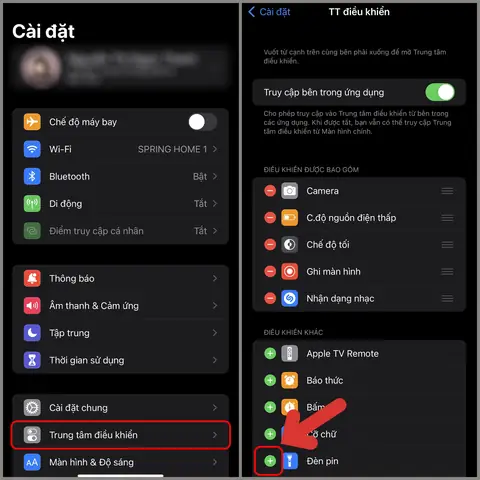
2.2. Sử dụng Control Center (đèn pin)
Nếu bạn muốn bật đèn flash dưới dạng đèn pin (torch) để chiếu sáng môi trường mà không chụp ảnh, làm theo các bước sau:
- Mở Control Center:
- iPhone X trở lên: Vuốt xuống từ góc trên bên phải màn hình.
- iPhone 8 trở xuống: Vuốt lên từ cạnh dưới của màn hình.
- Nhấn vào biểu tượng đèn pin (hình đèn pin). Đèn flash sẽ bật và phát sáng liên tục.
- Tắt đèn pin bằng cách nhấn lại biểu tượng hoặc kéo thanh trượt xuống để tắt.
2.3. Mở flash nhanh qua Siri
Bạn có thể yêu cầu Siri bật đèn flash mà không cần mở bất kỳ ứng dụng nào:
- Lệnh: “Hey Siri, bật đèn pin” hoặc “Hey Siri, bật flash”.
- Siri sẽ mở Control Center và bật đèn pin ngay lập tức.
3. Cách bật đèn flash trong các ứng dụng bên thứ ba
Nhiều ứng dụng chụp ảnh hoặc quay video của bên thứ ba (như Instagram, Snapchat, TikTok, VSCO) cũng cho phép sử dụng flash. Dưới đây là cách thực hiện trong một số ứng dụng phổ biến:
3.1. Instagram
- Mở Instagram, vào Camera (vuốt sang trái từ màn hình chính hoặc nhấn vào biểu tượng camera ở góc trên bên trái).
- Ở góc trên bên phải, nhấn vào biểu tượng flash để chuyển giữa Auto, On, và Off.
- Khi flash ở chế độ On, chụp ảnh hoặc quay video sẽ kích hoạt đèn LED.
3.2. Snapchat
- Mở Snapchat, vào màn hình chụp (Camera).
- Nhấn và giữ biểu tượng flash ở góc trên bên phải để mở menu.
- Chọn On để bật flash cho bức ảnh hoặc video tiếp theo.
3.3. TikTok
- Mở TikTok, vào màn hình quay video.
- Nhấn vào biểu tượng flash (hình tia lửa) ở góc phải trên cùng.
- Chọn On để bật flash trong suốt quá trình quay.
3.4. Ứng dụng chụp ảnh chuyên nghiệp (ProCam, Halide)
- Các ứng dụng này thường cho phép điều chỉnh cường độ flash (thấp, trung bình, cao) và thậm chí đồng bộ flash với tốc độ màn trập. Bạn chỉ cần vào phần cài đặt flash trong giao diện chính của ứng dụng và tùy chỉnh theo nhu cầu.
4. Mẹo sử dụng đèn flash một cách hiệu quả
4.1. Sử dụng flash cho video
- Khi quay video, flash sẽ bật liên tục (đèn pin) thay vì chớp. Điều này giúp chiếu sáng môi trường nhưng sẽ tiêu tốn pin nhanh hơn. Hãy cân nhắc bật Night mode (nếu có) để giảm độ tiêu thụ pin.
4.2. Kết hợp flash với chế độ Night
- Đối với iPhone hỗ trợ Night mode (iPhone 11 trở lên), flash có thể được dùng kèm với Night mode để cung cấp ánh sáng bổ sung, giảm hiện tượng nhiễu hạt (noise). Đặt flash ở chế độ Auto để iPhone quyết định thời điểm bật.
4.3. Tận dụng ánh sáng mềm (soft light)
- Đặt bề mặt phản chiếu (giấy trắng, tấm gương) phía sau iPhone để ánh sáng flash được phản xạ và tạo ánh sáng mềm hơn, giảm bóng đổ gắt.
4.4. Sử dụng flash khi chụp macro
- Khi chụp cận cảnh (macro) với iPhone 13 Pro trở lên, bật flash sẽ giúp chiếu sáng chi tiết nhỏ mà không cần tới nguồn sáng phụ.
4.5. Đèn flash làm công cụ báo hiệu
- Trong trường hợp khẩn cấp, bật flash nhanh (nhấn 3 lần nút bên cạnh) sẽ kích hoạt SOS flash – đèn flash sẽ chớp liên tục để báo hiệu vị trí của bạn. Tính năng này có thể bật trong Settings > Accessibility > Audio/Visual > SOS Flash.
5. Cách tùy chỉnh flash trong Cài đặt (Settings)
5.1. Kiểm soát quyền truy cập flash cho ứng dụng
Có thể bạn quan tâm: Cách Mở Khoá Iphone Khi Quên Mật Khẩu: Hướng Dẫn Chi Tiết Và Những Lưu Ý Quan Trọng
- Vào Settings > Privacy > Camera.
- Danh sách các ứng dụng yêu cầu quyền truy cập camera sẽ hiển thị. Khi bật quyền, ứng dụng có thể sử dụng flash.
- Tắt quyền nếu bạn không muốn ứng dụng nào đó sử dụng flash.
5.2. Điều chỉnh chế độ flash mặc định
- Settings > Camera > Preserve Settings: Bật tùy chọn Flash để iPhone nhớ trạng thái flash (On/Off) lần cuối bạn sử dụng, giúp tiết kiệm thời gian khi chụp lại.
5.3. Tối ưu hóa pin khi sử dụng flash
- Vào Settings > Battery > Battery Health & Charging và bật Optimized Battery Charging để giảm hao pin khi dùng flash thường xuyên.
6. Khắc phục sự cố thường gặp khi mở đèn flash
| Sự cố | Nguyên nhân có thể | Giải pháp |
|---|---|---|
| Flash không bật | 1. Đèn flash bị hỏng vật lý. 2. Ứng dụng Camera bị lỗi. 3. Quyền truy cập camera bị từ chối. | 1. Kiểm tra trong Control Center: nếu đèn pin không bật, có thể là phần cứng. 2. Khởi động lại iPhone. 3. Vào Settings > Privacy > Camera và bật lại quyền cho các ứng dụng. |
| Flash chớp liên tục khi chụp ảnh | 1. Đặt chế độ flash ở Auto trong môi trường quá tối. 2. Lỗi phần mềm. | 1. Đặt flash sang On. 2. Cập nhật iOS lên phiên bản mới nhất. |
| Đèn flash làm ảnh bị quá sáng (overexposed) | Cài đặt flash On trong môi trường đã đủ sáng. | Chuyển flash sang Off hoặc Auto. |
| Pin nhanh cạn khi dùng flash | Đèn flash tiêu tốn năng lượng lớn khi bật liên tục. | Giảm thời gian bật flash, sử dụng Night mode thay vì flash liên tục. |
| Flash không hoạt động trong ứng dụng bên thứ ba | Quyền truy cập camera chưa được cấp cho ứng dụng. | Vào Settings > Privacy > Camera, bật quyền cho ứng dụng đó. |
6.1. Khi phần cứng gặp vấn đề
Nếu đèn flash không hoạt động trong cả Control Center và Camera, có khả năng là phần cứng đã hỏng. Bạn có thể:
- Kiểm tra Warranty (bảo hành) và mang máy đến Apple Store hoặc đại lý ủy quyền để kiểm tra.
- Nếu máy đã hết bảo hành, thay thế camera module (đi kèm flash) tại trung tâm sửa chữa uy tín.
6.2. Khi phần mềm gặp lỗi
- Cập nhật iOS: Vào Settings > General > Software Update và cập nhật phiên bản mới nhất.
- Reset Settings: Vào Settings > General > Reset > Reset All Settings (không xóa dữ liệu) để khôi phục cài đặt gốc.
- Khôi phục iPhone: Sao lưu dữ liệu và thực hiện Factory Reset nếu các bước trên không giải quyết được.
7. Các ứng dụng và tính năng nâng cao liên quan đến flash
7.1. Live Photo với flash
- Khi chụp Live Photo, flash sẽ bật trong khoảng 1.5 giây trước và sau khi chụp, tạo hiệu ứng ánh sáng mượt mà. Để bật, vào Camera > Live Photo và bật Flash.
7.2. Flash trong chế độ Portrait
- Ở chế độ Portrait, flash có thể giúp làm nổi bật chủ thể và tạo độ sâu trường ảnh tốt hơn. Khi bật flash, iPhone sẽ tự động tối ưu hoá ánh sáng nền (background lighting) để tạo hiệu ứng bokeh tự nhiên.
7.3. Flash và HDR
- Khi bật HDR (High Dynamic Range), flash sẽ được đồng bộ để cân bằng ánh sáng, giúp chi tiết cả vùng sáng và tối. Đối với cảnh có ánh sáng mạnh (đèn đường, cửa sổ), nên tắt HDR và bật flash để tránh hiện tượng halo.
7.4. Flash cho quay video slow‑motion
- Khi quay video slow‑motion, flash thường tự động tắt để tránh hiện tượng nhấp nháy. Tuy nhiên, một số ứng dụng bên thứ ba (như FiLMiC Pro) cho phép bật torch mode trong khi quay slow‑motion.
8. So sánh đèn flash iPhone với các thiết bị khác
| Tiêu chí | iPhone (LED Flash) | Máy ảnh DSLR (Flash truyền thống) | Android (LED Flash) |
|---|---|---|---|
| Độ sáng | 4‑6 lumens | 200‑400 lumens (tùy model) | 4‑6 lumens (tương tự iPhone) |
| Độ bền | 20.000‑30.000 giờ | 50.000‑100.000 giờ | 20.000‑30.000 giờ |
| Khả năng chớp | 1/200s (tối đa) | 1/8000s (tùy model) | 1/200s |
| Thời gian bật liên tục | 30‑60 giây (tùy pin) | 10‑20 giây (tùy nguồn) | 30‑60 giây |
| Tính năng phụ | Torch, SOS flash, Night mode | Sync with external triggers | Torch, Night mode (các model mới) |
Kết luận: Đèn flash LED trên iPhone không thể thay thế hoàn toàn flash truyền thống của DSLR cho các tình huống chuyên nghiệp (độ sáng cao, thời gian chớp ngắn). Tuy nhiên, đối với nhu cầu chụp ảnh thường ngày và các tình huống khẩn cấp, nó là một công cụ đủ mạnh và tiện lợi.
9. Các câu hỏi thường gặp (FAQ)
9.1. Tôi có thể sử dụng flash khi quay video ở chế độ 4K không?
Có. Khi quay video 4K, bạn có thể bật torch trong Control Center để chiếu sáng. Tuy nhiên, lưu ý rằng việc bật flash sẽ làm tăng nhiệt độ máy và tiêu tốn pin nhanh hơn.
9.2. Làm sao để flash không làm ảnh bị “halo” (vòng sáng) ở các vùng sáng?
- Tắt HDR khi có nguồn sáng mạnh.
- Sử dụng flash ở chế độ On thay vì Auto để iPhone không tăng cường ánh sáng quá mức.
- Đặt đối tượng cách nguồn sáng chính một khoảng cách ngắn (khoảng 30‑50 cm) để giảm hiện tượng phản xạ mạnh.
9.3. Có cách nào để điều chỉnh độ sáng của flash không?
Trong ứng dụng Camera mặc định không có tùy chọn điều chỉnh độ sáng flash. Tuy nhiên, các ứng dụng chụp ảnh chuyên nghiệp như Halide, ProCam, FiLMiC Pro cho phép bạn điều chỉnh cường độ flash (Low, Medium, High) hoặc thậm chí điều chỉnh màu nhiệt.
9.4. Flash có ảnh hưởng tới chất lượng video Night mode không?
Flash (torch) khi bật sẽ cung cấp ánh sáng liên tục, giúp giảm noise trong video Night mode. Tuy nhiên, nếu bật flash trong khi Night mode đang tự động điều chỉnh, có thể gây hiện tượng overexposure. Đề nghị tắt Night mode và dùng torch nếu muốn ánh sáng ổn định.
9.5. Làm sao để bật flash nhanh khi đang trong một cuộc gọi?
Bạn không thể bật flash trực tiếp từ giao diện cuộc gọi, nhưng có thể sử dụng Siri: “Hey Siri, bật đèn pin”. Siri sẽ mở Control Center và bật flash ngay lập tức, không làm gián đoạn cuộc gọi.
10. Kết luận
Đèn flash trên iPhone không chỉ là một tính năng phụ trợ cho việc chụp ảnh mà còn là một công cụ đa năng hữu ích trong nhiều tình huống hàng ngày. Từ việc chụp ảnh trong môi trường thiếu sáng, quay video, đến việc sử dụng như một chiếc đèn pin hoặc công cụ báo hiệu khẩn cấp, hiểu rõ cách bật, tùy chỉnh và khắc phục sự cố của flash sẽ giúp bạn tận dụng tối đa tiềm năng của thiết bị.
Những điểm quan trọng cần nhớ:
1. Sử dụng flash trong Camera: Nhấn biểu tượng flash để chuyển giữa Auto, On, Off.
2. Bật torch qua Control Center: Vuốt và nhấn biểu tượng đèn pin.
3. Tận dụng Siri để bật flash nhanh.
4. Kiểm tra quyền truy cập trong Settings để mọi ứng dụng đều có thể sử dụng flash.
5. Khắc phục sự cố bằng cách kiểm tra phần cứng, cập nhật iOS, và reset cài đặt nếu cần.
Hy vọng rằng với hướng dẫn chi tiết này, bạn sẽ trở thành “bậc thầy” trong việc sử dụng đèn flash trên iPhone, đảm bảo mọi bức ảnh và video của bạn luôn sáng rõ, chất lượng và đầy ấn tượng. Chúc bạn chụp ảnh thành công và luôn an toàn trong mọi tình huống!