iPhone đã trở thành một trong những thiết bị di động phổ biến nhất trên thế giới, và trong suốt quá trình phát triển, Apple đã không ngừng cải tiến giao diện và cách điều khiển thiết bị. Một trong những thay đổi đáng chú ý nhất là việc loại bỏ nút Home vật lý trên các mẫu iPhone từ iPhone X trở đi, thay thế bằng các cử chỉ cảm ứng và các phương pháp mở nút Home ảo. Tuy nhiên, dù bạn đang sở hữu iPhone cũ có nút Home truyền thống, hay iPhone mới không có nút Home, việc mở nút Home – tức là đưa giao diện về màn hình chính – vẫn là một thao tác cơ bản và quan trọng.
Trong bài viết này, chúng tôi sẽ cung cấp cho bạn hướng dẫn chi tiết, từng bước một để mở nút Home trên mọi thế hệ iPhone, bao gồm:
- Cách mở nút Home trên iPhone có nút Home vật lý (iPhone 8 trở xuống).
- Cách mở nút Home trên iPhone không có nút Home vật lý (iPhone X trở lên).
- Sử dụng AssistiveTouch để tạo nút Home ảo.
- Cách mở nút Home khi iPhone bị treo hoặc không phản hồi.
- Mẹo và thủ thuật nâng cao: sử dụng Siri, cài đặt Accessibility, và các ứng dụng bên thứ ba.
Bài viết sẽ được chia thành các mục rõ ràng, kèm theo hình ảnh mô tả (nếu bạn đọc trên thiết bị hỗ trợ) và các lưu ý quan trọng để tránh làm hỏng thiết bị. Hãy cùng khám phá ngay sau đây!
Có thể bạn quan tâm: Mở File Rar Trên Iphone: Hướng Dẫn Chi Tiết Từ A Đến Z
1. Hiểu Rõ Về “Nút Home” Trên iPhone
1.1. Nút Home là gì?
Nút Home (hoặc Home Button) là một phím vật lý hoặc ảo nằm ở phía dưới màn hình iPhone, có chức năng chính:
– Quay lại màn hình chính (Home Screen).
– Mở App Switcher (khi nhấn đúp).
– Kích hoạt Siri (khi nhấn và giữ).
– Xác nhận Touch ID (trên các mẫu hỗ trợ).
1.2. Lịch sử phát triển
- iPhone 2G – iPhone 8: Nút Home vật lý, tích hợp Touch ID từ iPhone 5s.
- iPhone X – iPhone 13 series: Loại bỏ nút Home vật lý, thay bằng cử chỉ “swipe up” và AssistiveTouch.
- iPhone 14 và sau này: Tiếp tục không có nút Home vật lý, nhưng tính năng AssistiveTouch được cải tiến.
Hiểu được sự khác biệt này sẽ giúp bạn áp dụng đúng phương pháp cho thiết bị của mình.
Có thể bạn quan tâm: Hướng Dẫn Bật Airdrop Trên Iphone Xs: Chi Tiết Từng Bước Để Chia Sẻ Nhanh Chóng Và An Toàn
2. Cách Mở Nút Home Trên iPhone Có Nút Home Vật Lý (iPhone 8 và các phiên bản trước)
2.1. Phương pháp cơ bản: Nhấn nút Home
- Bước 1: Đặt ngón tay cái lên nút Home phía dưới màn hình.
- Bước 2: Nhấn nhẹ một lần. iPhone sẽ ngay lập tức đưa bạn về màn hình chính, bất kể ứng dụng nào đang mở.
Lưu ý: Nếu iPhone đang trong chế độ “Guided Access” (truy cập hướng dẫn), việc nhấn nút Home sẽ không hoạt động trừ khi bạn nhập mật mã.
2.2. Nhấn và giữ để mở Siri hoặc App Switcher
- Nhấn và giữ: Khi giữ nút Home trong 2-3 giây, Siri sẽ xuất hiện (nếu đã bật).
- Nhấn đúp: Nhấn nhanh hai lần liên tiếp để mở App Switcher, cho phép bạn chuyển đổi giữa các ứng dụng đang chạy.
2.3. Khi nút Home không phản hồi (lỗi phần cứng)
Nếu nút Home không hoạt động:
1. Kiểm tra vật lý: Xem có bụi bẩn, mồ hôi hoặc vết trầy xước không.
2. Tắt và bật lại: Nhấn và giữ nút Power + nút Home đồng thời trong 10 giây để khởi động lại (force restart).
3. Sử dụng AssistiveTouch (xem mục 3) để tạo nút Home ảo tạm thời.
4. Liên hệ trung tâm bảo hành nếu vẫn không hoạt động.
Có thể bạn quan tâm: Các Mẹo Sử Dụng Iphone Đỉnh Cao Giúp Bạn Tối Ưu Hóa Trải Nghiệm
3. Cách Mở Nút Home Trên iPhone Không Có Nút Home Vật Lý (iPhone X trở lên)
3.1. Cử chỉ “Swipe Up” – Phương pháp chuẩn
- Bước 1: Đặt ngón tay ở bất kỳ vị trí nào trên thanh dọc (bottom bar) của màn hình.
- Bước 2: Vuốt lên nhanh (Swipe Up) và thả ra.
- Kết quả: Thiết bị sẽ trở lại màn hình chính.
Mẹo: Nếu bạn đang ở trong một ứng dụng đang chạy toàn màn hình (ví dụ: video), bạn có thể cần vuốt lên nhanh hơn để tránh mở Control Center.
3.2. Mở App Switcher (để chuyển đổi ứng dụng)
- Vuốt lên và dừng lại ở giữa màn hình (không thả ra hoàn toàn). Bạn sẽ thấy các cửa sổ ứng dụng hiện ra, cho phép bạn chọn một ứng dụng khác hoặc vuốt lên để đóng.
3.3. Kích hoạt Siri bằng “Hey Siri” hoặc nút Side
- Hey Siri: Nói “Hey Siri” (nếu đã bật).
- Side button: Nhấn và giữ nút Side (nút nguồn) để gọi Siri, sau đó yêu cầu “Go to Home”.
3.4. Khi cử chỉ không hoạt động (lỗi phần mềm)
- Khởi động lại: Nhấn và giữ nút Side + nút Volume lên (hoặc xuống) đồng thời trong 10 giây.
- Cập nhật iOS: Đảm bảo thiết bị chạy phiên bản iOS mới nhất.
- Reset Settings: Vào Settings > General > Reset > Reset All Settings.
4. Sử Dụng AssistiveTouch Để Tạo Nút Home ảo
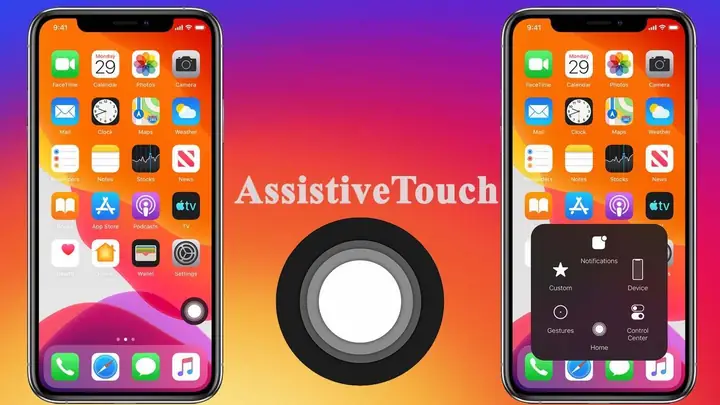
AssistiveTouch là một công cụ truy cập (Accessibility) cho phép người dùng tạo một nút ảo trên màn hình, thay thế cho các phím vật lý.
4.1. Kích hoạt AssistiveTouch
Có thể bạn quan tâm: Cách Đăng Xuất Google Drive Trên Iphone: Hướng Dẫn Chi Tiết Từ A Đến Z
- Mở Settings (Cài đặt).
- Chọn Accessibility (Truy cập).
- Vào Touch > AssistiveTouch.
- Bật AssistiveTouch. Một biểu tượng vòng tròn sẽ xuất hiện trên màn hình.
4.2. Tùy chỉnh nút Home trong AssistiveTouch
- Bước 1: Nhấn vào biểu tượng AssistiveTouch.
- Bước 2: Chọn Device > More > Home.
- Kết quả: Thiết bị sẽ trở về màn hình chính ngay lập tức.
4.3. Tạo shortcut cho Home
Bạn có thể tùy chỉnh menu AssistiveTouch để luôn hiển thị nút Home:
1. Trong AssistiveTouch, chọn Customize Top Level Menu.
2. Thêm một mục mới, chọn Home.
3. Lưu lại. Bây giờ, mỗi khi bạn chạm vào biểu tượng AssistiveTouch, sẽ có nút Home sẵn có.
4.4. Khi AssistiveTouch không xuất hiện
- Kiểm tra chế độ Low Power Mode: Đôi khi chế độ tiết kiệm pin có thể tạm thời tắt tính năng này.
- Khởi động lại thiết bị.
- Kiểm tra cập nhật iOS.
5. Cách Mở Nút Home Khi iPhone Bị Treo Hoặc Không Phản Hồi
5.1. Force Restart (Khởi động lại mạnh)
- iPhone 8 và mới hơn (không có nút Home): Nhấn nhanh nút Volume lên → Nhấn nhanh nút Volume xuống → Nhấn và giữ nút Side cho đến khi logo Apple xuất hiện.
- iPhone 7/7 Plus: Nhấn và giữ đồng thời nút Volume xuống và nút Side cho đến khi logo Apple hiện ra.
- iPhone 6s và cũ hơn (có nút Home): Nhấn và giữ đồng thời nút Home và nút Power (Side/Top) trong 10 giây.
Sau khi khởi động lại, cử chỉ hoặc nút Home sẽ hoạt động bình thường.
5.2. Sử dụng iTunes (hoặc Finder trên macOS Catalina trở lên)
- Kết nối iPhone với máy tính.
- Mở iTunes/Finder và chọn iPhone của bạn.
- Chọn Restore iPhone (khôi phục) nếu phần mềm bị hỏng nặng.
Cảnh báo: Phương pháp này sẽ xóa dữ liệu, hãy sao lưu trước.
5.3. Khôi phục chế độ DFU (Device Firmware Update)
Nếu mọi cách trên không hiệu quả, bạn có thể đưa iPhone vào chế độ DFU và khôi phục firmware mới nhất. Quá trình này phức tạp và nên để chuyên gia thực hiện.
6. Các Mẹo Nâng Cao Liên Quan Đến Nút Home
6.1. Sử dụng Siri để “đi tới Home”
- Nói: “Hey Siri, go to Home screen.”
- Siri sẽ tự động thực hiện cử chỉ hoặc mở AssistiveTouch tùy vào thiết bị.
6.2. Tạo Shortcut (phím tắt) trong Shortcuts App
Bạn có thể tạo một shortcut mở Home:
1. Mở Shortcuts → Create Shortcut.
2. Thêm hành động Open App → Chọn Home Screen (không có sẵn, nhưng bạn có thể dùng “Open URL” với shortcuts://run-shortcut?name=Home nếu đã tạo shortcut riêng).
3. Gán shortcut này vào Back Tap (Settings > Accessibility > Touch > Back Tap) để khi gõ 2 lần vào lưng iPhone, nó sẽ mở Home.
6.3. Sử dụng Back Tap để mở Home
- Cài đặt: Settings > Accessibility > Touch > Back Tap.
- Chọn Double Tap hoặc Triple Tap, gán hành động Home (thông qua AssistiveTouch).
6.4. Khi sử dụng các ứng dụng bên thứ ba (ví dụ: game, camera)
Nhiều ứng dụng cung cấp công cụ “Home” ảo trong menu của chúng. Hãy kiểm tra phần cài đặt của từng app để biết cách quay lại màn hình chính nhanh chóng.
7. FAQ – Câu Hỏi Thường Gặp
| Câu hỏi | Trả lời |
|---|---|
| iPhone X không nhận cử chỉ “Swipe Up”, tôi phải làm gì? | Kiểm tra Settings > Accessibility > Touch > AssistiveTouch để bật AssistiveTouch tạm thời. Sau đó, thực hiện Force Restart. Nếu vẫn không, có thể phần cảm biến Touch không hoạt động và cần bảo hành. |
| Có thể tắt Touch ID trên nút Home không? | Có, vào Settings > Touch ID & Passcode và tắt các tùy chọn sử dụng Touch ID. |
| Làm sao để chuyển nhanh từ một app sang Home mà không vuốt? | Sử dụng AssistiveTouch → Home hoặc Back Tap để gõ 2 lần vào lưng iPhone. |
| iPhone 6s bị kẹt ở màn hình Home, không thể mở lại app nào | Thực hiện Force Restart (Home + Power). Nếu vẫn không, có thể phần phần mềm bị lỗi, hãy kết nối iTunes để khôi phục. |
| Có thể tùy chỉnh tốc độ cử chỉ “Swipe Up”? | Không trực tiếp, nhưng bạn có thể thay đổi Settings > Accessibility > Touch > Touch Accommodations để tăng độ nhạy hoặc giảm độ trễ. |
8. Kết Luận
Việc mở nút Home – dù là trên iPhone cũ có nút Home vật lý hay iPhone mới không có nút Home – luôn là một thao tác căn bản nhưng không kém phần quan trọng trong việc sử dụng thiết bị. Bằng cách nắm vững các phương pháp sau:
- Nhấn nút Home (đối với iPhone 8 và trước đó).
- Vuốt lên để quay lại Home trên iPhone X trở lên.
- AssistiveTouch để tạo nút Home ảo trong mọi trường hợp.
- Force Restart và Back Tap để xử lý khi thiết bị treo.
Bạn sẽ luôn có cách nhanh chóng trở về màn hình chính, tăng hiệu suất làm việc và giảm bối rối trong những tình huống khẩn cấp. Hãy thử áp dụng các kỹ thuật trên ngay hôm nay và chia sẻ kinh nghiệm của bạn với cộng đồng người dùng iPhone!
Chúc bạn sử dụng iPhone luôn mượt mà và tiện lợi!