Trong thời đại công nghệ hiện đại, việc sử dụng tai nghe để thưởng thức âm nhạc, xem video, tham gia các cuộc gọi hay chơi game trên iPhone đã trở thành một thói quen không thể thiếu của hầu hết người dùng. Tuy nhiên, không phải ai cũng biết cách kết nối tai nghe một cách nhanh chóng, ổn định và tối ưu nhất với các mẫu iPhone khác nhau. Bài viết dưới đây sẽ cung cấp cho bạn toàn bộ kiến thức cần thiết, từ những khái niệm cơ bản, các loại tai nghe phổ biến, cách kết nối qua Bluetooth, cắm cáp Lightning, sử dụng bộ chuyển đổi, đến các mẹo khắc phục sự cố thường gặp. Hãy cùng khám phá chi tiết từng bước để trải nghiệm âm thanh tuyệt vời trên iPhone của bạn!
Có thể bạn quan tâm: Iphone X Vs Mi 8: So Sánh Chi Tiết Để Bạn Lựa Chọn Smartphone Phù Hợp
1. Tổng Quan Về Các Loại Tai Nghe Phù Hợp Với iPhone
1.1 Tai nghe có cắm jack 3.5mm
Trước khi iPhone 7 ra mắt, hầu hết các mẫu iPhone đều được trang bị cổng tai nghe 3.5mm. Tai nghe dạng này vẫn rất phổ biến vì giá thành phải chăng và khả năng tương thích cao. Tuy nhiên, từ iPhone 7 trở đi, Apple đã loại bỏ cổng này, buộc người dùng phải sử dụng bộ chuyển đổi hoặc chuyển sang các loại tai nghe khác.
1.2 Tai nghe Lightning
Tai nghe Lightning là loại tai nghe được thiết kế đặc biệt cho iPhone, sử dụng cổng Lightning để truyền âm thanh và dữ liệu. Đây là giải pháp thay thế trực tiếp cho cổng jack 3.5mm, mang lại chất lượng âm thanh ổn định và không cần bộ chuyển đổi. Các mẫu tai nghe Lightning nổi bật bao gồm Apple EarPods, Beats Flex và nhiều thương hiệu khác.
1.3 Tai nghe Bluetooth (Không dây)
Với xu hướng không dây ngày càng mạnh mẽ, tai nghe Bluetooth đã trở thành lựa chọn ưu tiên cho người dùng iPhone. Các hãng như Apple (AirPods, AirPods Pro, AirPods Max), Sony, Bose, Sennheiser, và Jabra đều cung cấp các mẫu tai nghe Bluetooth có tính năng ANC (khử tiếng ồn), âm thanh vòm, và tích hợp trợ lý ảo Siri.
1.4 Tai nghe True Wireless (TWS)
True Wireless là một nhánh của tai nghe Bluetooth, trong đó mỗi tai nghe hoạt động độc lập, không có dây nối giữa chúng. AirPods và AirPods Pro là ví dụ tiêu biểu. Những tai nghe này mang lại sự tự do hoàn toàn trong việc di chuyển, đồng thời tích hợp nhiều tính năng thông minh như tự động phát hiện tai, chuyển đổi nhanh giữa các thiết bị Apple và chế độ giảm tiếng ồn chủ động.
Có thể bạn quan tâm: Messenger Iphone Notifications Not Working: Nguyên Nhân, Giải Pháp & Cách Khắc Phục Chi Tiết
2. Chuẩn Bị Trước Khi Kết Nối Tai Nghe
2.1 Kiểm tra phiên bản iOS
Đảm bảo iPhone của bạn đang chạy phiên bản iOS mới nhất (tối thiểu iOS 13 trở lên) để tương thích tốt với các tính năng Bluetooth và hỗ trợ các chuẩn âm thanh mới như Spatial Audio. Để kiểm tra và cập nhật, vào Cài đặt > Cài đặt chung > Cập nhật phần mềm.
2.2 Sạc đầy pin cho tai nghe
Đối với tai nghe Bluetooth và True Wireless, việc sạc đầy pin là rất quan trọng. Pin yếu có thể gây gián đoạn kết nối, giảm chất lượng âm thanh và làm giảm thời gian sử dụng.
2.3 Đặt tai nghe ở chế độ Pairing (Ghép nối)
- AirPods: Mở nắp hộp và giữ nút thiết lập ở phía sau hộp cho đến khi đèn LED nhấp nháy trắng.
- Tai nghe Bluetooth khác: Thông thường, nhấn và giữ nút nguồn trong 5-7 giây cho đến khi đèn LED chuyển sang màu nhấp nháy (thường là xanh lục hoặc xanh dương).
2.4 Kiểm tra cáp và bộ chuyển đổi
Nếu bạn sử dụng tai nghe có cắm jack 3.5mm, hãy chuẩn bị bộ chuyển đổi Lightning sang 3.5mm (Apple Lightning to 3.5 mm Headphone Jack Adapter) hoặc cáp chuyển đổi tương thích. Đảm bảo các cáp không bị gãy, lỏng hoặc bẩn để tránh mất kết nối.
Có thể bạn quan tâm: Messenger Bị Lag Trên Iphone: Nguyên Nhân, Cách Khắc Phục Và Tối Ưu Trải Nghiệm
3. Hướng Dẫn Kết Nối Tai Nghe Bluetooth Với iPhone
3.1 Bước 1: Mở Bluetooth trên iPhone
- Vào Cài đặt > Bluetooth, bật công tắc Bluetooth.
- Hoặc kéo lên thanh điều khiển nhanh (Control Center) và nhấn biểu tượng Bluetooth.
3.2 Bước 2: Đưa tai nghe vào chế độ Pairing
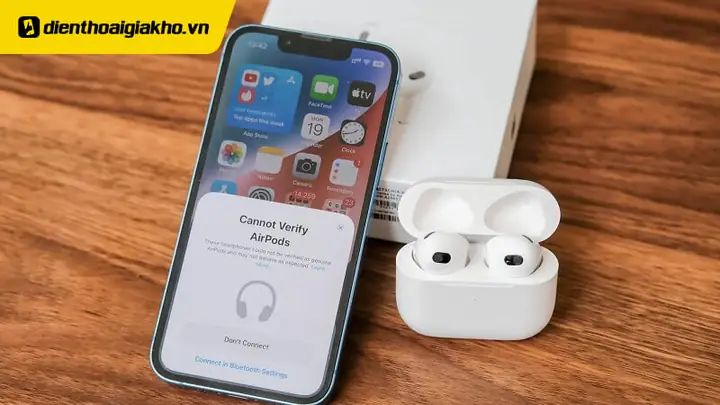
Như đã đề cập ở mục 2.3, đưa tai nghe vào chế độ ghép nối. Đối với AirPods, sau khi mở nắp hộp và bật Bluetooth trên iPhone, iPhone sẽ tự động nhận diện và hiển thị “AirPods” trong danh sách thiết bị.
3.3 Bước 3: Chọn tai nghe trong danh sách
Trong danh sách “Các thiết bị khác”, nhấn vào tên tai nghe của bạn (ví dụ: “Beats Solo Pro”). iPhone sẽ hiển thị thông báo “Kết nối” và sau khi thành công sẽ hiện “Đã kết nối”.
3.4 Bước 4: Kiểm tra âm thanh
Mở một bài nhạc hoặc video để kiểm tra âm thanh. Nếu âm thanh không phát ra, hãy kiểm tra Cài đặt > Âm thanh > Đầu ra âm thanh và chọn tai nghe của bạn.
3.5 Bước 5: Tối ưu các tính năng thông minh (đối với AirPods)
- Chuyển đổi nhanh: Khi bạn có nhiều thiết bị Apple (iPhone, iPad, Mac), AirPods sẽ tự động chuyển đổi giữa chúng. Đảm bảo tính năng Handoff và Continuity đã bật trong Cài đặt > General > AirPlay & Handoff.
- Kích hoạt Siri: Nói “Hey Siri” hoặc nhấn giữ tai nghe (đối với AirPods Pro) để gọi Siri. Đảm bảo Siri đã bật trong Cài đặt > Siri & Search.
4. Kết Nối Tai Nghe Lightning
4.1 Cắm trực tiếp vào cổng Lightning
- Cắm tai nghe: Đưa đầu cắm Lightning của tai nghe vào cổng Lightning trên iPhone.
- Kiểm tra âm thanh: Mở một tập tin âm thanh để kiểm tra. Nếu không nghe được, hãy kiểm tra Cài đặt > Âm thanh > Đầu ra âm thanh.
4.2 Sử dụng bộ chuyển đổi Lightning sang 3.5mm (nếu dùng tai nghe jack)
Có thể bạn quan tâm: Mi Remote App Cho Iphone: Hướng Dẫn Sử Dụng, Tối Ưu Hoá Và Các Mẹo Khéo Léo
- Cắm bộ chuyển đổi: Kết nối bộ chuyển đổi Lightning vào cổng Lightning của iPhone.
- Cắm tai nghe: Gắn đầu cắm 3.5mm của tai nghe vào bộ chuyển đổi.
- Kiểm tra: Mở nhạc, video để đảm bảo âm thanh phát ra bình thường.
4.3 Lưu ý về chất lượng âm thanh
Tai nghe Lightning thường hỗ trợ định dạng âm thanh không nén (PCM 16-bit/48kHz) và các tính năng như EQ tự động dựa trên môi trường. Đối với người yêu thích âm thanh chất lượng cao, đây là một lợi thế đáng kể so với tai nghe jack thông thường.
5. Cách Kết Nối Tai Nghe Sử Dụng Cổng USB-C (đối với iPhone 15 trở lên)
Với iPhone 15 và các mẫu sau, Apple đã chuyển sang cổng USB-C. Điều này mở ra khả năng kết nối trực tiếp với các tai nghe USB-C hoặc sử dụng bộ chuyển đổi USB-C sang 3.5mm.
5.1 Kết nối tai nghe USB-C
- Cắm trực tiếp: Đưa đầu cắm USB-C của tai nghe vào cổng USB-C của iPhone.
- Kiểm tra: Mở nội dung âm thanh để kiểm tra.
5.2 Sử dụng bộ chuyển đổi USB-C sang 3.5mm
- Mua bộ chuyển đổi chính hãng: Đảm bảo mua bộ chuyển đổi Apple hoặc các thương hiệu uy tín để tránh mất chất lượng âm thanh.
- Cắm tai nghe: Kết nối tai nghe jack vào bộ chuyển đổi, sau đó cắm bộ chuyển đổi vào cổng USB-C của iPhone.
6. Các Tính Năng Nâng Cao Khi Dùng Tai Nghe Với iPhone
6.1 Spatial Audio (Âm thanh không gian)
Spatial Audio mang lại trải nghiệm âm thanh vòm 3D, đặc biệt hữu ích khi xem video trên Apple TV+, Netflix hoặc nghe nhạc trên Apple Music. Để bật:
- Mở Control Center → Nhấn vào biểu tượng âm thanh (biểu tượng tai nghe).
- Chọn Spatial Audio → Bật Head Tracking (để âm thanh di chuyển theo chuyển động đầu).
Lưu ý: Spatial Audio chỉ hỗ trợ trên AirPods Pro, AirPods Max và một số tai nghe Beats.
6.2 Adaptive EQ và Adaptive Transparency (đối với AirPods Pro)
- Adaptive EQ: Tự động điều chỉnh tần số âm thanh dựa trên hình dạng ống tai để mang lại âm thanh cân bằng.
- Adaptive Transparency: Khi bật chế độ Transparency, AirPods Pro sẽ lọc tiếng ồn môi trường một cách thông minh, cho phép bạn nghe được âm thanh xung quanh mà không cần tháo tai nghe.
6.3 Noise Cancellation (Khử tiếng ồn chủ động)
Đối với AirPods Pro, AirPods Max, Beats Studio Buds, bạn có thể bật/tắt ANC trong Control Center → Nhấn biểu tượng ANC → Chọn Off, On, hoặc Auto (tự động dựa trên môi trường).
6.4 Tùy chỉnh âm thanh qua Settings
- Vào Cài đặt > Âm thanh > EQ để chọn các preset như “Bass Boost”, “Treble Boost”, “Vocal”. Đối với AirPods Pro và AirPods Max, bạn có thể tùy chỉnh Headphone Accommodations để phù hợp với thính lực cá nhân.
7. Xử Lý Các Sự Cố Thường Gặp Khi Kết Nối Tai Nghe
7.1 Tai nghe không xuất hiện trong danh sách Bluetooth
- Khởi động lại Bluetooth: Tắt Bluetooth, chờ 5 giây, bật lại.
- Khởi động lại iPhone: Nhấn và giữ nút nguồn + nút âm lượng xuống cho đến khi logo Apple xuất hiện.
- Đặt lại tai nghe: Đối với AirPods, nhấn và giữ nút thiết lập trên hộp trong 15 giây cho đến khi đèn LED nhấp nháy màu cam rồi trắng.
7.2 Âm thanh gián đoạn, chập chờn
- Kiểm tra khoảng cách: Đảm bảo tai nghe và iPhone ở trong vòng 10 mét, không có vật cản lớn như tường bê tông.
- Tắt các thiết bị Bluetooth khác: Các thiết bị đồng thời kết nối có thể gây nhiễu.
- Cập nhật firmware: Đối với AirPods, iOS tự động cập nhật. Đảm bảo iPhone đang chạy phiên bản mới nhất.
7.3 Không có âm thanh khi cắm tai nghe Lightning hoặc qua bộ chuyển đổi
- Kiểm tra cáp và bộ chuyển đổi: Thử cắm vào một thiết bị khác (iPad, Mac) để xác định lỗi.
- Kiểm tra cài đặt âm thanh: Vào Cài đặt > Trợ năng > Audio/Visual và bật “Mono Audio” hoặc “Balance” để chắc chắn không bị lệch.
- Xóa bộ nhớ cache: Đôi khi iOS lưu trữ cấu hình âm thanh cũ. Thực hiện Cài đặt > Cài đặt chung > Đặt lại > Đặt lại Cài đặt Mạng (không xóa dữ liệu).
7.4 Tai nghe không nhận lệnh Siri
- Kiểm tra cài đặt Siri: Vào Cài đặt > Siri & Search, bật “Listen for ‘Hey Siri’” và “Press Side Button for Siri”.
- Kiểm tra micro: Đảm bảo micro của tai nghe không bị bẩn.
- Cập nhật firmware: Đảm bảo tai nghe đã được cập nhật mới nhất.
7.5 Tai nghe không tự động chuyển đổi giữa các thiết bị Apple
- Đăng nhập cùng Apple ID trên tất cả các thiết bị.
- Bật Handoff trong Cài đặt > General > AirPlay & Handoff.
- Đảm bảo Bluetooth và Wi‑Fi bật trên cả hai thiết bị.
8. Các Lưu Ý Khi Sử Dụng Tai Nghe Trong Các Hoạt Động Đặc Biệt
8.1 Khi tập thể dục
- Chọn tai nghe có độ bám chắc: AirPods Pro, Powerbeats Pro, hoặc các mẫu có kẹp tai.
- Bật chế độ “Transparency” (nếu có) để nghe âm thanh môi trường, tránh tai nạn.
- Kiểm tra độ bền nước: Tìm tai nghe có chuẩn IPX4 trở lên.
8.2 Khi lái xe
- Sử dụng chế độ “Speak Screen” và “VoiceOver” để nghe hướng dẫn GPS mà không cần nhìn vào màn hình.
- Kích hoạt “Announce Messages” trong Cài đặt > Siri & Search > Announce Calls & Messages để nhận tin nhắn và cuộc gọi bằng giọng nói.
8.3 Khi ngủ
- Chọn tai nghe mềm, nhẹ như “Sleepbuds” hoặc “AirPods Pro” ở chế độ “Transparency” thấp để giảm tiếng ồn môi trường mà không gây khó chịu.
- Đặt thời gian tắt tự động: Vào Cài đặt > Nhạc > Hẹn giờ tắt nhạc.
9. So Sánh Các Mẫu Tai Nghe Phổ Biến Cho iPhone
| Tiêu chí | AirPods (2nd Gen) | AirPods Pro (2nd Gen) | AirPods Max | Beats Flex | Sony WF‑1000XM4 |
|---|---|---|---|---|---|
| Kiểu kết nối | Bluetooth 5.0 | Bluetooth 5.3 + ANC | Bluetooth 5.0 + ANC | Bluetooth 5.0 | Bluetooth 5.2 + ANC |
| Cổng | Không | Không | Không | Không | Không |
| ANC | Không | Có (Active) | Có (Active) | Không | Có (Hybrid) |
| Spatial Audio | Có (không ANC) | Có (ANC) | Có (ANC) | Không | Không |
| Thời lượng pin (tai nghe) | 5h | 4.5h (ANC) | 20h | 6h | 8h |
| Thời lượng pin (vỏ sạc) | 24h | 24h | 40h | 12h | 24h |
| Giá (USD) | ~129 | ~249 | ~549 | ~49 | ~279 |
| Đánh giá âm thanh | Trung bình | Cao | Rất cao | Trung bình | Rất cao |
| Tính năng đặc biệt | “Hey Siri” | “Transparency”, “Spatial Audio” | “Dynamic Head Tracking” | “Apple W1 Chip” | “LDAC”, “Speak-to-Chat” |
10. Kết Luận
Kết nối tai nghe iPhone không còn là một thách thức nữa khi bạn đã nắm vững các bước cơ bản và biết cách xử lý các sự cố thường gặp. Từ việc lựa chọn loại tai nghe phù hợp (jack, Lightning, Bluetooth, hoặc USB‑C) cho đến việc tận dụng các tính năng thông minh như Spatial Audio, Adaptive EQ và Noise Cancellation, bạn sẽ có được trải nghiệm âm thanh tối ưu nhất trên thiết bị Apple của mình.
Hãy luôn nhớ:
– Cập nhật iOS và firmware tai nghe để được hỗ trợ tốt nhất.
– Sạc đầy pin và đặt tai nghe vào chế độ Pairing trước khi kết nối.
– Kiểm tra các cài đặt âm thanh nếu gặp vấn đề về âm lượng hoặc đầu ra.
– Sử dụng bộ chuyển đổi chính hãng khi cần kết nối tai nghe jack 3.5mm.
Với những kiến thức và hướng dẫn chi tiết trên, hy vọng bạn sẽ tự tin kết nối và tận hưởng âm thanh chất lượng cao bất cứ nơi đâu, bất kỳ lúc nào. Chúc bạn có những giây phút âm nhạc tuyệt vời cùng iPhone!