Trong thời đại số, việc nhận thông báo kịp thời trên các ứng dụng nhắn tin như Messenger (Facebook Messenger) là cực kỳ quan trọng. Đối với người dùng iPhone, việc messenger iphone notifications not working (thông báo Messenger trên iPhone không hoạt động) có thể gây phiền toái và làm mất liên lạc với bạn bè, đồng nghiệp hoặc khách hàng. Bài viết dưới đây sẽ phân tích sâu nguyên nhân, cung cấp các bước khắc phục chi tiết và một số mẹo tối ưu để đảm bảo bạn không bỏ lỡ bất kỳ tin nhắn quan trọng nào.
Có thể bạn quan tâm: Cách Đo Nhiệt Độ Cơ Thể Bằng Iphone: Hướng Dẫn Chi Tiết, Đánh Giá Ứng Dụng Và Những Lưu Ý Quan Trọng
1. Tổng quan về vấn đề “Messenger iPhone Notifications Not Working”
1.1. Tại sao thông báo lại quan trọng?
- Liên lạc kịp thời: Thông báo giúp bạn phản hồi nhanh chóng khi có tin nhắn mới.
- Công việc: Nhiều doanh nghiệp sử dụng Messenger để giao tiếp nội bộ, thông báo trễ có thể ảnh hưởng đến tiến độ dự án.
- An toàn: Thông báo có thể chứa các thông tin khẩn cấp, cảnh báo hay yêu cầu hỗ trợ ngay lập tức.
1.2. Tần suất gặp phải lỗi
Theo một số khảo sát trên diễn đàn công nghệ, khoảng 30-40% người dùng iPhone từng gặp phải vấn đề thông báo không hiển thị trên Messenger ít nhất một lần trong năm. Lỗi này thường xuất hiện sau:
– Cập nhật iOS mới.
– Cập nhật phiên bản Messenger mới.
– Thay đổi cài đặt quyền riêng tư hoặc chế độ “Focus”.
Có thể bạn quan tâm: Quên Mật Khẩu Giới Hạn Iphone: Hướng Dẫn Chi Tiết Để Khôi Phục Và Bảo Mật Lại Thiết Bị
2. Nguyên nhân phổ biến khiến Messenger không gửi thông báo trên iPhone
| STT | Nguyên nhân | Mô tả chi tiết |
|---|---|---|
| 1 | Cài đặt thông báo của iOS bị tắt | Khi người dùng vô tình tắt “Allow Notifications” trong Settings > Notifications > Messenger. |
| 2 | Chế độ Focus (Do Not Disturb, Sleep, Work) | Các chế độ này có thể chặn thông báo từ ứng dụng nếu không được cấu hình “Allowed Apps”. |
| 3 | Cập nhật iOS không hoàn chỉnh | Khi iOS cập nhật bị lỗi hoặc chưa khởi động lại, một số dịch vụ nền (including push notification) có thể không hoạt động. |
| 4 | Phiên bản Messenger cũ | Ứng dụng cũ không tương thích với iOS mới, gây lỗi push notification. |
| 5 | Cài đặt trong ứng dụng Messenger | Tùy chọn “Notifications” trong app có thể bị tắt hoặc thiết lập không đúng (ví dụ: “Mute” toàn bộ cuộc trò chuyện). |
| 6 | Giới hạn dữ liệu di động (Cellular Data) | Khi “Cellular Data” cho Messenger bị tắt, ứng dụng không thể nhận push notification khi không có Wi‑Fi. |
| 7 | Lỗi hệ thống cache | Dữ liệu tạm thời (cache) bị hỏng có thể gây lỗi trong việc nhận thông báo. |
| 8 | Vấn đề với Apple Push Notification Service (APNs) | Nếu APNs gặp sự cố, mọi ứng dụng đều không nhận thông báo. |
| 9 | Quyền riêng tư (Privacy) và vị trí | Một số cài đặt quyền riêng tư có thể vô tình chặn các dịch vụ nền. |
| 10 | Bảo mật và VPN | Khi sử dụng VPN hoặc các phần mềm bảo mật, kết nối tới APNs có thể bị chặn. |
Có thể bạn quan tâm: Manchester United Wallpaper 4k Cho Iphone: Hướng Dẫn Tải, Cài Đặt Và Tận Hưởng Trải Nghiệm Đỉnh Cao
3. Các bước khắc phục chi tiết – Từ cơ bản tới nâng cao
3.1. Kiểm tra và bật lại quyền thông báo trong iOS
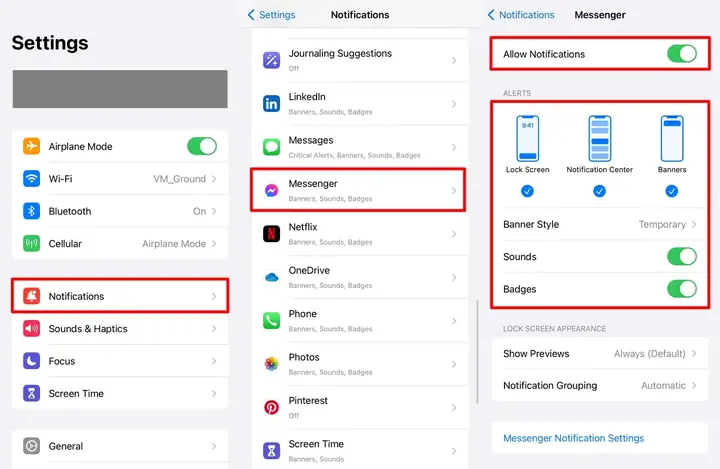
- Mở Settings (Cài đặt) > Notifications (Thông báo).
- Tìm và chọn “Messenger”.
- Bật “Allow Notifications”. Đảm bảo các tùy chọn “Lock Screen”, “Notification Center”, “Banners” đều được bật.
- Chọn “Sounds” và “Badges” nếu muốn nhận âm thanh và biểu tượng số thông báo.
- Kiểm tra mục “Show Previews” – chọn “Always” để xem nội dung nhanh trên lock screen.
Lưu ý: Nếu tùy chọn “Allow Notifications” bị mờ (grayed out) hoặc không thể bật, có thể do Screen Time hoặc Device Management (MDM) đã giới hạn. Kiểm tra Settings > Screen Time > Content & Privacy Restrictions > Allowed Apps.
3.2. Kiểm tra chế độ Focus (Do Not Disturb, Sleep, Work)
- Mở Settings > Focus.
- Chọn chế độ đang hoạt động (ví dụ: Do Not Disturb).
- Trong mục “Allowed Notifications”, nhấn “Apps” và chắc chắn “Messenger” được thêm vào danh sách.
- Nếu bạn không muốn bất kỳ thông báo nào bị chặn, tạm thời tắt chế độ Focus bằng cách kéo lên Control Center và nhấn biểu tượng “Focus”.
3.3. Cập nhật iOS và Messenger lên phiên bản mới nhất
- Cập nhật iOS: Settings > General > Software Update. Tải và cài đặt nếu có bản cập nhật mới.
- Cập nhật Messenger: Mở App Store > Nhấn biểu tượng hồ sơ > “Purchased” > “Update All” hoặc tìm “Messenger” và nhấn “Update”.
Lý do: Các bản cập nhật thường chứa sửa lỗi liên quan tới APNs và tương thích hệ thống.
3.4. Đặt lại cài đặt mạng (Network Settings)
- Settings > General > Reset > Reset Network Settings.
- Nhập mật khẩu nếu được yêu cầu.
- Thiết bị sẽ khởi động lại, và các cài đặt Wi‑Fi, Bluetooth, VPN sẽ được đặt lại.
Khi nào cần? Khi bạn nghi ngờ vấn đề do kết nối di động hoặc Wi‑Fi không ổn định.
3.5. Kiểm tra quyền “Cellular Data” cho Messenger
- Settings > Cellular (hoặc Mobile Data).
- Cuộn xuống và bật “Messenger”. Nếu tắt, ứng dụng sẽ không nhận thông báo khi không có Wi‑Fi.
3.6. Xóa cache và dữ liệu tạm thời của ứng dụng
iOS không cung cấp cách xóa cache trực tiếp, nhưng bạn có thể:
- Xóa và cài lại Messenger: Nhấn và giữ biểu tượng Messenger > “Remove App” > “Delete App”. Sau đó, tải lại từ App Store.
- Khi cài lại, dữ liệu cũ sẽ được xóa sạch, giúp khắc phục lỗi cache.
3.7. Kiểm tra Apple Push Notification Service (APNs)
- Kiểm tra trạng thái dịch vụ: Truy cập https://www.apple.com/support/systemstatus/ và tìm “Apple Push Notification Service”. Nếu trạng thái “Available” thì dịch vụ đang hoạt động.
- Nếu APNs đang “Unscheduled Maintenance” hoặc “Degraded Performance”, bạn chỉ có thể chờ Apple khắc phục.
3.8. Tắt VPN hoặc phần mềm bảo mật tạm thời
- Mở Settings > VPN và tắt kết nối.
- Nếu bạn dùng phần mềm bảo mật của bên thứ ba (ví dụ: Norton, McAfee), tạm thời vô hiệu hoá hoặc gỡ cài đặt để kiểm tra.
3.9. Đặt lại cài đặt toàn bộ (Last Resort)
Nếu mọi cách trên không hiệu quả, thực hiện:
- Settings > General > Reset > Reset All Settings. (Không xóa dữ liệu cá nhân nhưng sẽ đặt lại cài đặt hệ thống như Wi‑Fi, Màn hình, âm thanh, v.v.)
- Hoặc Factory Reset (cài lại iPhone) – chỉ thực hiện khi đã sao lưu đầy đủ dữ liệu qua iCloud hoặc iTunes.
4. Kiểm tra và tối ưu cài đặt trong ứng dụng Messenger
4.1. Kiểm tra mục “Notifications” trong Messenger
- Mở Messenger > Nhấn ảnh hồ sơ (profile) ở góc trên bên trái.
- Chọn “Notifications & Sounds”.
- Bật “Do Not Disturb” nếu bạn đã vô tình bật. Đảm bảo “Allow Notifications” được bật.
- Kiểm tra “Sounds” – nếu tắt, bạn sẽ không nghe âm thanh thông báo, dù vẫn có biểu tượng.
4.2. Kiểm tra “Mute” cho các cuộc trò chuyện
- Đôi khi người dùng vô tình “Mute” (tắt tiếng) một nhóm hoặc cá nhân. Để kiểm tra:
- Mở cuộc trò chuyện → Nhấn tên người hoặc nhóm ở phía trên.
- Kiểm tra mục “Mute Conversation” – nếu bật, tắt nó đi.
4.3. Kiểm tra “Active Status”
Có thể bạn quan tâm: Messenger Bị Lag Trên Iphone: Nguyên Nhân, Cách Khắc Phục Và Tối Ưu Trải Nghiệm
- Khi “Active Status” bị tắt, Messenger có thể không gửi thông báo trong một số trường hợp. Vào Settings > Active Status → Bật “Show when you’re active”.
5. Các lưu ý đặc biệt cho iPhone sử dụng iOS 16/17
5.1. Tính năng “Live Activities”
- iOS 16/17 giới thiệu Live Activities trên lock screen. Để Messenger hiển thị thông báo dạng này:
- Settings > Notifications > Messenger > Options > Live Activities → Bật.
- Điều này cho phép hiển thị thông báo dạng “Banner” trực tiếp trên lock screen mà không cần mở ứng dụng.
5.2. “Focus Filters”
- Khi cấu hình Focus, bạn có thể tạo “Filters” cho từng ứng dụng. Đảm bảo không có “Filter” chặn thông báo Messenger.
5.3. “Background App Refresh”
- Đảm bảo Background App Refresh cho Messenger được bật: Settings > General > Background App Refresh > Messenger (ON). Nếu tắt, ứng dụng sẽ không nhận thông báo khi chạy nền.
6. Câu hỏi thường gặp (FAQ)
Q1: Tôi đã bật tất cả các tùy chọn nhưng vẫn không nhận được thông báo. Tôi nên làm gì?
A: Thực hiện reset network settings và xóa lại ứng dụng Messenger. Nếu vẫn chưa khắc phục, kiểm tra trạng thái APNs và thử tắt VPN.
Q2: Thông báo chỉ xuất hiện khi có Wi‑Fi, không khi dùng dữ liệu di động.
A: Kiểm tra Settings > Cellular > Messenger để chắc chắn dữ liệu di động cho Messenger được bật. Ngoài ra, kiểm tra “Low Data Mode” trong Settings > Cellular > Cellular Data Options.
Q3: Khi tôi bật chế độ “Do Not Disturb” tôi muốn vẫn nhận thông báo Messenger.
A: Vào Settings > Focus > Do Not Disturb > “Allowed Notifications” → Thêm “Messenger”. Hoặc tắt “Do Not Disturb” khi cần nhận thông báo quan trọng.
Q4: Thông báo hiển thị nhưng không có âm thanh.
A: Kiểm tra “Sounds” trong Settings > Notifications > Messenger và trong app Messenger (Settings > Notifications & Sounds). Đảm bảo âm lượng trên iPhone không ở chế độ “Silent”.
Q5: Tôi đã thử mọi cách mà vẫn không nhận được thông báo. Liệu có phải lỗi của Facebook?
A: Đôi khi server của Facebook gặp vấn đề. Kiểm tra trang Facebook Platform Status hoặc các kênh hỗ trợ của Facebook để xem có thông báo về sự cố toàn cầu không.
7. Tổng kết và lời khuyên cuối cùng
Việc messenger iphone notifications not working có thể xuất phát từ nhiều nguyên nhân, từ cài đặt hệ thống, chế độ Focus, đến lỗi phần mềm hoặc sự cố của dịch vụ APNs. Tuy nhiên, hầu hết các vấn đề đều có thể giải quyết bằng cách:
- Kiểm tra và bật lại quyền thông báo trong Settings.
- Đảm bảo không có chế độ Focus chặn Messenger.
- Cập nhật iOS và Messenger lên phiên bản mới nhất.
- Kiểm tra dữ liệu di động, mạng và VPN.
- Xóa lại ứng dụng để làm sạch cache.
- Kiểm tra cài đặt trong app Messenger (mute, sounds, active status).
Nếu sau khi thực hiện toàn bộ các bước trên mà vẫn không nhận được thông báo, hãy cân nhắc đặt lại cài đặt toàn bộ hoặc liên hệ hỗ trợ Apple và Facebook để được trợ giúp chuyên sâu.
Hy vọng bài viết đã cung cấp cho bạn một hướng dẫn chi tiết, giúp khắc phục nhanh chóng vấn đề “messenger iphone notifications not working”. Đừng để những tin nhắn quan trọng trôi qua mà không được đáp lại – hãy thực hiện các bước trên ngay hôm nay và bảo đảm rằng iPhone của bạn luôn sẵn sàng nhận mọi thông báo!