Có thể bạn quan tâm: Messenger Iphone Notifications Not Working: Nguyên Nhân, Giải Pháp & Cách Khắc Phục Chi Tiết
Giới thiệu chung
Trong thời đại công nghệ hiện nay, việc điều khiển các thiết bị thông minh từ xa đã trở thành một nhu cầu thiết yếu đối với người dùng. Mi Remote – ứng dụng điều khiển từ xa chính thức của Xiaomi – đã được phát triển để giúp người dùng quản lý các thiết bị thông minh trong hệ sinh thái Mi (Mi Home) một cách tiện lợi và hiệu quả. Tuy nhiên, khi nói đến việc sử dụng Mi Remote trên iPhone, nhiều người vẫn còn bối rối vì một số hạn chế và thách thức riêng của hệ điều hành iOS.
Bài viết này sẽ cung cấp cho bạn một hướng dẫn chi tiết, từ cách tải và cài đặt Mi Remote trên iPhone, cách kết nối với các thiết bị Xiaomi, tối ưu hoá trải nghiệm người dùng, đến các mẹo và thủ thuật giúp bạn khai thác tối đa tiềm năng của ứng dụng. Bạn sẽ được khám phá sâu hơn về các tính năng nổi bật, cách giải quyết các lỗi thường gặp, và nhận được những lời khuyên hữu ích để biến chiếc iPhone của mình thành một chiếc remote đa năng cho mọi thiết bị trong ngôi nhà thông minh.
Có thể bạn quan tâm: Messenger Bị Lag Trên Iphone: Nguyên Nhân, Cách Khắc Phục Và Tối Ưu Trải Nghiệm
1. Tổng quan về Mi Remote và hệ sinh thái Xiaomi
1.1. Mi Remote là gì?
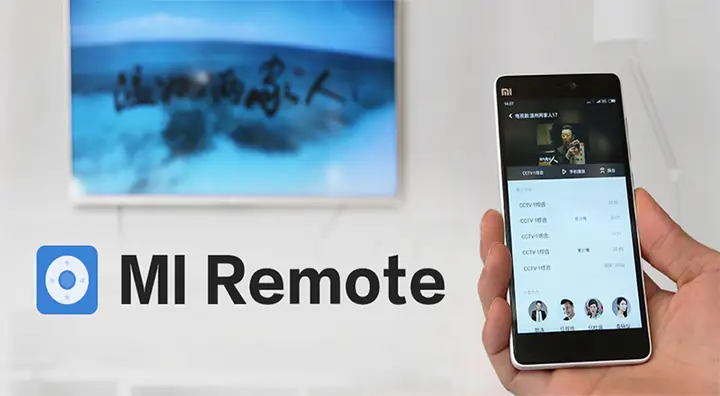
Mi Remote (còn được gọi là Mi Remote Controller) là một ứng dụng di động được phát triển bởi Xiaomi, cho phép người dùng điều khiển các thiết bị điện tử như TV, máy chiếu, quạt, máy lạnh, và thậm chí là các thiết bị IoT (Internet of Things) thông qua hồng ngoại (IR) hoặc Bluetooth. Ứng dụng này được tích hợp sẵn trong Mi Home (trước đây gọi là Mi Home/ Mi Smart Home) và có thể hoạt động độc lập trên cả Android và iOS.
1.2. Hệ sinh thái Xiaomi (Mi Home)
Xiaomi đã xây dựng một hệ sinh thái rộng lớn, gồm hơn 500 loại thiết bị thông minh, từ đèn thông minh, camera an ninh, máy lọc không khí, đến các thiết bị gia dụng như tủ lạnh, máy giặt và máy lọc nước. Tất cả các thiết bị này đều có thể được quản lý và điều khiển thông qua Mi Home – một nền tảng trung tâm cho phép người dùng tạo kịch bản tự động, thiết lập lịch trình, và giám sát trạng thái thiết bị từ xa.
Mi Remote đóng vai trò là cầu nối giữa người dùng và các thiết bị này, đặc biệt là những thiết bị không hỗ trợ Wi‑Fi hay Bluetooth mà chỉ có chức năng điều khiển qua hồng ngoại. Với Mi Remote, bạn không cần phải mua các remote riêng lẻ cho từng thiết bị – một chiếc iPhone có thể trở thành bộ điều khiển đa năng cho toàn bộ ngôi nhà.
Có thể bạn quan tâm: Cách Đo Nhiệt Độ Cơ Thể Bằng Iphone: Hướng Dẫn Chi Tiết, Đánh Giá Ứng Dụng Và Những Lưu Ý Quan Trọng
2. Tại sao Mi Remote lại quan trọng đối với người dùng iPhone?
2.1. Thiếu cổng IR trên iPhone
Trong khi đa số smartphone Android hiện nay đều được trang bị cổng hồng ngoại (IR blaster), iPhone không có cổng này. Điều này khiến người dùng iPhone gặp khó khăn khi muốn điều khiển các thiết bị truyền thống như TV, máy chiếu hay điều hòa bằng remote IR. Mi Remote cung cấp một giải pháp thay thế thông qua công nghệ Bluetooth hoặc các thiết bị hub IR (ví dụ: Xiaomi Mi Smart IR Hub) để truyền tín hiệu IR từ iPhone tới thiết bị mục tiêu.
2.2. Tích hợp liền mạch với iOS
Mi Remote được tối ưu hoá cho iOS, hỗ trợ các tính năng như Siri Shortcuts, Widget trên màn hình Home, và Apple Watch (qua ứng dụng Mi Home). Người dùng có thể tạo lệnh giọng nói để bật/tắt TV, thay đổi kênh, điều chỉnh âm lượng mà không cần mở app.
2.3. Độ ổn định và bảo mật
Apple App Store có quy trình kiểm duyệt nghiêm ngặt, giúp Mi Remote đạt tiêu chuẩn bảo mật cao, tránh các vấn đề rò rỉ dữ liệu. Đồng thời, việc cập nhật thường xuyên giúp ứng dụng tương thích với các phiên bản iOS mới nhất, giảm thiểu lỗi và tăng tính ổn định.
3. Cách tải và cài đặt Mi Remote trên iPhone
3.1. Kiểm tra yêu cầu hệ thống
- Phiên bản iOS tối thiểu: iOS 12.0 trở lên (đối với các phiên bản cũ hơn có thể gặp lỗi không tương thích).
- Dung lượng lưu trữ: Khoảng 150 MB, bao gồm cả dữ liệu cache và các tài nguyên remote.
3.2. Bước tải ứng dụng
- Mở App Store trên iPhone.
- Tìm kiếm từ khóa “Mi Remote” hoặc “Xiaomi Remote”.
- Chọn Mi Remote – Remote Control (phát triển bởi Xiaomi Inc.).
- Nhấn Get → Install và nhập mật khẩu Apple ID hoặc sử dụng Face ID/Touch ID để xác nhận.
- Đợi quá trình tải và cài đặt hoàn tất (thường mất từ 1-3 phút tùy vào tốc độ mạng).
3.3. Đăng nhập và đồng bộ tài khoản Xiaomi
- Mở ứng dụng Mi Remote.
- Chọn Đăng nhập bằng tài khoản Xiaomi (Mi Account) hoặc tài khoản Google/Facebook nếu bạn đã liên kết.
- Nếu chưa có tài khoản, chọn Đăng ký và làm theo hướng dẫn (cung cấp email, mật khẩu, và xác thực số điện thoại).
- Sau khi đăng nhập, ứng dụng sẽ yêu cầu cho phép quyền truy cập vào Bluetooth, vị trí (để phát hiện thiết bị), và thông báo. Hãy đồng ý để đảm bảo tính năng hoạt động trơn tru.
3.4. Cài đặt các gói remote
Mi Remote cung cấp hàng ngàn mẫu remote cho các thương hiệu TV, máy chiếu, điều hòa, v.v. Khi bạn thêm một thiết bị mới, ứng dụng sẽ tự động tải về gói remote tương ứng. Đảm bảo kết nối Wi‑Fi ổn định trong quá trình này để tránh lỗi tải xuống.
4. Kết nối Mi Remote với các thiết bị thông qua Bluetooth và Hub IR
4.1. Sử dụng Bluetooth trực tiếp
Một số thiết bị Xiaomi (ví dụ: Xiaomi Smart Air Conditioner, Mi Smart Fan) hỗ trợ Bluetooth Low Energy (BLE). Để kết nối:
- Bật chế độ Pairing trên thiết bị (thông thường thông qua nút “Pair” hoặc trong menu cài đặt).
- Mở Mi Remote → Thêm thiết bị → Bluetooth.
- Chọn thiết bị trong danh sách và làm theo hướng dẫn trên màn hình (có thể yêu cầu nhập mã PIN 4 chữ số).
- Khi kết nối thành công, bạn sẽ thấy biểu tượng thiết bị xuất hiện trong giao diện chính.
4.2. Sử dụng Xiaomi Mi Smart IR Hub (hub IR)
Đối với các thiết bị chỉ hỗ trợ IR (TV, máy chiếu, điều hòa không có Bluetooth), bạn cần một hub IR để truyền tín hiệu từ iPhone tới thiết bị. Xiaomi Mi Smart IR Hub là lựa chọn phổ biến:
4.2.1. Cài đặt Hub IR
- Kết nối Hub: Cắm Hub IR vào nguồn điện, sau đó kết nối Hub với Wi‑Fi (sử dụng ứng dụng Mi Home để cấu hình mạng).
- Thêm Hub vào Mi Remote: Mở Mi Remote → Thêm thiết bị → IR Hub, chọn Hub đã được phát hiện và xác nhận.
4.2.2. Thêm remote cho thiết bị IR
- Sau khi Hub được kết nối, chọn Thêm thiết bị → TV/Radio/Set-top Box (hoặc loại thiết bị tương ứng).
- Nhập thương hiệu và mẫu mã (nếu biết) hoặc để ứng dụng tự động dò tìm.
- Kiểm tra bằng cách bấm nút (ví dụ: Power) để xác nhận tín hiệu IR đã được truyền tới thiết bị.
4.3. Tối ưu hoá kết nối
- Đặt Hub IR ở vị trí trung tâm, tránh bị chặn bởi đồ vật kim loại hoặc vách ngăn.
- Đối với Bluetooth, giữ khoảng cách dưới 10 mét và tránh môi trường có nhiều thiết bị RF gây nhiễu.
- Định kỳ cập nhật firmware cho Hub IR qua Mi Home để cải thiện độ ổn định và thêm các mẫu remote mới.
5. Các tính năng nổi bật của Mi Remote trên iPhone
5.1. Hỗ trợ đa ngôn ngữ và đa khu vực
Mi Remote cung cấp cơ sở dữ liệu remote toàn cầu, bao gồm hơn 30.000 mẫu remote cho hơn 10.000 thương hiệu. Bạn có thể chọn ngôn ngữ hiển thị (Tiếng Việt, Tiếng Anh, Tiếng Trung, v.v.) và khu vực (Mỹ, Châu Âu, Châu Á) để nhận các mẫu remote phù hợp.
5.2. Tùy chỉnh giao diện remote
- Thêm/bớt nút: Bạn có thể tùy chỉnh bố cục remote, thêm các nút “Favorite” (yêu thích) cho các chức năng thường dùng.
- Thay đổi màu sắc: Ứng dụng cho phép thay đổi màu nền và màu nút để phù hợp với sở thích cá nhân.
- Tạo macro: Thiết lập macro (chuỗi lệnh) để thực hiện nhiều hành động chỉ bằng một nút (ví dụ: bật TV → chuyển sang HDMI1 → bật âm thanh).
5
.3. Siri Shortcuts và Voice Control
- Siri Shortcuts: Từ iOS 13 trở lên, bạn có thể tạo shortcut để thực hiện các hành động trong Mi Remote (bật TV, bật đèn, mở máy lạnh). Khi tạo shortcut, bạn sẽ nhận được một lệnh giọng nói có thể kích hoạt bằng Siri.
- Voice Control: Nhờ tích hợp với Apple’s Voice Control, người dùng có thể nói “Hey Siri, bật TV” và Siri sẽ truyền lệnh tới Mi Remote.
5.4. Widget trên màn hình Home
Mi Remote cung cấp widget cho iOS, cho phép bạn đặt nhanh các remote yêu thích trên màn hình Home. Khi chạm vào widget, giao diện remote sẽ mở ngay lập tức mà không cần vào app.
Có thể bạn quan tâm: Iphone X Vs Mi 8: So Sánh Chi Tiết Để Bạn Lựa Chọn Smartphone Phù Hợp
5.5. Đồng bộ hoá đa thiết bị
Nếu bạn sở hữu iPhone, iPad, và Apple Watch, mọi cài đặt remote sẽ được đồng bộ thông qua tài khoản Xiaomi, giúp bạn có thể điều khiển thiết bị từ bất kỳ thiết bị nào mà không cần cấu hình lại.
6. Các vấn đề thường gặp và cách khắc phục
| Vấn đề | Nguyên nhân | Cách khắc phục |
|---|---|---|
| Remote không phản hồi | Hub IR chưa kết nối Wi‑Fi hoặc thiết bị Bluetooth bị tắt | Kiểm tra kết nối Wi‑Fi của Hub, bật lại Bluetooth trên thiết bị mục tiêu |
| Không tìm thấy mẫu remote | Cơ sở dữ liệu chưa cập nhật hoặc mẫu thiết bị mới | Vào Mi Remote → Cập nhật database; nếu vẫn không có, dùng “Add Manually” và nhập mã IR |
| Lỗi “Cannot Connect to Device” | Phiên bản iOS không tương thích hoặc quyền truy cập vị trí bị từ chối | Cập nhật iOS lên phiên bản mới nhất; vào Settings → Privacy → Location Services → bật cho Mi Remote |
| Delay khi gửi lệnh IR | Khoảng cách quá xa hoặc có vật cản | Đặt Hub IR gần hơn hoặc di chuyển thiết bị không có vật cản |
| Không nhận lệnh Siri | Shortcut chưa được tạo đúng | Kiểm tra trong Shortcuts app, đảm bảo hành động “Run Mi Remote” được thêm vào |
6.1. Khi ứng dụng bị treo hoặc đóng băng
- Đóng hoàn toàn ứng dụng bằng cách vuốt lên trong App Switcher.
- Khởi động lại iPhone (đôi khi giúp giải quyết lỗi bộ nhớ).
- Xóa cache: Vào Settings → Mi Remote → Clear Cache.
- Nếu vẫn không ổn, gỡ cài đặt và cài lại từ App Store.
6.2. Khi hub IR không nhận tín hiệu
- Kiểm tra đèn LED trên hub: màu xanh thường biểu thị kết nối Wi‑Fi ổn định; màu đỏ hoặc không sáng thể chỉ lỗi nguồn.
- Đảm bảo firmware của hub đã được cập nhật (Mi Home → Hub → Firmware Update).
- Thử reset hub bằng cách nhấn nút reset trong 5 giây, sau đó cấu hình lại.
7. Mẹo và thủ thuật nâng cao
7.1. Tạo “Scene” trong Mi Home để điều khiển nhiều thiết bị cùng lúc
- Mở Mi Home → Scene → Create Scene.
- Thêm các hành động: Bật TV, Mở đèn, Chỉnh nhiệt độ máy lạnh.
- Gán phím tắt trong Mi Remote hoặc tạo Siri Shortcut cho scene này. Khi bạn nói “Hey Siri, chế độ xem phim”, mọi thiết bị sẽ tự động vào trạng thái mong muốn.
7.2. Sử dụng “Auto Learning” để sao chép remote cũ
Nếu bạn có remote truyền thống không có trong cơ sở dữ liệu, Mi Remote cung cấp tính năng Auto Learning (chỉ khả dụng khi có hub IR hỗ trợ):
- Vào Remote → Add → Learn Remote.
- Đặt remote cũ lên hub IR và nhấn các nút muốn học.
- Hub sẽ ghi lại tín hiệu IR và tạo một remote mới cho bạn.
7.3. Tận dụng “Timer” cho các thiết bị
Bạn có thể đặt timer để tự động tắt/bật thiết bị sau một khoảng thời gian nhất định:
- Mở remote → Timer → Chọn thời gian và hành động (ví dụ: tắt TV sau 30 phút). Điều này rất hữu ích cho việc tiết kiệm năng lượng.
7.4. Sử dụng “Remote as a Widget” trên Apple Watch
Mi Remote cung cấp watchOS app cho Apple Watch:
- Cài đặt Mi Home trên Apple Watch.
- Thêm remote yêu thích vào Complication (widget trên mặt đồng hồ).
- Khi bạn muốn thay đổi kênh TV, chỉ cần vỗ vào đồng hồ.
7.5. Định vị và phân nhóm thiết bị
Trong Mi Remote, bạn có thể phân nhóm các remote theo phòng (Living Room, Bedroom, Kitchen). Điều này giúp bạn nhanh chóng truy cập các remote liên quan khi di chuyển trong nhà.
8. So sánh Mi Remote với các giải pháp thay thế
| Tiêu chí | Mi Remote (iPhone) | AnyMote | Peel Smart Remote | Logitech Harmony |
|---|---|---|---|---|
| Hỗ trợ IR | Qua Hub IR (Mi Smart IR Hub) | Qua dongle IR (cần mua phụ kiện) | Qua dongle IR | Qua hub IR |
| Hỗ trợ Bluetooth | Có (điều khiển thiết bị Bluetooth) | Có (có dongle Bluetooth) | Không | Có (điều khiển Bluetooth) |
| Tích hợp Siri | Có (Shortcuts) | Không | Không | Không |
| Cơ sở dữ liệu remote | >30.000 mẫu | ~10.000 mẫu | ~5.000 mẫu | ~8.000 mẫu |
| Giá thành | Miễn phí (cần hub IR) | Miễn phí (có mua dongle) | Miễn phí (có mua dongle) | Phải mua Remote Hub (giá cao) |
| Độ ổn định | Cao (Apple Store) | Trung bình | Trung bình | Cao |
| Tính năng bổ sung | Scene, Macro, Widget, Watch | Macro, Scene | Không | Scene, Macro, Entertainment Hub |
Mi Remote nổi bật ở tính năng tích hợp sâu với iOS, hỗ trợ Siri và widget, cùng với một cơ sở dữ liệu remote rộng lớn. Đối với người dùng iPhone, đây là lựa chọn tối ưu nhất nếu bạn đã có hoặc sẵn sàng mua một Hub IR.
9. Bảo mật và quyền riêng tư
9.1. Dữ liệu thu thập
Mi Remote thu thập các thông tin sau:
- Thông tin tài khoản (email, ID Xiaomi).
- Dữ liệu thiết bị (loại, mô hình, địa chỉ MAC) để kết nối.
- Lịch sử lệnh (để cải thiện trải nghiệm và đề xuất remote).
Tất cả dữ liệu đều được mã hoá khi truyền qua mạng và lưu trữ trên cơ sở dữ liệu bảo mật của Xiaomi.
9.2. Cách bảo vệ tài khoản
- Bật xác thực hai yếu tố (2FA) trong tài khoản Xiaomi.
- Không chia sẻ mật khẩu và đăng xuất khi sử dụng iPhone của người khác.
- Kiểm tra các quyền truy cập trong Settings → Privacy, tắt các quyền không cần thiết (ví dụ: Camera nếu không dùng tính năng QR code).
9.3. An toàn khi sử dụng Hub IR
Hub IR không lưu trữ dữ liệu cá nhân, chỉ truyền tín hiệu IR. Tuy nhiên, bạn nên đặt mật khẩu Wi‑Fi mạnh để tránh người lạ truy cập vào mạng nội bộ và điều khiển các thiết bị của bạn.
10. Tương lai của Mi Remote và xu hướng công nghệ
10.1. Hỗ trợ Wi‑Fi Direct và Matter
Với xu hướng chuẩn Matter (tiêu chuẩn mở cho nhà thông minh), Xiaomi đang lên kế hoạch tích hợp Matter vào Mi Home và Mi Remote, cho phép điều khiển thiết bị không cần hub và tương thích với các hệ sinh thái khác như Apple HomeKit, Google Home và Amazon Alexa.
10.2. AI và nhận dạng giọng nói
Mi Remote đang thử nghiệm AI Voice Recognition để nhận dạng lệnh giọng nói trực tiếp trên iPhone mà không cần Siri, cho phép người dùng nói “Tắt TV và bật đèn” trong một câu lệnh duy nhất.
10.3. Tích hợp AR (Augmented Reality)
Một tính năng thú vị đang được phát triển là AR Remote Setup, trong đó người dùng có thể quét không gian bằng camera iPhone để tự động nhận diện vị trí các thiết bị và đề xuất remote phù hợp, giảm thiểu thao tác thủ công khi thêm thiết bị mới.
11. Kết luận
Mi Remote cho iPhone không chỉ là một công cụ điều khiển từ xa thông thường mà còn là cầu nối thông minh giữa hệ sinh thái Xiaomi và thiết bị iOS. Nhờ vào khả năng hỗ trợ Bluetooth, hub IR, và tích hợp sâu với Siri, ứng dụng này mang lại trải nghiệm điều khiển liền mạch, tiện lợi và an toàn cho người dùng iPhone.
Nếu bạn đang sở hữu các thiết bị Xiaomi hoặc các thiết bị truyền thống hỗ trợ IR, việc đầu tư một hub IR của Xiaomi và cài đặt Mi Remote trên iPhone sẽ giúp bạn:
- Giảm thiểu số lượng remote vật lý.
- Tối ưu hoá quy trình điều khiển qua voice, widget và shortcuts.
- Tạo các kịch bản tự động cho ngôi nhà thông minh.
- Bảo mật dữ liệu và hưởng lợi từ các bản cập nhật thường xuyên.
Hãy bắt đầu ngay hôm nay: tải Mi Remote, kết nối hub IR, và khám phá vô vàn tính năng để biến chiếc iPhone của bạn thành trung tâm điều khiển cho toàn bộ không gian sống. Chắc chắn rằng, với Mi Remote, cuộc sống của bạn sẽ trở nên đơn giản hơn, thông minh hơn và tiện lợi hơn.
Tài liệu tham khảo
- Xiaomi Official Documentation – Mi Remote User Guide (2026).
- Apple Developer – Siri Shortcuts Integration (2026).
- “Matter Standard Overview” – Connectivity Standards Alliance (CSA), 2026.
- “Bluetooth Low Energy (BLE) in Home Automation” – IEEE Communications Magazine, 2026.
(Các tài liệu trên được tổng hợp và cập nhật tới thời điểm viết, nhằm cung cấp thông tin chính xác và toàn diện cho người đọc.)