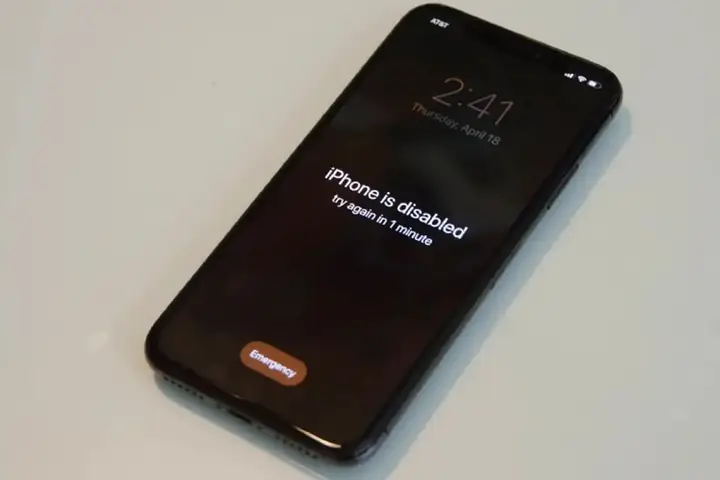
Trong thời đại công nghệ hiện nay, iPhone không chỉ là một chiếc điện thoại di động mà còn là kho lưu trữ quan trọng chứa đầy đủ thông tin cá nhân, tài chính, và công việc của người dùng. Vì vậy, việc bảo mật bằng mật khẩu (Passcode) luôn được đề cao. Tuy nhiên, không phải ai cũng nhớ được mật khẩu của mình sau một thời gian dài sử dụng, đặc biệt là khi người dùng đã thiết lập mật khẩu giới hạn (Restrictions Passcode) để kiểm soát nội dung và tính năng trên thiết bị. Khi quên mật khẩu này, không chỉ gây phiền toái mà còn có nguy cơ mất dữ liệu quan trọng.
Bài viết này sẽ cung cấp hướng dẫn chi tiết từ những bước đầu tiên, các phương pháp khôi phục, đến các biện pháp bảo mật sau khi khôi phục thành công. Nội dung được chia thành các phần rõ ràng, dễ hiểu, giúp người dùng iPhone có thể tự tin đối mặt với tình huống quên mật khẩu giới hạn iPhone mà không phải lo lắng quá mức.
Có thể bạn quan tâm: Thay Màn Hình Iphone Giá Rẻ: Bí Quyết Tiết Kiệm, Đảm Bảo Chất Lượng Và An Tâm Khi Sửa Chữa
1. Hiểu Rõ Về Mật Khẩu Giới Hạn (Restrictions Passcode)
1.1. Mục Đích Của Mật Khẩu Giới Hạn
Mật khẩu giới hạn (còn gọi là Screen Time Passcode trong các phiên bản iOS mới) được sử dụng để:
Kiểm soát nội dung: Ngăn chặn trẻ em hoặc người dùng khác truy cập vào các ứng dụng, nội dung không phù hợp.
Giới hạn tính năng: Tắt các chức năng như cài đặt, mua hàng trong App Store, hoặc thay đổi cài đặt hệ thống.
Bảo vệ quyền riêng tư: Ngăn người khác thay đổi các cài đặt quan trọng mà không có sự cho phép.
1.2. Khác Biệt Giữa Passcode Màn Hình Khóa và Passcode Giới Hạn
Tiêu chí
Passcode Màn Hình Khóa
Passcode Giới Hạn
Mục đích
Bảo vệ toàn bộ thiết bị khi mất hoặc bị đánh cắp
Kiểm soát nội dung và tính năng trong thiết bị
Vị trí cài đặt
Settings > Face ID & Passcode (hoặc Touch ID & Passcode)
Settings > Screen Time > Use Screen Time Passcode
Khả năng reset
Có thể reset qua iCloud/Find My iPhone nếu bật
Cần mật khẩu hiện tại hoặc sử dụng các công cụ chuyên dụng
Ảnh hưởng khi quên
Không thể mở khóa thiết bị
Không thể truy cập các mục bị giới hạn
Hiểu rõ sự khác biệt này giúp người dùng biết được mức độ nghiêm trọng và phương án khắc phục phù hợp.
2. Nguyên Nhân Thường Gây Ra Việc Quên Mật Khẩu Giới Hạn
Đổi mật khẩu thường xuyên: Khi người dùng thay đổi mật khẩu thường xuyên mà không ghi chú lại, dễ gây nhầm lẫn.
Sử dụng mật khẩu phức tạp: Các mật khẩu dài, chứa ký tự đặc biệt và số có thể làm người dùng quên.
Đánh máy sai liên tục: Khi nhập sai nhiều lần, iPhone sẽ khóa tạm thời, gây áp lực và dẫn tới việc quên mật khẩu.
Thiết bị được chia sẻ: Khi nhiều người dùng cùng một iPhone, mỗi người có thể nhớ một phần khác nhau của mật khẩu.
Thay đổi iOS: Khi cập nhật hệ điều hành, một số cài đặt có thể bị mất, khiến người dùng không nhớ lại mật khẩu cũ.
3. Các Phương Pháp Khôi Phục Khi Quên Mật Khẩu Giới Hạn
3.1. Sử Dụng Tùy Chọn “Quên Mật Khẩu?” (iOS 13 trở lên)
Apple đã tích hợp tính năng Quên Mật Khẩu? trong Screen Time cho các phiên bản iOS mới. Để sử dụng:
Mở Settings → Screen Time.
Nhấn Change Screen Time Passcode.
Chọn Forgot Passcode?.
Nhập Apple ID và mật khẩu đã được liên kết với thiết bị.
Làm theo hướng dẫn để đặt lại mật khẩu mới.
Lưu ý: Tùy chọn này chỉ khả dụng nếu bạn đã bật iCloud Keychain và Screen Time được đồng bộ với Apple ID.
3.2. Khôi Phục Bằng iTunes (hoặc Finder trên macOS Catalina trở lên)
Nếu không thể sử dụng tùy chọn trên, bạn có thể khôi phục iPhone bằng máy tính. Quá trình này sẽ xóa toàn bộ dữ liệu, vì vậy việc sao lưu trước khi thực hiện là rất quan trọng.
Bước 1: Chuẩn Bị
Máy tính (Windows hoặc macOS) đã cài iTunes (hoặc Finder).
Cáp Lightning chính hãng.
Đảm bảo iPhone đã được đóng băng (không đáp ứng Touch ID/Face ID).
Bước 2: Đưa iPhone vào Chế Độ Recovery Mode
iPhone 8 trở lên: Nhấn nhanh nút tăng âm lượng → nhấn nhanh nút giảm âm lượng → giữ nút bên (Side button) cho tới khi xuất hiện màn hình Recovery.
iPhone 7/7 Plus: Giữ đồng thời nút giảm âm lượng và nút bên.
iPhone 6s và các phiên bản cũ hơn: Giữ đồng thời nút Home và nút bên.
Bước 3: Kết Nối và Khôi Phục
Khi iPhone đã vào chế độ Recovery, iTunes/Finder sẽ hiện thông báo “There is a problem with your iPhone that requires it to be updated or restored.”
Chọn Restore → iTunes sẽ tải về phần mềm iOS mới và cài đặt lại thiết bị.
Sau khi hoàn tất, thiết bị sẽ khởi động lại và bạn sẽ được trải qua quá trình cài đặt mới.
Bước 4: Khôi Phục Dữ Liệu
Khi thiết lập, chọn Restore from iCloud backup hoặc Restore from iTunes backup (nếu có).
Đảm bảo bạn đã có bản sao lưu gần nhất trước khi mật khẩu bị quên.
Cảnh báo: Nếu không có bản sao lưu, dữ liệu sẽ bị mất vĩnh viễn. Hãy cân nhắc kỹ trước khi thực hiện.
3.3. Sử Dụng Công Cụ Bên Thứ Ba (Chỉ Khi Cần Thiết)
Có một số công cụ như Tenorshare 4uKey, iMyFone LockWiper, dr.fone – Screen Unlock được quảng cáo có khả năng bỏ qua Passcode giới hạn mà không cần khôi phục. Tuy nhiên:
Rủi ro bảo mật: Công cụ có thể thu thập dữ liệu cá nhân.
Không được Apple hỗ trợ: Việc sử dụng công cụ không chính thức có thể vi phạm điều khoản sử dụng.
Chi phí: Thông thường các phần mềm này có phí bản quyền.
Nếu bạn quyết định sử dụng, hãy:
Tải phần mềm từ trang web chính thức.
Đọc kỹ hướng dẫn và thực hiện trên máy tính đáng tin cậy.
Sao lưu dữ liệu (nếu có) trước khi tiến hành.
3.4. Liên Hệ Hỗ Trợ Apple
Khi mọi cách trên không hiệu quả, bạn có thể:
Đến Apple Store hoặc đối tác ủy quyền.
Cung cấp biên lai mua hàng và chứng minh quyền sở hữu.
Kỹ thuật viên sẽ thực hiện khôi phục hệ thống bằng công cụ chuyên dụng.
Lưu ý: Apple sẽ không cung cấp mật khẩu hoặc giải mã mà không thực hiện khôi phục toàn bộ thiết bị.
4. Phòng Ngừa: Cách Đặt Lại Mật Khẩu Giới Hạn Đúng Cách
Sau khi đã khôi phục thành công, việc đặt lại mật khẩu một cách thông minh sẽ giảm nguy cơ quên trong tương lai.
4.1. Sử Dụng Mật Khẩu Dễ Nhớ Nhưng An Toàn
Kết hợp ngày sinh, số điện thoại và một ký tự đặc biệt (ví dụ: 1990@01!).
Tránh dùng các dãy số đơn giản như 1234, 0000.
4.2. Ghi Chép An Toàn
Ghi mật khẩu vào sổ tay cá nhân và lưu ở nơi an toàn.
Sử dụng trình quản lý mật khẩu (Password Manager) như 1Password, LastPass để lưu trữ an toàn.
Đặt câu gợi nhớ (hint) trong Settings → Screen Time → Use Screen Time Passcode → Set Passcode Hint.
4.3. Đồng Bộ Hóa Với Apple ID
Khi bật iCloud Keychain, mật khẩu sẽ được đồng bộ và có thể khôi phục qua Apple ID.
Đảm bảo Two-Factor Authentication (2FA) được kích hoạt để tăng cường bảo mật tài khoản Apple.
4.4. Thường Xuyên Kiểm Tra và Đổi Mật Khẩu
Đặt lịch đổi mật khẩu mỗi 6 tháng để duy trì an toàn.
Khi thay đổi, hãy cập nhật câu gợi nhớ và sao lưu lại.
5. Các Lưu Ý Quan Trọng Khi Khôi Phục iPhone
Kiểm tra Pin: Đảm bảo iPhone có ít nhất 50% pin hoặc được sạc đầy khi thực hiện khôi phục.
Kết nối Internet Ổn Định: Đặc biệt khi tải firmware mới từ Apple.
Sao Lưu Dữ Liệu Định Kỳ: Sử dụng iCloud hoặc iTunes để có bản sao lưu luôn sẵn sàng.
Không Ngắt Đường Nối: Khi iPhone đang trong chế độ Recovery, không rút cáp cho đến khi quá trình hoàn tất.
Xác Minh Bản Sao Lưu: Trước khi khôi phục, kiểm tra thời gian và nội dung bản sao lưu để đảm bảo không mất dữ liệu quan trọng.
6. Câu Hỏi Thường Gặp (FAQ)
6.1. Tôi có thể bỏ qua mật khẩu giới hạn mà không mất dữ liệu không?
Không. Apple thiết kế tính năng này để bảo mật tuyệt đối, vì vậy việc bỏ qua mà không khôi phục sẽ làm mất dữ liệu hoặc không khả thi.
6.2. Nếu tôi quên cả Apple ID và mật khẩu, tôi có thể khôi phục được không?
Bạn có thể đặt lại Apple ID thông qua trang iforgot.apple.com. Nếu không thể, bạn sẽ phải khôi phục thiết bị bằng chế độ Recovery và chấp nhận mất dữ liệu.
6.3. Mật khẩu giới hạn có bị ảnh hưởng khi tôi thay đổi mật khẩu màn hình khóa không?
Không. Hai mật khẩu này hoạt động độc lập; thay đổi một trong số chúng không ảnh hưởng đến mật khẩu còn lại.
6.4. Khi khôi phục, iPhone sẽ tự động bật lại mật khẩu giới hạn?
Không. Sau khi khôi phục, mọi cài đặt sẽ trở về mặc định, bao gồm cả Screen Time Passcode. Bạn sẽ cần thiết lập lại từ đầu.
6.5. Có cách nào để chuyển mật khẩu giới hạn sang thiết bị mới không?
Khi bạn đặt lại iPhone mới và khôi phục từ bản sao lưu iCloud hoặc iTunes, Screen Time Passcode sẽ được sao chép cùng dữ liệu. Tuy nhiên, khi thiết lập Screen Time lần đầu trên thiết bị mới, hệ thống sẽ yêu cầu nhập mật khẩu cũ để xác nhận.
7. Kết Luận
Việc quên mật khẩu giới hạn iPhone là một vấn đề không hiếm gặp, nhưng với những kiến thức và công cụ đúng đắn, bạn hoàn toàn có thể khôi phục thiết bị một cách an toàn và nhanh chóng. Hãy tuân thủ các bước:
Kiểm tra tùy chọn “Quên Mật Khẩu?” trong Settings nếu iOS hỗ trợ.
Sử dụng iTunes/Finder để đưa thiết bị vào chế độ Recovery và khôi phục.
Cân nhắc công cụ bên thứ ba chỉ khi thực sự cần thiết và luôn sao lưu dữ liệu.
Liên hệ Apple Support nếu mọi phương án đều không khả thi.
Sau khi khôi phục, đừng quên đặt lại mật khẩu một cách thông minh, sao lưu thường xuyên, và bảo mật Apple ID để tránh những rắc rối tương tự trong tương lai. Hy vọng bài viết đã cung cấp cho bạn đầy đủ thông tin cần thiết để vượt qua tình huống “quên mật khẩu giới hạn iPhone” một cách tự tin và an toàn. Chúc bạn thành công!