Trong thời đại số hiện nay, việc chụp ảnh bằng iPhone đã trở nên phổ biến hơn bao giờ hết. Tuy nhiên, khi muốn sao lưu, chỉnh sửa hay chia sẻ những bức ảnh này trên máy tính Windows (PC), nhiều người dùng iPhone vẫn gặp khó khăn. Bài viết dưới đây sẽ cung cấp cho bạn một hướng dẫn toàn diện, chi tiết và dễ hiểu về cách access iPhone photos on PC – truy cập ảnh iPhone trên máy tính. Chúng tôi sẽ giới thiệu đa dạng các phương pháp, từ cách sử dụng cáp USB truyền thống, phần mềm của Apple, đến các giải pháp không dây như iCloud, Google Photos và các ứng dụng bên thứ ba. Bên cạnh đó, chúng tôi cũng sẽ giải đáp một số câu hỏi thường gặp và đề xuất các mẹo tối ưu để quản lý ảnh một cách hiệu quả nhất.
Có thể bạn quan tâm: Hướng Dẫn Chi Tiết Tạo Video Time Lapse Chuẩn Chuyên Nghiệp Trên Iphone
Mục Lục
- Chuẩn Bị Trước Khi Kết Nối iPhone Với PC
- Cách 1: Sử Dụng Cáp USB và File Explorer (Windows Explorer)
- Cách 2: Sử Dụng Ứng Dụng iTunes (hoặc Finder trên macOS)
- Cách 3: Đồng Bộ Ảnh Qua iCloud.com
- Cách 4: Sử Dụng Ứng Dụng OneDrive, Google Photos, Dropbox
- Cách 5: Sử Dụng AirDrop Giữa iPhone Và PC (Qua Phần Mềm Bên Thứ Ba)
- Cách 6: Sử Dụng Ứng Dụng Như SHAREit, Xender, hoặc Zapya
- Cách 7: Truy Cập Ảnh Qua Ứng Dụng Windows Photos App
- Câu Hỏi Thường Gặp (FAQ)
- Mẹo Tối Ưu Quản Lý Ảnh iPhone Trên PC
- Kết Luận
Có thể bạn quan tâm: Lợi Ích Khi Jailbreak Iphone: Khám Phá Những Tiềm Năng Đầy Bất Ngờ Của Thiết Bị Apple
1. Chuẩn Bị Trước Khi Kết Nối iPhone Với PC
Trước khi thực hiện bất kỳ phương pháp nào, bạn cần chắc chắn một số yếu tố cơ bản:
| Yếu Tố | Yêu Cầu | Lý Do |
|---|---|---|
| Cáp USB | Cáp Lightning – USB chính hãng hoặc chất lượng cao | Đảm bảo truyền dữ liệu ổn định, tránh mất dữ liệu. |
| Phiên bản Windows | Windows 10 trở lên (khuyến nghị) | Hỗ trợ driver mới nhất và tích hợp tốt với iPhone. |
| iOS phiên bản mới | iOS 13 trở lên (đối với tính năng iCloud, AirDrop…) | Tối ưu hoá tính năng đồng bộ và bảo mật. |
| Apple Mobile Device Support | Được cài đặt cùng iTunes hoặc riêng biệt | Cung cấp driver để PC nhận diện iPhone. |
| Không gian lưu trữ đủ | Kiểm tra dung lượng ổ cứng PC | Đảm bảo có chỗ cho ảnh và video. |
| Kết nối Internet | Đối với iCloud, Google Photos, OneDrive… | Đồng bộ và tải lên/tải xuống ảnh. |
Lưu ý: Nếu bạn chưa từng kết nối iPhone với PC trước đây, Windows sẽ tự động cài đặt driver khi bạn kết nối lần đầu. Đôi khi, quá trình này mất vài phút; hãy kiên nhẫn và không rút cáp trong khi driver đang được cài đặt.
Có thể bạn quan tâm: Lỗi “unable To Activate Iphone”: Nguyên Nhân, Giải Pháp Và Cách Khắc Phục Chi Tiết
2. Cách 1: Sử Dụng Cáp USB và File Explorer (Windows Explorer)
2.1. Quy Trình Cơ Bản
- Kết nối iPhone với PC bằng cáp Lightning – USB.
- Mở khóa iPhone và chọn “Tin Cậy” (Trust) khi xuất hiện thông báo “Trust This Computer?”.
- Trên PC, mở File Explorer (Windows + E).
- Trong danh sách “This PC”, nhìn thấy thiết bị iPhone dưới mục “Devices and drives”.
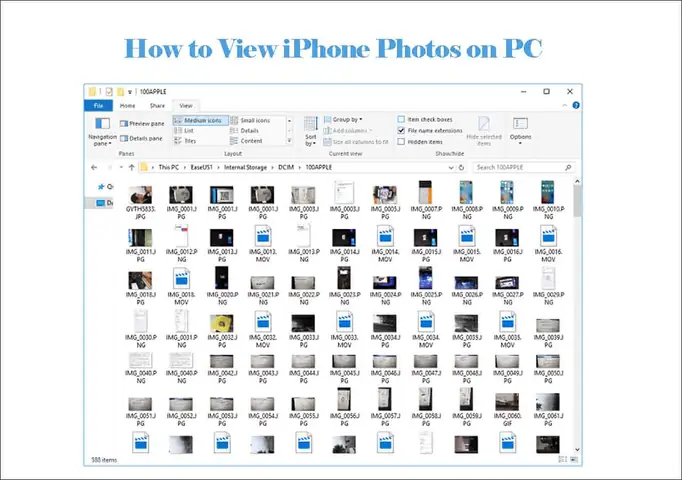
- Nhấp đúp vào iPhone → Internal Storage → DCIM.
- Thư mục DCIM chứa các thư mục con (ví dụ: 100APPLE, 101APPLE…). Mở chúng để xem ảnh và video.
- Kéo và thả các file ảnh/video vào thư mục trên PC (ví dụ: Pictures\iPhone).
2.2. Lưu Ý Khi Sử Dụng Phương Pháp Này
| Vấn Đề | Giải Pháp |
|---|---|
| iPhone không hiển thị trong File Explorer | – Kiểm tra driver (cài lại iTunes). – Thử cáp khác. |
| Ảnh không thể sao chép (lỗi “Access Denied”) | – Đảm bảo iPhone đã mở khóa và tin cậy PC. – Kiểm tra quyền truy cập thư mục trên PC. |
| Không sao chép được video 4K | – Kiểm tra dung lượng ổ cứng PC. – Đảm bảo Windows hỗ trợ codec video (sử dụng VLC nếu cần). |
2.3. Ưu, Nhược Điểm
| Ưu điểm | Nhược điểm |
|---|---|
| Không cần internet. | Chỉ sao chép được, không có tính năng đồng bộ tự động. |
| Đơn giản, không cần phần mềm bổ sung. | Cần thực hiện thủ công mỗi lần muốn sao lưu. |
| Tốc độ truyền nhanh (tùy cáp). | Không thể xem ảnh trực tiếp trên PC nếu iPhone đang khóa. |
3. Cách 2: Sử Dụng Ứng Dụng iTunes (hoặc Finder trên macOS)
Mặc dù iTunes không phải là công cụ chính để quản lý ảnh, nhưng nó cung cấp một số tính năng sao lưu và đồng bộ ảnh.
3.1. Cài Đặt iTunes
- Tải iTunes từ trang web chính thức của Apple (Windows 10/11).
- Cài đặt và khởi động iTunes.
- Kết nối iPhone, đồng ý tin cậy (Trust).
3.2. Sao Lưu Ảnh Qua iTunes
- Chọn iPhone trong iTunes → Summary → Backups → This computer → Back Up Now.
- Quá trình này sẽ sao lưu toàn bộ dữ liệu, bao gồm ảnh, vào một file backup trên PC (đường dẫn:
C:\Users\<TênUser>\Apple\MobileSync\Backup). - Để truy xuất ảnh từ backup, bạn cần phần mềm bên thứ ba như iMazing, iExplorer hoặc PhoneRescue để mở và trích xuất ảnh từ file backup.
3.3. Khi Nào Nên Dùng iTunes?
- Khi muốn sao lưu toàn bộ dữ liệu iPhone (không chỉ ảnh).
- Khi không có kết nối internet để dùng iCloud.
- Khi muốn khôi phục dữ liệu trên một thiết bị iPhone mới.
3.4. Nhược Điểm
- Không hiển thị ảnh trực tiếp như File Explorer.
- Cần phần mềm bổ trợ để trích xuất ảnh từ backup.
4. Cách 3: Đồng Bộ Ảnh Qua iCloud.com
iCloud là dịch vụ lưu trữ đám mây của Apple, cho phép đồng bộ ảnh giữa iPhone và máy tính.
4.1. Bật iCloud Photos trên iPhone
- Mở Settings → Tên của bạn → iCloud → Photos.
- Bật iCloud Photos (trước đây gọi là iCloud Photo Library).
4.2. Truy Cập Ảnh Trên PC
4.2.1. Cách 1: Trực Tiếp Từ Trình Duyệt
- Mở trình duyệt (Chrome, Edge, Firefox).
- Truy cập https://www.icloud.com.
- Đăng nhập bằng Apple ID.
- Chọn Photos.
- Bạn sẽ thấy toàn bộ ảnh và video đã đồng bộ.
- Chọn ảnh → Nhấn biểu tượng tải xuống (mũi tên xuống) để lưu về PC.
4.2.2. Cách 2: Cài Đặt iCloud for Windows
- Tải iCloud for Windows từ trang Apple.
- Cài đặt và đăng nhập bằng Apple ID.
- Trong mục Photos, chọn iCloud Photo Library và Download new photos and videos to my PC.
- Chỉ định thư mục lưu ảnh (mặc định là
C:\Users\<TênUser>\Pictures\iCloud Photos). - Ảnh sẽ tự động đồng bộ về PC mỗi khi có kết nối internet.
4.3. Ưu Nhược Điểm
| Ưu điểm | Nhược điểm |
|---|---|
| Đồng bộ tự động, có thể truy cập từ bất kỳ máy nào có internet. | Cần dung lượng iCloud (5GB miễn phí, có thể mua thêm). |
| Không cần cáp, tiện lợi cho người di chuyển. | Tốc độ tải/đồng bộ phụ thuộc vào băng thông internet. |
| Ảnh được lưu ở độ phân giải gốc (nếu bật “Download and Keep Originals”). | Khi tắt iCloud Photos trên iPhone, ảnh sẽ không còn đồng bộ. |
5. Cách 4: Sử Dụng Ứng Dụng OneDrive, Google Photos, Dropbox
Nếu bạn đã sử dụng các dịch vụ lưu trữ đám mây khác, có thể tận dụng chúng để access iPhone photos on PC.
5.1. Google Photos
- Tải Google Photos từ App Store.
- Đăng nhập bằng tài khoản Google và bật Backup & Sync (sao lưu tự động).
- Trên PC, cài đặt Google Backup & Sync hoặc truy cập photos.google.com.
- Ảnh sẽ xuất hiện và bạn có thể tải xuống hoặc đồng bộ vào thư mục trên PC.
5.2. OneDrive
- Tải OneDrive trên iPhone.
- Vào Settings → Camera Upload → bật.
- Tải OneDrive for Windows trên PC, đăng nhập cùng tài khoản.
- Thư mục OneDrive\Pictures\Camera Roll sẽ chứa ảnh iPhone.
5.3. Dropbox
- Cài Dropbox trên iPhone, bật Camera Upload.
- Trên PC, cài Dropbox Desktop và đồng bộ thư mục.
- Ảnh sẽ tự động xuất hiện trong
Dropbox\Camera Uploads.
5.4. Lưu Ý Khi Dùng Dịch Vụ Đám Mây
- Kiểm tra dung lượng: Các dịch vụ thường cung cấp dung lượng miễn phí (Google Photos 15GB chung, OneDrive 5GB, Dropbox 2GB).
- Cài đặt chế độ tải xuống “Original” nếu muốn ảnh gốc, không nén.
- Bảo mật: Đặt mật khẩu mạnh và bật Two‑Factor Authentication cho tài khoản.
6. Cách 5: Sử Dụng AirDrop Giữa iPhone Và PC (Qua Phần Mềm Bên Thứ Ba)
Có thể bạn quan tâm: Thay Màn Hình Iphone Giá Rẻ: Bí Quyết Tiết Kiệm, Đảm Bảo Chất Lượng Và An Tâm Khi Sửa Chữa
AirDrop là tính năng chia sẻ không dây của Apple, nhưng chỉ hoạt động giữa các thiết bị Apple. Để dùng AirDrop trên PC, chúng ta cần phần mềm trung gian như AirDroid, ShareIt for Windows, hoặc Feem.
6.1. Quy Trình Sử Dụng Feem
- Tải Feem trên iPhone (App Store) và cài đặt Feem trên PC (Windows).
- Đảm bảo cả hai thiết bị cùng kết nối vào cùng một mạng Wi‑Fi.
- Mở Feem trên cả hai thiết bị, chúng sẽ tự động phát hiện nhau.
- Trên iPhone, chọn ảnh → Share → Feem → Chọn PC.
- Ảnh sẽ được truyền nhanh (tốc độ Wi‑Fi) và lưu vào thư mục mặc định trên PC.
6.2. Ưu Nhược Điểm
| Ưu điểm | Nhược điểm |
|---|---|
| Không cần cáp, tốc độ truyền nhanh hơn Bluetooth. | Cần cài phần mềm bên thứ ba, có thể gặp vấn đề bảo mật nếu không tin cậy nguồn. |
| Hỗ trợ nhiều loại file (ảnh, video, tài liệu). | Phải ở cùng mạng Wi‑Fi, không hoạt động nếu mạng công cộng có hạn chế. |
7. Cách 6: Sử Dụng Ứng Dụng SHAREit, Xender, hoặc Zapya
Những ứng dụng này đã phổ biến trên Android và iOS, cho phép chuyển file nhanh chóng qua Wi‑Fi Direct.
7.1. Các Bước Cơ Bản
- Tải SHAREit (hoặc Xender/Zapya) trên iPhone và PC.
- Mở ứng dụng trên cả hai thiết bị.
- Trên PC, chọn “Receive” (Nhận).
- Trên iPhone, chọn “Send”, sau đó chọn ảnh muốn gửi.
- Kết nối Wi‑Fi Direct (phần mềm sẽ tạo một mạng tạm thời).
- Xác nhận và chờ quá trình truyền hoàn tất.
7.2. Khi Nào Nên Dùng Phương Pháp Này?
- Khi không muốn dùng cáp hoặc dịch vụ đám mây.
- Khi muốn truyền lượng lớn ảnh mà không lo về dung lượng internet.
7.3. Lưu Ý
- Đảm bảo tắt VPN nếu có, vì nó có thể ngăn kết nối Wi‑Fi Direct.
- Kiểm tra phần mềm diệt virus không chặn cổng truyền dữ liệu (thường là 1900–1999).
8. Cách 7: Truy Cập Ảnh Qua Ứng Dụng Windows Photos App
Windows 10/11 có sẵn ứng dụng Photos hỗ trợ import ảnh từ thiết bị di động.
8.1. Thực Hiện Import
- Kết nối iPhone bằng cáp và đảm bảo tin cậy thiết bị.
- Mở Photos (bắt đầu → Photos).
- Nhấn Import ở góc trên bên phải → From a USB device.
- Ứng dụng sẽ quét iPhone, hiển thị các ảnh và video.
- Chọn All hoặc Select items → Import.
8.2. Tính Năng Thêm
- Tự động sao lưu: Bạn có thể bật tùy chọn “Automatically add photos and videos to my library when they’re plugged in”.
- Tổ chức album: Sau khi import, Photos sẽ tự động tạo album dựa trên ngày, địa điểm, hoặc khuôn mặt (nếu bật tính năng).
8.3. Ưu Nhược Điểm
| Ưu điểm | Nhược điểm |
|---|---|
| Giao diện thân thiện, tích hợp sẵn trên Windows. | Chỉ hoạt động khi iPhone được kết nối bằng cáp. |
| Tự động sắp xếp, nhận diện khuôn mặt. | Không hỗ trợ đồng bộ đám mây (trừ khi kết hợp OneDrive). |
9. Câu Hỏi Thường Gặp (FAQ)
9.1. Tại sao iPhone của tôi không xuất hiện trong File Explorer?
- Driver chưa cài: Cài lại iTunes hoặc Apple Mobile Device Support.
- Cáp không hỗ trợ dữ liệu: Một số cáp chỉ sạc, cần cáp Lightning – USB chất lượng.
- iPhone chưa mở khóa: Mở khóa và nhấn “Trust”.
9.2. Có thể sao chép ảnh RAW (định dạng .RAW) từ iPhone sang PC không?
- Có, nhưng cần iOS 14 trở lên và iPhone hỗ trợ chụp RAW (ví dụ iPhone 12 Pro trở lên). Khi sao chép qua USB, các file RAW sẽ xuất hiện như các file bình thường. Đảm bảo phần mềm xem trên PC hỗ trợ RAW (Adobe Lightroom, Capture One, hoặc Windows Photos với plugin).
9.3. Làm sao để đồng bộ ảnh từ iPhone sang PC mà không mất chất lượng?
- Sử dụng iCloud for Windows và bật “Download and Keep Originals”.
- Google Photos: Trong cài đặt, chọn “Upload size: Original”.
- Khi dùng USB, không bật tính năng “Optimize iPhone Storage” trong iCloud Photos, vì ảnh gốc vẫn nằm trên thiết bị.
9.4. Khi tôi xóa ảnh trên iPhone, ảnh trên PC có bị xóa tự động không?
- Không, trừ khi bạn dùng iCloud for Windows với tùy chọn “Delete photos from iPhone after downloading” hoặc OneDrive/Google Photos đồng bộ hai chiều.
- Nếu bạn chỉ sao chép bằng USB, việc xóa trên iPhone không ảnh hưởng tới bản sao đã lưu trên PC.
9.5. Làm sao để khôi phục ảnh đã xóa trên iPhone bằng cách sử dụng PC?
- Kiểm tra iCloud.com → Photos → Recently Deleted (30 ngày).
- Nếu đã sao lưu bằng iTunes backup, dùng iMazing hoặc iExplorer để trích xuất ảnh.
- Nếu dùng OneDrive/Google Photos, kiểm tra thùng rác của dịch vụ đó.
10. Mẹo Tối Ưu Quản Lý Ảnh iPhone Trên PC
| Mẹo | Mô tả | Lợi ích |
|---|---|---|
| Tạo thư mục ngày‑tháng | Khi sao chép, đặt ảnh vào thư mục YYYY\MM (ví dụ: 2026\04). | Dễ dàng tìm kiếm và sắp xếp. |
| Sử dụng phần mềm quản lý ảnh (Adobe Lightroom, ACDSee) | Nhập ảnh vào catalog, gắn tag, metadata. | Tối ưu cho người làm việc chuyên nghiệp. |
| Lập lịch sao lưu tự động | Dùng Task Scheduler (Windows) để chạy script sao chép mỗi ngày. | Đảm bảo không bỏ lỡ ảnh mới. |
| Bảo mật backup | Lưu bản sao trên đĩa cứng ngoài hoặc NAS. | Tránh mất dữ liệu khi PC hỏng. |
| Kiểm tra dung lượng iCloud | Mua gói lưu trữ nếu cần (50GB, 200GB, 2TB). | Đảm bảo đồng bộ liên tục. |
| Tắt “Optimize iPhone Storage” khi muốn giữ bản gốc trên thiết bị. | Đảm bảo ảnh gốc luôn có trên iPhone để sao chép. | Tránh việc chỉ có ảnh nén trên thiết bị. |
10.1. Script Windows PowerShell Đơn Giản Để Sao Chép Ảnh
# Đặt đường dẫn tới thư mục DCIM trên iPhone
$source = "E:\Internal Storage\DCIM" # Đặt đường dẫn lưu trên PC
$dest = "C:\Users\$env:USERNAME\Pictures\iPhone\$(Get-Date -Format 'yyyy-MM')" # Tạo thư mục nếu chưa tồn tại
if (!(Test-Path $dest)) { New-Item -ItemType Directory -Path $dest } # Sao chép toàn bộ ảnh mới
Copy-Item -Path "$source\." -Destination $dest -Recurse -Force -Exclude .tmp
Write-Host "Sao chép ảnh hoàn tất! Đã lưu vào $dest"
Cách dùng: Lưu file dưới dạng
CopyiPhonePhotos.ps1, chạy bằng PowerShell với quyền Administrator. Đặt script này vào Task Scheduler để chạy mỗi khi iPhone được kết nối.
11. Kết Luận
Việc access iPhone photos on PC không còn là thách thức lớn như trước đây nhờ vào đa dạng các phương pháp hiện đại. Từ cách truyền thống bằng cáp USB, đến các dịch vụ đám mây như iCloud, Google Photos, OneDrive, hay các công cụ không dây như AirDrop (qua phần mềm bên thứ ba) và SHAREit, người dùng có thể lựa chọn giải pháp phù hợp nhất với nhu cầu và môi trường làm việc của mình.
- Nếu ưu tiên tốc độ và không muốn phụ thuộc vào internet, hãy dùng cáp USB và File Explorer hoặc Windows Photos App.
- Nếu muốn sao lưu tự động, đồng bộ liên tục, iCloud for Windows hoặc các dịch vụ đám mây khác là lựa chọn tối ưu.
- Nếu cần chuyển file nhanh qua mạng nội bộ, các ứng dụng như Feem, SHAREit, Xender sẽ mang lại trải nghiệm mượt mà.
Cuối cùng, hãy luôn nhớ bảo mật dữ liệu: sử dụng mật khẩu mạnh cho tài khoản iCloud/Google/OneDrive, bật xác thực hai yếu tố và sao lưu dự phòng trên ổ cứng ngoài hoặc NAS. Với những kiến thức và công cụ trên, bạn sẽ có thể quản lý, lưu trữ và chia sẻ những khoảnh khắc quý giá từ iPhone một cách dễ dàng và an toàn trên PC. Chúc bạn thành công!