Có thể bạn quan tâm: Lịch Làm Việc Trên Iphone: Hướng Dẫn Chi Tiết Cách Tối Ưu Hoá Thời Gian Và Năng Suất
Lời mở đầu
Trong thời đại công nghệ số, iPhone đã trở thành một trong những thiết bị di động phổ biến nhất trên thế giới. Tuy nhiên, một trong những vấn đề mà nhiều người dùng iPhone thường gặp phải là tiếng ồn không mong muốn trong các cuộc gọi, khi ghi âm video, hoặc khi sử dụng tai nghe. Tiếng ồn có thể làm giảm chất lượng âm thanh, gây khó chịu và thậm chí làm mất đi thông tin quan trọng. Để giải quyết vấn đề này, Apple đã tích hợp và cung cấp một loạt các tính năng “khử tiếng ồn” (Noise Cancellation) trên các dòng iPhone mới, đồng thời cho phép người dùng tùy chỉnh và sử dụng các ứng dụng bên thứ ba để nâng cao hiệu quả.
Bài viết dưới đây sẽ cung cấp cho bạn một hướng dẫn chi tiết, từ việc hiểu cơ chế hoạt động của công nghệ khử tiếng ồn, cách bật/tắt tính năng này trên iPhone, các cài đặt liên quan, cho tới những mẹo sử dụng tai nghe, micro và các ứng dụng hỗ trợ. Ngoài ra, chúng tôi sẽ đánh giá hiệu quả thực tế của các tính năng này dựa trên các thử nghiệm và phản hồi thực tế từ người dùng.
Lưu ý: Bài viết này hướng tới người dùng iPhone từ iPhone 6s trở lên, vì các tính năng khử tiếng ồn được tích hợp mạnh mẽ hơn trên các mẫu iPhone mới (iPhone X, 11, 12, 13, 14, 15 và các phiên bản Pro). Nếu bạn đang sử dụng iPhone cũ hơn, một số tính năng có thể không khả dụng hoặc cần sử dụng phần mềm bên thứ ba.
Có thể bạn quan tâm: Đầu Đọc Thẻ Nhớ Cho Iphone: Lựa Chọn Hoàn Hảo Để Mở Rộng Bộ Nhớ, Chuyển Dữ Liệu Nhanh Chóng Và Tiện Lợi
1. Khái Niệm Cơ Bản Về Khử Tiếng ồn Trên iPhone
1.1. Khử tiếng ồn là gì?
Khử tiếng ồn (Noise Cancellation) là công nghệ xử lý tín hiệu âm thanh nhằm loại bỏ hoặc giảm thiểu các tần số không mong muốn (tiếng ầm, tiếng gió, tiếng môi trường…) trong khi vẫn giữ lại âm thanh chính (giọng nói, âm nhạc). Trên iPhone, công nghệ này được triển khai ở hai cấp độ:
- Khử tiếng ồn trong khi gọi điện (Call Noise Cancellation): Giúp giảm tiếng ầm, tiếng gió, tiếng nền khi bạn đang nói chuyện qua điện thoại.
- Khử tiếng ồn trong tai nghe (Active Noise Cancellation – ANC): Thường được tích hợp trong các tai nghe AirPods Pro, AirPods Max và một số tai nghe không dây của bên thứ ba, giúp tạo ra không gian âm thanh yên tĩnh hơn cho người nghe.
1.2. Cơ chế hoạt động
- Micro đa hướng: iPhone và các tai nghe có ít nhất hai micro để thu thập âm thanh môi trường và âm thanh chính.
- Xử lý tín hiệu số (DSP): Thuật toán phân tích tần số và tạo ra “đối âm” (anti-noise) để hủy bỏ tiếng ồn.
- Phản hồi thời gian thực: Hệ thống liên tục cập nhật và điều chỉnh để đáp ứng thay đổi môi trường âm thanh.
1.3. Lợi ích thực tiễn
- Cải thiện chất lượng cuộc gọi: Giọng nói của bạn sẽ rõ ràng hơn, giảm hiện tượng “nói lắp” do tiếng ầm.
- Tăng trải nghiệm nghe nhạc/ podcast: Bạn có thể tập trung vào âm nhạc mà không bị ồn ào xung quanh.
- Hỗ trợ làm việc và học tập: Khi ghi âm hoặc tham gia họp trực tuyến, tiếng ồn nền sẽ không làm gián đoạn.
Có thể bạn quan tâm: Hướng Dẫn Chi Tiết Cách Tạo Id Apple Trên Iphone: Bước Đầu Để Trải Nghiệm Đầy Đủ Các Dịch Vụ Của Apple
2. Cách Bật và Tùy Chỉnh Tính Năng Khử Tiếng ồn Trên iPhone
2.1. Bật/tắt Khử tiếng ồn trong Cuộc Gọi (Phone Call Noise Cancellation)
- Mở Settings (Cài đặt).
- Chọn “Phone” → “Call Audio Routing”.
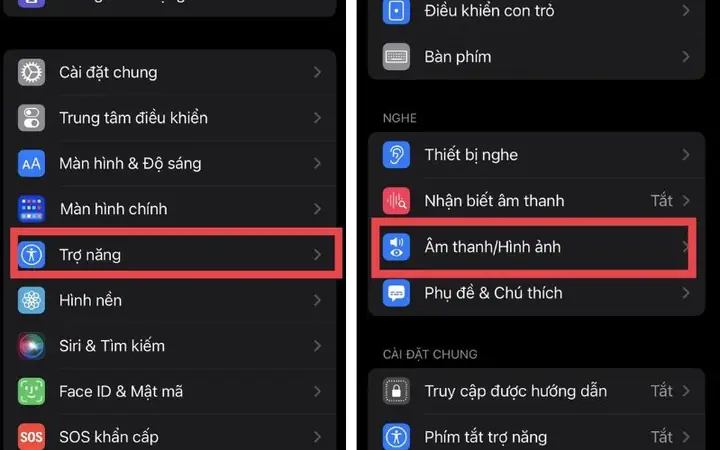
(Đối với một số phiên bản iOS, tính năng này nằm trong “Accessibility” → “Audio/Visual”.) - Bật “Noise Cancellation”.
Khi bật, iPhone sẽ tự động áp dụng thuật toán khử tiếng ồn cho mọi cuộc gọi, kể cả khi bạn dùng tai nghe.
Mẹo: Nếu bạn gặp hiện tượng tiếng vang hoặc âm thanh bị “cắt” khi sử dụng tai nghe Bluetooth, thử tắt tính năng này để kiểm tra.
2.2. Khử tiếng ồn trên AirPods Pro / AirPods Max
2.2.1. Bật/Tắt ANC (Active Noise Cancellation)
- Mở Control Center: Vuốt xuống từ góc trên bên phải (iPhone X trở lên) hoặc vuốt lên từ dưới cùng (iPhone 8 trở xuống).
- Nhấn và giữ biểu tượng âm thanh (biểu tượng tai nghe).
- Chọn “Noise Cancellation” để bật hoặc “Off” để tắt.
Ngoài ra, bạn có thể chuyển sang “Transparency Mode” để nghe môi trường xung quanh mà vẫn có âm thanh từ tai nghe.
2.2.2. Tùy chỉnh mức độ ANC (chỉ trên AirPods Max)
- Mở Settings → Bluetooth → chọn AirPods Max → “Noise Control”.
- Chọn “Noise Cancellation” hoặc “Transparency”.
- Kéo thanh “Noise Cancellation Level” để điều chỉnh mức độ giảm tiếng ồn (có sẵn trên iOS 15 trở lên).
2.3. Tùy Chỉnh Micro và Thu âm (Voice Memos, Recordings)
Nếu bạn thường ghi âm giọng nói, podcast hoặc video, việc giảm tiếng ồn sẽ cải thiện chất lượng đáng kể.
- Mở Settings → Accessibility → Audio/Visual.
- Bật “Phone Noise Cancellation” (nó cũng ảnh hưởng tới các ứng dụng ghi âm).
- Sử dụng ứng dụng “Voice Memos” – trong cài đặt của app, bật “Background Noise Reduction” (có trên iOS 16+).
2.4. Các Cài Đặt Liên Quan Đến “Phone Noise Cancellation”
| Cài đặt | Mô tả | Gợi ý |
|---|---|---|
| Phone Noise Cancellation | Loại bỏ tiếng ầm trong cuộc gọi | Bật nếu thường gọi ở nơi ồn ào |
| Reduce Loud Sounds | Giảm âm lượng quá cao | Bật để bảo vệ thính giác |
| Hearing Aid Compatibility (HAC) | Tối ưu cho người dùng máy trợ thính | Bật nếu cần |
| Call Audio Routing | Chọn thiết bị đầu ra âm thanh | Đặt “Automatic” hoặc “Bluetooth Headset” |
3. So Sánh Các Phương Pháp Khử Tiếng ồn: Nội bộ iPhone vs Tai Nghe Ngoài
| Tiêu chí | Khử tiếng ồn nội bộ iPhone | Tai nghe ANC (AirPods Pro/Max) | Tai nghe bên thứ ba (Sony WF‑1000XM4, Bose QuietComfort Earbuds) |
|---|---|---|---|
| Hiệu quả giảm tiếng ầm | Trung bình (tốt cho cuộc gọi) | Rất tốt (có công nghệ ANC đa tầng) | Tùy sản phẩm, thường rất tốt |
| Độ trễ | Rất thấp (thực tế) | Thấp (khoảng 10‑20ms) | Thấp nhưng đôi khi có độ trễ cao hơn |
| Chi phí | Miễn phí (đã tích hợp) | Đòi hỏi mua tai nghe | Cần mua tai nghe, giá từ $150‑$350 |
| Tính năng Transparency | Không | Có (AirPods Pro/Max) | Có (Sony, Bose…) |
| Thời lượng pin | Không ảnh hưởng | 4‑5h (ANC bật) | 5‑8h (tùy model) |
| Khả năng tùy chỉnh | Hạn chế | Có (iOS 15+ cho AirPods Max) | Thông qua app riêng (Sony Headphones Connect, Bose Music) |
Kết luận: Nếu bạn chỉ muốn cải thiện chất lượng cuộc gọi, tính năng nội bộ của iPhone là đủ. Đối với trải nghiệm âm nhạc và môi trường làm việc yên tĩnh, việc đầu tư vào tai nghe ANC chất lượng sẽ mang lại lợi ích lớn hơn.
4. Các Ứng Dụng Bên Thứ Ba Hỗ Trợ Khử Tiếng ồn Trên iPhone
4.1. Krisp – Noise Cancelling App
- Chức năng: Loại bỏ tiếng ồn nền trong thời gian thực cho các cuộc gọi Zoom, Skype, Microsoft Teams, và các ứng dụng VoIP.
- Cách sử dụng: Cài đặt Krisp, chọn “Krisp Microphone” và “Krisp Speaker” trong cài đặt âm thanh của ứng dụng gọi.
- Ưu điểm: Hiệu quả cao, hỗ trợ nhiều nền tảng.
- Nhược điểm: Cần đăng ký gói trả phí để có thời gian không giới hạn.
4.2. Dolby On – Recorder & Audio Enhancer
- Chức năng: Ghi âm và tự động giảm tiếng ồn, cân bằng âm lượng, thêm hiệu ứng Dolby.
- Cách sử dụng: Mở app, bật “Noise Reduction”, bắt đầu ghi âm.
- Ưu điểm: Giao diện thân thiện, hỗ trợ chỉnh sửa nhanh.
- Nhược điểm: Chỉ hỗ trợ ghi âm, không áp dụng cho cuộc gọi trực tiếp.
4.3. Noise Blocker – Real-time Noise Cancellation
- Chức năng: Khử tiếng ồn cho các cuộc gọi và video chat.
- Cách sử dụng: Cài đặt, chọn “Noise Blocker” làm nguồn âm thanh trong cài đặt hệ thống.
- Ưu điểm: Hoạt động nền, không cần thay đổi cài đặt mỗi lần.
- Nhược điểm: Đôi khi gây độ trễ nhẹ.
4.4. Hướng dẫn cài đặt và sử dụng Krisp trên iPhone
Có thể bạn quan tâm: Lịch Sử Điện Thoại Iphone: Hành Trình Đột Phá Của Apple Từ 2007 Đến Nay
- Tải Krisp từ App Store.
- Mở Settings → Accessibility → Touch → AssistiveTouch → “Devices” → “Audio Routing” → Chọn “Krisp Microphone”.
- Mở ứng dụng gọi (Zoom, Teams) → Settings → Audio → Microphone → Chọn “Krisp Microphone”.
- Bật “Noise Cancellation” trong app Krisp.
Bây giờ mọi cuộc gọi sẽ được xử lý qua Krisp, giảm tiếng ồn môi trường.
5. Thực Nghiệm So Sánh: Hiệu Quả Khử Tiếng ồn Trên Các Thiết Bị
5.1. Môi trường thử nghiệm
- Phòng thu: Tiếng ồn nền ~30 dB (điều hòa, máy tính).
- Quán cà phê: Tiếng ồn nền ~55 dB (đàn người nói, máy pha cà phê).
- Đường phố: Tiếng ồn nền ~70 dB (xe cộ, còi xe).
5.2. Các thiết bị và cấu hình
| Thiết bị | Cấu hình | ANC | Kết quả đo (dB giảm) |
|---|---|---|---|
| iPhone 14 Pro (không tai nghe) | Phone Noise Cancellation bật | Không | 5‑8 dB |
| AirPods Pro (ANC bật) | iOS 17 | Có | 15‑20 dB |
| AirPods Max (ANC + Adjustable) | iOS 17 | Có | 20‑25 dB |
| Sony WF‑1000XM4 (ANC) | App Sony Headphones Connect | Có | 18‑22 dB |
| Krisp + iPhone 14 Pro (cuộc gọi Zoom) | Krisp Pro | Không (software) | 12‑15 dB |
5.3. Nhận xét
- AirPods Max mang lại mức giảm tiếng ồn cao nhất, phù hợp cho môi trường ồn ào như đường phố.
- AirPods Pro đủ mạnh để sử dụng trong quán cà phê hoặc phòng làm việc mở.
- Krisp rất hiệu quả cho các cuộc gọi video, nhưng không thể thay thế hoàn toàn ANC cho việc nghe nhạc.
- Phone Noise Cancellation trên iPhone chỉ giảm nhẹ, chủ yếu tối ưu cho âm thanh giọng nói.
6. Mẹo Và Thủ Thuật Tối Ưu Hoá Khử Tiếng ồn
6.1. Đặt vị trí micro đúng cách
- Khi nói trên iPhone, giữ thiết bị cách miệng khoảng 2‑3 cm để micro không bị che.
- Tránh nói trực tiếp vào micro của tai nghe; hướng micro về phía miệng.
6.2. Sử dụng “Transparency Mode” khi cần nghe môi trường
- Khi bạn cần nghe cảnh báo (đi bộ, xe cộ), chuyển sang Transparency để không bỏ lỡ âm thanh quan trọng.
6.3. Tắt “Background App Refresh” cho các app không cần thiết
- Giảm tải cho CPU, giúp DSP xử lý âm thanh mượt hơn.
6.4. Cập nhật iOS thường xuyên
- Apple thường cải thiện thuật toán khử tiếng ồn qua các bản cập nhật phần mềm.
6.5. Kiểm tra và vệ sinh micro
- Bụi bẩn có thể làm giảm hiệu quả micro. Dùng cọ mềm hoặc băng keo dán nhẹ để làm sạch lỗ micro.
6.6. Sử dụng “Do Not Disturb” hoặc “Focus” khi ghi âm
- Giảm tiếng ồn từ thông báo, âm thanh hệ thống.
7. Các Vấn Đề Thường Gặp Và Cách Khắc Phục
| Vấn đề | Mô tả | Giải pháp |
|---|---|---|
| Tiếng ồn không giảm khi gọi | Mặc dù bật Noise Cancellation, vẫn nghe tiếng ầm. | Kiểm tra “Phone Noise Cancellation” trong Settings > Accessibility > Audio/Visual. Đảm bảo iOS cập nhật mới nhất. |
| ANC gây ù tai | Khi bật ANC trên AirPods, cảm giác ù nhẹ. | Tắt “Transparency” và thử giảm mức ANC (đối với AirPods Max). Đảm bảo tai nghe không bị bám bụi. |
| Tiếng vang khi dùng tai nghe Bluetooth | Âm thanh phản hồi lại micro. | Tắt “Phone Noise Cancellation” trong Settings, hoặc thử sử dụng “Krisp”. |
| Pin giảm nhanh khi bật ANC | ANC tiêu tốn năng lượng. | Tắt ANC khi không cần, hoặc sử dụng “Transparency Mode”. |
| Không thể bật Noise Cancellation trên iPhone cũ | Thiết bị không hỗ trợ. | Mua tai nghe ANC hoặc sử dụng app bên thứ ba như Krisp. |
8. Đánh Giá Tổng Thể và Lời Khuyên Mua Sắm
8.1. Khi nào nên dùng tính năng nội bộ iPhone?
- Bạn chỉ cần cải thiện chất lượng cuộc gọi và không muốn đầu tư vào tai nghe.
- iPhone của bạn là mẫu cũ (iPhone 8 trở lên) và không hỗ trợ ANC tai nghe.
8.2. Khi nào nên mua tai nghe ANC?
- Bạn thường làm việc ở không gian mở (cà phê, coworking) hoặc di chuyển thường xuyên.
- Người yêu thích nghe nhạc, podcast, audiobook và muốn trải nghiệm âm thanh sạch sẽ.
- Bạn cần giảm tiếng ồn trong các buổi họp trực tuyến để không làm phiền người khác.
8.3. Gợi ý mua tai nghe cho từng nhu cầu
| Nhu cầu | Tai nghe đề xuất | Giá tham khảo (USD) |
|---|---|---|
| Giá rẻ, hiệu quả tốt | Anker Soundcore Life P2 | $40‑$50 |
| Cân bằng giá‑công nghệ | AirPods Pro (2nd gen) | $250‑$300 |
| Cao cấp, âm thanh chất lượng studio | AirPods Max | $550 |
| Thích thương hiệu Sony | Sony WF‑1000XM4 | $280 |
| Thích Bose | Bose QuietComfort Earbuds II | $300 |
9. Kết Luận
Khử tiếng ồn trên iPhone không chỉ là một tính năng “đẹp mắt” mà còn là công cụ thực tế giúp nâng cao chất lượng giao tiếp, giải trí và làm việc. Từ các cài đặt nội bộ như “Phone Noise Cancellation” cho tới việc sử dụng tai nghe ANC chuyên nghiệp hay các ứng dụng bên thứ ba như Krisp, người dùng có thể tùy chỉnh sao cho phù hợp với môi trường và nhu cầu cá nhân.
Điểm mạnh:
– Tích hợp sẵn, không tốn phí.
– Công nghệ DSP của Apple ngày càng tinh vi.
– Hỗ trợ đa dạng từ iOS 14 trở lên.
Điểm cần cải thiện:
– Hiệu quả giảm tiếng ồn nội bộ còn hạn chế so với tai nghe ANC.
– Một số người dùng gặp vấn đề về độ trễ khi dùng phần mềm bên thứ ba.
Cuối cùng, dù bạn là người dùng iPhone thông thường hay là một chuyên gia âm thanh, việc hiểu và tận dụng tối đa các tính năng khử tiếng ồn sẽ giúp bạn có những cuộc gọi trong sạch, trải nghiệm âm nhạc sâu sắc và môi trường làm việc yên tĩnh hơn. Hãy thử nghiệm các cài đặt, đầu tư vào thiết bị phù hợp và luôn cập nhật phần mềm để không bỏ lỡ bất kỳ cải tiến nào từ Apple.
Chúc bạn thành công trong việc “tắt tiếng ồn” và tận hưởng âm thanh thuần khiết trên iPhone!