Có thể bạn quan tâm: Hướng Dẫn Chi Tiết Cách Tạo Id Apple Trên Iphone: Bước Đầu Để Trải Nghiệm Đầy Đủ Các Dịch Vụ Của Apple
Mở đầu
Trong thời đại công nghệ số, việc quản lý thời gian và công việc trở nên quan trọng hơn bao giờ hết. Đối với người dùng iPhone, lịch làm việc trên iPhone không chỉ là một công cụ để ghi chú các cuộc hẹn mà còn là một trợ lý thông minh giúp bạn lên kế hoạch, theo dõi tiến độ và nâng cao năng suất làm việc. Bài viết dưới đây sẽ cung cấp một hướng dẫn chi tiết, từ các bước cơ bản đến các mẹo nâng cao, giúp bạn khai thác tối đa tiềm năng của ứng dụng Lịch (Calendar) trên iPhone, đồng thời tích hợp với các ứng dụng hỗ trợ khác để tạo ra một hệ thống quản lý công việc hoàn chỉnh.
Có thể bạn quan tâm: Lấy Lại Tin Nhắn Iphone: Hướng Dẫn Chi Tiết Từng Bước Để Khôi Phục Dữ Liệu Mất Cực Nhanh
1. Tổng quan về ứng dụng Lịch trên iPhone
1.1. Lịch là gì?
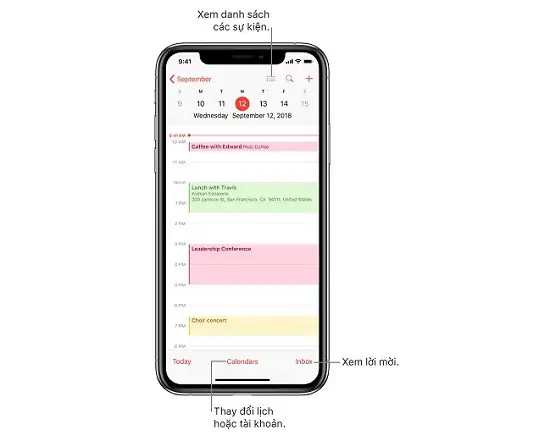
Lịch (Calendar) là một ứng dụng mặc định được cài sẵn trên mọi thiết bị iOS. Nó cho phép người dùng:
– Tạo và quản lý các sự kiện, cuộc hẹn.
– Đặt lời nhắc và thông báo.
– Đồng bộ dữ liệu qua iCloud, Google Calendar, Outlook, và các dịch vụ khác.
– Chia sẻ lịch với đồng nghiệp, gia đình, bạn bè.
1.2. Các tính năng nổi bật
| Tính năng | Mô tả |
|---|---|
| Ngày, tuần, tháng, năm | Xem lịch theo các khung thời gian khác nhau, giúp bạn nhanh chóng định vị một sự kiện. |
| Lịch đa tài khoản | Kết nối iCloud, Google, Exchange, Yahoo, và các tài khoản CalDAV. |
| Lời nhắc & thông báo | Đặt thời gian nhắc trước, tùy chỉnh âm thanh, rung, hoặc thông báo trên Apple Watch. |
| Chia sẻ lịch | Cho phép người khác xem hoặc chỉnh sửa lịch của bạn. |
| Sự kiện lặp lại | Tự động tạo các sự kiện lặp lại hàng ngày, hàng tuần, hàng tháng, hoặc tùy chỉnh. |
| Thêm vị trí & bản đồ | Tích hợp với Apple Maps hoặc Google Maps để đưa ra chỉ đường. |
| Tích hợp Siri | Tạo, sửa, xóa sự kiện chỉ bằng giọng nói. |
| Màu sắc & nhãn | Phân loại sự kiện bằng màu sắc để dễ nhận biết. |
Có thể bạn quan tâm: Lấy Nguồn Hàng Iphone Ở Đâu? 10 Kênh Đảm Bảo Độ Uy Tín Và Lợi Nhuận Cao
2. Cài đặt và đồng bộ lịch trên iPhone
2.1. Thêm tài khoản lịch
- Mở Settings (Cài đặt) → Calendar → Accounts (Tài khoản).
- Nhấn Add Account (Thêm tài khoản) và chọn nhà cung cấp (iCloud, Google, Exchange, Yahoo, hoặc Other).
- Đăng nhập bằng tài khoản của bạn, bật Calendars (Lịch) để đồng bộ.
Mẹo: Nếu bạn sử dụng nhiều tài khoản (ví dụ: công việc và cá nhân), hãy đặt tên rõ ràng cho mỗi tài khoản trong mục “Accounts” để phân biệt dễ dàng.
2.2. Đồng bộ iCloud
- iCloud là giải pháp đồng bộ mạnh mẽ nhất cho người dùng Apple. Đảm bảo iCloud Drive và Calendars đã được bật trong Settings → Apple ID → iCloud.
- Khi bật, mọi thay đổi trên iPhone sẽ tự động cập nhật trên iPad, Mac và các thiết bị Apple khác.
2.3. Kiểm tra và sửa lỗi đồng bộ
- Mở Settings → Calendar → Sync và chọn All Events để tải toàn bộ lịch.
- Nếu một sự kiện không hiển thị, thử tắt và bật lại đồng bộ cho tài khoản đó.
- Đối với Google Calendar, hãy vào Google Account → Security → App passwords để tạo mật khẩu ứng dụng nếu bạn dùng xác thực hai yếu tố.
3. Tạo và quản lý sự kiện công việc
3.1. Tạo sự kiện nhanh
- Từ màn hình chính: Nhấn vào biểu tượng “+” ở góc trên bên phải của ứng dụng Lịch.
- Sử dụng Siri: “Hey Siri, tạo cuộc họp với anh Trí vào thứ Hai tới lúc 10 giờ sáng”.
3.2. Các trường thông tin quan trọng
| Trường | Mô tả | Ghi chú |
|---|---|---|
| Title (Tiêu đề) | Tên sự kiện, ngắn gọn, rõ ràng. | Ví dụ: “Báo cáo doanh thu Q2”. |
| Location (Địa điểm) | Địa chỉ hoặc phòng họp. | Kết hợp với Maps để có chỉ đường. |
| Starts / Ends (Thời gian bắt đầu/kết thúc) | Chọn ngày và giờ. | Đánh dấu “All-day” nếu là ngày cả ngày. |
| Calendar (Lịch) | Chọn tài khoản/lịch sẽ lưu. | Dùng màu sắc để phân loại (Công việc, Cá nhân). |
| Alert (Nhắc nhở) | Thời gian thông báo trước. | Đặt ít nhất 10 phút trước để chuẩn bị. |
| Repeat (Lặp lại) | Định kỳ: hàng ngày, hàng tuần, hàng tháng, hoặc tùy chỉnh. | Dành cho các cuộc họp định kỳ. |
| Notes (Ghi chú) | Thêm chi tiết, tài liệu đính kèm, link. | Có thể dán link Google Docs, Zoom. |
| URL | Đường dẫn tới cuộc họp trực tuyến. | Khi nhấp sẽ mở trực tiếp trong Safari hoặc app tương ứng. |
| Add Invitees (Thêm người tham dự) | Gửi lời mời qua email. | Hỗ trợ tự động cập nhật trạng thái tham dự. |
3.3. Đặt lời nhắc thông minh
- Multiple alerts (Nhiều lời nhắc): Bạn có thể thiết lập nhiều lời nhắc cho một sự kiện, ví dụ: 1 ngày trước, 1 giờ trước, và 10 phút trước.
- Custom sounds (Âm thanh tùy chỉnh): Vào Settings → Sounds & Haptics → Calendar Alerts để chọn âm thanh riêng cho lời nhắc công việc, giúp phân biệt với các lời nhắc cá nhân.
3.4. Sử dụng tính năng “Travel Time” (Thời gian di chuyển)
- Khi nhập địa điểm, bật Travel Time để iPhone tính thời gian di chuyển dựa trên vị trí hiện tại và giao thông.
- Lịch sẽ tự động điều chỉnh lời nhắc sao cho bạn có đủ thời gian tới địa điểm.
4. Tối ưu hoá lịch làm việc với các ứng dụng bên thứ ba
4.1. Todoist + Calendar
- Todoist là ứng dụng quản lý nhiệm vụ mạnh mẽ. Khi kết nối với Lịch iPhone, các nhiệm vụ có ngày đến hạn sẽ tự động xuất hiện dưới dạng sự kiện.
- Cách kết nối: Trong Todoist → Settings → Integrations → Calendar → Connect → chọn iCloud hoặc Google Calendar.
4.2. Microsoft Outlook
- Outlook tích hợp email, lịch và danh bạ. Khi đồng bộ Outlook Calendar với iPhone, bạn có thể quản lý email và lịch trong một ứng dụng duy nhất.
- Lợi ích: Tự động cập nhật trạng thái “Busy” khi nhận email có đề xuất lịch họp.
4.3. Notion + Calendar
- Notion cho phép tạo bảng Kanban, danh sách công việc và tài liệu. Sử dụng Notion Calendar view và đồng bộ với Google Calendar → iPhone để xem các nhiệm vụ trong Lịch.
- Cách thực hiện: Tạo một database với trường “Date” → chuyển sang Calendar view → “Sync to Google Calendar” → đồng bộ với iPhone.
4.4. Zapier hoặc IFTTT
- Tự động hoá: Khi một task mới trong Asana được tạo, Zapier có thể tạo một sự kiện trong Google Calendar → iPhone.
- Ví dụ: Khi nhận email “Project X deadline” trong Gmail, tự động tạo sự kiện “Deadline Project X” trên lịch.
5. Chiến lược quản lý thời gian bằng Lịch iPhone
5.1. Phương pháp “Time Blocking” (Khối thời gian)
- Khái niệm: Chia ngày thành các khối thời gian cố định cho các loại công việc (ví dụ: 9‑11 sáng: công việc sáng tạo, 13‑15 chiều: họp, 15‑17 chiều: trả lời email).
- Cách thực hiện: Tạo các sự kiện “Block” với tiêu đề mô tả công việc, đặt màu sắc đặc trưng. Đảm bảo không chồng lấn.
5.2. “Pomodoro” kết hợp với Calendar
Có thể bạn quan tâm: Đầu Đọc Thẻ Nhớ Cho Iphone: Lựa Chọn Hoàn Hảo Để Mở Rộng Bộ Nhớ, Chuyển Dữ Liệu Nhanh Chóng Và Tiện Lợi
- Sử dụng ứng dụng Pomodoro (Focus Keeper, Be Focused) và tạo sự kiện 25‑phút trong Lịch để ghi lại mỗi phiên làm việc.
- Khi Pomodoro kết thúc, tự động tạo một sự kiện “Break” 5‑phút để nhắc nhở.
5.3. “Deep Work” – Thời gian làm việc sâu
- Đặt “Do Not Disturb” tự động bật khi có sự kiện “Deep Work” trong lịch.
- Vào Settings → Focus → Do Not Disturb → Automation → Add Schedule → chọn “When Calendar Event is Deep Work”.
5.4. Đánh giá hàng tuần (Weekly Review)
- Tạo một sự kiện lặp lại mỗi Chủ nhật 19:00 – 20:00 “Weekly Review”.
- Trong buổi này, mở Lịch, xem lại các sự kiện đã hoàn thành, chưa hoàn thành, và điều chỉnh kế hoạch cho tuần tới.
6. Các mẹo nâng cao để tăng năng suất
6.1. Sử dụng màu sắc và nhãn
- Màu xanh: Công việc quan trọng.
- Màu đỏ: Hạn chót gấp.
- Màu vàng: Hoạt động cá nhân.
- Đặt màu cho từng lịch (iCloud, Google, Exchange) hoặc cho từng sự kiện.
6.2. Tự động hoá lời nhắc qua Shortcuts
- Shortcuts (Phím tắt) iOS cho phép tạo quy trình tự động.
- Ví dụ: Tạo phím tắt “Add Meeting” → Yêu cầu nhập tiêu đề, thời gian, địa điểm → Tự động tạo sự kiện và gửi lời mời tới danh sách liên hệ.
- Lưu phím tắt vào màn hình Home để truy cập nhanh.
6.3. Sử dụng “Back Tap” (Nhấn lùi) trên iPhone
- Vào Settings → Accessibility → Touch → Back Tap.
- Gán “Double Tap” hoặc “Triple Tap” để mở nhanh ứng dụng Calendar hoặc chạy Shortcut “Create New Event”.
6.4. Tích hợp Apple Watch
- Khi có sự kiện sắp tới, Apple Watch hiển thị thông báo haptic.
- Sử dụng “Complication” trên mặt đồng hồ để hiển thị lịch ngày hôm nay.
- Trên Watch, bạn có thể trả lời lời mời hoặc thay đổi trạng thái tham dự.
6.5. Đặt “Travel Time” cho các cuộc họp quan trọng
- Khi lịch hội nghị ở địa điểm khác, bật tính năng “Travel Time” để iPhone tính thời gian di chuyển và tự động cập nhật lời nhắc.
6.6. Sử dụng “Shared Calendar” cho dự án nhóm
- Tạo một lịch riêng cho dự án (ví dụ: “Project Alpha”) và mời toàn bộ thành viên.
- Mỗi thành viên có thể thêm nhiệm vụ, cập nhật trạng thái, và nhận thông báo chung.
7. Giải quyết các vấn đề thường gặp
7.1. Sự kiện không đồng bộ
- Kiểm tra kết nối internet.
- Đảm bảo iCloud hoặc Google Calendar đang hoạt động bình thường.
- Đối với Google, vào Google Calendar → Settings → Event notifications để kiểm tra.
7.2. Lời nhắc không xuất hiện
- Vào Settings → Notifications → Calendar → Cho phép (Allow) và chọn “Alerts”.
- Kiểm tra Focus (Do Not Disturb) có đang chặn thông báo không.
7.3. Lịch trùng lặp
- Khi sử dụng nhiều tài khoản, có thể xuất hiện sự kiện trùng lặp.
- Vào Settings → Calendar → Accounts → Tắt “Calendars” cho tài khoản không cần thiết hoặc sử dụng “Hide” để ẩn.
7.4. Thay đổi múi giờ
- Nếu thường xuyên di chuyển, bật Time Zone Support trong Settings → Calendar → Time Zone Support.
- Chọn “Current Time Zone” để lịch tự động cập nhật theo địa điểm.
8. Bảo mật và quyền riêng tư
8.1. Kiểm soát quyền truy cập
- Vào Settings → Privacy → Calendars → Kiểm tra các ứng dụng có quyền truy cập.
- Tắt quyền cho những app không cần thiết để bảo vệ dữ liệu cá nhân.
8.2. Sử dụng mật khẩu iCloud
- Đảm bảo Two‑Factor Authentication (Xác thực hai yếu tố) cho Apple ID.
- Khi đồng bộ với Google, bật 2FA và tạo App Password cho iPhone nếu cần.
8.3. Xóa lịch an toàn
- Khi muốn xóa một lịch (ví dụ: dự án đã kết thúc), vào Settings → Calendar → Accounts → Chọn lịch → Delete Account.
- Lưu ý: Xóa sẽ xóa toàn bộ dữ liệu trên lịch đó, hãy sao lưu trước khi thực hiện.
9. Kết luận
Việc lịch làm việc trên iPhone không chỉ là một công cụ ghi chú đơn thuần mà còn là một nền tảng quản lý thời gian mạnh mẽ, giúp bạn tối ưu hoá năng suất, giảm stress và duy trì cân bằng công việc – cuộc sống. Từ việc thiết lập tài khoản, tạo sự kiện chi tiết, tích hợp với các ứng dụng bên thứ ba, cho tới các chiến lược quản lý thời gian như Time Blocking và Deep Work, iPhone cung cấp một hệ sinh thái đồng bộ, linh hoạt và an toàn.
Hãy áp dụng các mẹo và chiến lược trong bài viết này, tùy chỉnh sao cho phù hợp với thói quen và nhu cầu cá nhân. Khi bạn đã làm chủ được lịch làm việc trên iPhone, bạn sẽ cảm nhận được sự khác biệt rõ rệt trong việc quản lý thời gian, hoàn thành công việc đúng hạn và có thêm thời gian cho những điều quan trọng hơn trong cuộc sống.
Tài nguyên tham khảo
- Apple Support – Calendar: https://support.apple.com/guide/iphone/calendar-iph3e2e2c47c/ios
- Todoist Integration: https://todoist.com/integrations/calendar
- Zapier iOS Calendar Automations: https://zapier.com/apps/ios-calendar/integrations
- Notion Calendar Sync: https://www.notion.so/Help-Guide-Calendar-Integration
Bạn đã sẵn sàng biến iPhone thành trợ lý cá nhân xuất sắc chưa? Hãy bắt đầu lập lịch ngay hôm nay và trải nghiệm sự thay đổi tích cực trong công việc và cuộc sống!