Có thể bạn quan tâm: Lấy Nguồn Hàng Iphone Ở Đâu? 10 Kênh Đảm Bảo Độ Uy Tín Và Lợi Nhuận Cao
Mở Đầu: Tại Sao Bạn Cần Một ID Apple?
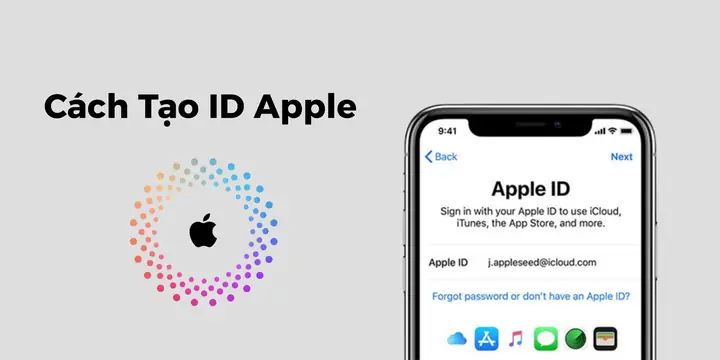
ID Apple (Apple ID) là chìa khóa mở ra toàn bộ hệ sinh thái của Apple. Từ việc tải ứng dụng, mua nhạc, xem phim, đồng bộ dữ liệu trên iCloud, đến sử dụng các dịch vụ như FaceTime, iMessage, Apple Pay, và Find My iPhone – tất cả đều yêu cầu một tài khoản Apple ID. Nếu bạn mới mua iPhone lần đầu hoặc đang chuyển sang thiết bị Apple, việc tạo ID Apple là bước đầu tiên và quan trọng nhất để tận hưởng trọn vẹn các tính năng này.
Trong bài viết này, chúng tôi sẽ hướng dẫn chi tiết, từng bước một, cách tạo ID Apple trực tiếp trên iPhone. Ngoài ra, chúng tôi cũng sẽ giải đáp một số câu hỏi thường gặp, lưu ý quan trọng và mẹo tối ưu để quản lý tài khoản một cách an toàn.
Có thể bạn quan tâm: Quét Mã Qr Wi‑fi Trên Iphone: Hướng Dẫn Chi Tiết Từ A Đến Z
1. Chuẩn Bị Trước Khi Tạo ID Apple
1.1 Kiểm Tra Kết Nối Internet
Quá trình tạo tài khoản yêu cầu kết nối mạng ổn định. Đảm bảo iPhone của bạn đã kết nối Wi‑Fi hoặc dữ liệu di động (4G/5G) và có tốc độ đủ để tải về các tài nguyên cần thiết.
1.2 Sẵn Sàng Thông Tin Cá Nhân
Bạn sẽ cần cung cấp các thông tin sau:
| Thông tin | Yêu cầu |
|---|---|
| Địa chỉ email | Email hợp lệ, chưa được dùng để đăng ký Apple ID khác |
| Mật khẩu | Ít nhất 8 ký tự, bao gồm chữ hoa, chữ thường, số và ký tự đặc biệt |
| Câu hỏi bảo mật | Chọn 3 câu hỏi và trả lời để khôi phục tài khoản |
| Số điện thoại | Để xác thực hai bước (Two‑Factor Authentication) |
| Ngày sinh | Apple yêu cầu người dùng trên 13 tuổi (tuỳ khu vực) |
1.3 Kiểm Tra Định Dạng Email
Apple không chấp nhận các địa chỉ email tạm thời (temporary) hoặc không hợp lệ. Hãy sử dụng email cá nhân như Gmail, Outlook, Yahoo hoặc email doanh nghiệp.
Có thể bạn quan tâm: Lấy Lại Danh Bạ Trên Iphone: Hướng Dẫn Chi Tiết Từ A Đến Z
2. Các Phương Pháp Tạo ID Apple Trên iPhone
Apple cung cấp ba cách chính để tạo tài khoản:
- Thông qua Cài Đặt (Settings) khi thiết bị chưa đăng nhập
- Từ App Store
- Sử dụng Safari (trình duyệt web) để truy cập trang appleid.apple.com
Dưới đây, chúng tôi sẽ chi tiết từng phương pháp.
2.1 Tạo ID Apple Khi Đăng Nhập Lần Đầu (Setup Assistant)
Nếu iPhone của bạn là mới hoặc đã được xoá sạch, khi khởi động lần đầu sẽ xuất hiện màn hình “Hello”. Thực hiện các bước sau:
Chọn Ngôn Ngữ & Quốc Gia
Chọn ngôn ngữ và khu vực phù hợp. Lưu ý: Một số dịch vụ (Apple Pay, iCloud Drive) có thể không khả dụng ở một số quốc gia.Kết Nối Wi‑Fi
Nhập mật khẩu Wi‑Fi và chờ kết nối thành công.Cài Đặt Face ID / Touch ID & Mật Khẩu
Bạn có thể bỏ qua bước này và thực hiện sau.Chọn “Don’t Transfer Apps & Data” (nếu không có dữ liệu cũ muốn chuyển).
Đăng Nhập với Apple ID
- Nhấn “Don’t have an Apple ID or forgot it?”
Chọn “Create a Free Apple ID”.
Nhập Thông Tin Cá Nhân
- Ngày sinh → Nhấn “Next”.
- Tên và Họ → Nhập đầy đủ.
- Email → Nhập địa chỉ email bạn muốn dùng làm Apple ID.
- Mật khẩu → Nhập và xác nhận.
Câu hỏi bảo mật → Chọn và trả lời.
Xác Thực Email
Apple sẽ gửi một email xác nhận tới địa chỉ bạn vừa nhập. Mở email trên một thiết bị khác, nhấn “Verify Now” hoặc nhập mã xác nhận nếu có.Xác Thực Số Điện Thoại
Nhập số điện thoại di động để kích hoạt tính năng Two‑Factor Authentication. Bạn sẽ nhận được mã OTP (One‑Time Password) qua SMS hoặc cuộc gọi, nhập mã này vào iPhone.Hoàn Thành Thiết Lập iCloud
Khi được hỏi, bật iCloud để đồng bộ dữ liệu (liên hệ, ảnh, tài liệu). Bạn có thể chọn mua dung lượng lưu trữ (5GB miễn phí, hoặc nâng cấp).Hoàn Thành
Sau khi hoàn tất, iPhone sẽ tự động đăng nhập vào Apple ID và bạn có thể bắt đầu tải ứng dụng, sử dụng iMessage, FaceTime, v.v.
2.2 Tạo ID Apple Từ App Store
Nếu iPhone đã được thiết lập và bạn muốn tạo tài khoản mới mà không cần xoá dữ liệu, làm theo:
- Mở App Store → Nhấn vào biểu tượng tài khoản (hình người) ở góc trên bên phải.
- Đăng Nhập → Chọn “Sign In”.
- Create New Apple ID → Nhấn “Don’t have an Apple ID?” → “Create a Free Apple ID”.
- Thực hiện các bước tương tự như trong phần 2.1: nhập email, mật khẩu, ngày sinh, câu hỏi bảo mật, xác thực email và số điện thoại.
2.3 Tạo ID Apple Qua Safari
Nếu bạn không muốn dùng Settings hoặc App Store, bạn có thể truy cập trang web chính thức:
- Mở Safari → Truy cập https://appleid.apple.com.
- Nhấn “Create Your Apple ID” ở góc phải trên.
- Điền Đầy Đủ Thông Tin → Email, mật khẩu, câu hỏi bảo mật, ngày sinh.
- Xác Thực Email → Nhận và nhấn liên kết trong email.
- Kích Hoạt Two‑Factor Authentication → Khi đăng nhập trên iPhone, nhập mã OTP được gửi tới số điện thoại đã đăng ký.
3. Lưu Ý Khi Đặt Mật Khẩu và Câu Hỏi Bảo Mật
Có thể bạn quan tâm: Lấy Lại Tin Nhắn Iphone: Hướng Dẫn Chi Tiết Từng Bước Để Khôi Phục Dữ Liệu Mất Cực Nhanh
- Mật khẩu: Tránh sử dụng cùng một mật khẩu cho nhiều dịch vụ. Apple yêu cầu ít nhất một ký tự viết hoa, một ký tự thường, một số và một ký tự đặc biệt (!, @, #, $,…).
- Câu hỏi bảo mật: Chọn câu hỏi mà bạn có thể nhớ câu trả lời lâu dài, tránh các câu hỏi quá chung chung (ví dụ: “Tên thú cưng?” nếu bạn thường thay đổi tên thú cưng).
- Quản lý mật khẩu: Sử dụng trình quản lý mật khẩu (Password Manager) như 1Password, Bitwarden, hoặc iCloud Keychain để lưu trữ an toàn.
4. Kích Hoạt Two‑Factor Authentication (Xác Thực Hai Yếu Tố)
Two‑Factor Authentication (2FA) là lớp bảo mật bổ sung, yêu cầu nhập mã xác nhận được gửi tới thiết bị tin cậy mỗi khi bạn đăng nhập từ một thiết bị mới. Để bật 2FA:
- Mở Settings → Nhấn vào tên của bạn (Apple ID).
- Chọn “Password & Security”.
- Bật “Two‑Factor Authentication” → Nhập mật khẩu Apple ID để xác nhận.
- Thêm thiết bị tin cậy (iPhone, iPad, Mac) và số điện thoại dự phòng.
Nếu bạn vô tình tắt 2FA, hãy kích hoạt lại ngay để bảo vệ tài khoản khỏi các cuộc tấn công phishing và hack.
5. Khắc Phục Sự Cố Thường Gặp Khi Tạo ID Apple
| Sự cố | Nguyên nhân | Giải pháp |
|---|---|---|
| Không nhận email xác nhận | Email bị lọc spam, địa chỉ không tồn tại | Kiểm tra hộp spam, thử lại với email khác |
| Mã OTP không nhận được | Số điện thoại không đúng, dịch vụ SMS chậm | Kiểm tra lại số, thử nhận qua cuộc gọi |
| Mật khẩu không chấp nhận | Không đáp ứng yêu cầu độ mạnh | Đảm bảo có ít nhất 8 ký tự, bao gồm ký tự đặc biệt |
| Lỗi “This Apple ID is already in use” | Email đã được dùng để tạo tài khoản | Dùng email khác hoặc khôi phục tài khoản cũ |
| Không thể bật iCloud | Dung lượng iCloud đã đầy | Xóa dữ liệu không cần thiết hoặc nâng cấp dung lượng |
6. Quản Lý Apple ID Sau Khi Tạo
6.1 Thay Đổi Thông Tin Cá Nhân
- Thay đổi email: Settings → Tên → “Name, Phone Numbers, Email” → “Edit” → “Add Email”.
- Thay đổi mật khẩu: Settings → “Password & Security” → “Change Password”.
6.2 Quản Lý Thiết Bị Được Tin Cậy
Trong “Password & Security”, bạn có thể xem danh sách các thiết bị đã đăng nhập Apple ID. Nếu phát hiện thiết bị lạ, hãy Remove ngay và thay đổi mật khẩu.
6.3 Sử Dụng Family Sharing
Family Sharing cho phép chia sẻ mua hàng, iCloud storage, Apple Music, và hơn thế nữa với tối đa 6 thành viên gia đình. Để thiết lập:
- Settings → Tên → “Family Sharing”.
- Chọn “Set Up Your Family” → Mời thành viên qua email hoặc số điện thoại.
6.4 Sao Lưu Dữ Liệu iCloud
- iCloud Backup: Settings → Tên → “iCloud” → “iCloud Backup” → Bật.
- Lưu trữ ảnh: Sử dụng “iCloud Photos” để đồng bộ ảnh toàn bộ.
7. Câu Hỏi Thường Gặp (FAQ)
Q1: Tôi có thể dùng địa chỉ email của công ty để tạo Apple ID không?
A: Có, miễn là địa chỉ email đó có thể nhận được email xác nhận và không bị chặn bởi chính sách của công ty.
Q2: Apple ID có thể dùng cho Android không?
A: Có, Apple ID chỉ là tài khoản đăng nhập, bạn có thể dùng nó để đăng nhập iCloud trên Android qua các ứng dụng của bên thứ ba, nhưng không thể tải App Store.
Q3: Nếu quên mật khẩu, tôi có thể khôi phục như thế nào?
A: Sử dụng “Forgot Apple ID or password” trên trang login, nhập email và làm theo hướng dẫn (email, câu hỏi bảo mật, hoặc mã xác thực trên thiết bị tin cậy).
Q4: Tôi muốn xóa Apple ID hoàn toàn, có thể không?
A: Có, vào https://privacy.apple.com, đăng nhập và chọn “Request to delete your account”. Lưu ý sẽ mất toàn bộ dữ liệu liên quan.
Q5: Apple ID có giới hạn số lượng thiết bị đồng thời không?
A: Bạn có thể đăng nhập tối đa 10 thiết bị (tối đa 5 máy tính) cùng một lúc.
8. Mẹo Tối Ưu Khi Sử Dụng Apple ID
- Bảo vệ email chính: Sử dụng email mạnh, bật 2FA cho tài khoản email để ngăn chặn việc hack Apple ID.
- Sử dụng iCloud Keychain: Để lưu trữ mật khẩu và thông tin thẻ tín dụng một cách an toàn, đồng bộ trên mọi thiết bị Apple.
- Đặt thời gian tự động logout: Trong “Settings → Face ID & Passcode” (hoặc Touch ID), bật “Require Passcode” sau 1 phút không hoạt động để bảo vệ dữ liệu khi thiết bị rơi vào tay người khác.
- Kiểm tra “App Specific Passwords”: Khi dùng tài khoản Apple ID cho các ứng dụng không hỗ trợ 2FA (như Outlook), tạo mật khẩu ứng dụng riêng để tăng bảo mật.
- Thường xuyên kiểm tra “Sign‑in Activity”: Vào “Settings → Tên → Password & Security → Account Security” để xem lịch sử đăng nhập và phát hiện hoạt động bất thường.
9. Kết Luận
Việc tạo ID Apple trên iPhone không chỉ là một bước kỹ thuật đơn giản mà còn là nền tảng để bạn khai thác tối đa tiềm năng của hệ sinh thái Apple. Bằng cách làm theo hướng dẫn chi tiết ở trên, bạn sẽ có một tài khoản an toàn, được bảo vệ bằng Two‑Factor Authentication, và sẵn sàng đồng bộ dữ liệu qua iCloud, mua sắm trên App Store, sử dụng Apple Pay, cũng như chia sẻ nội dung với gia đình thông qua Family Sharing.
Hãy nhớ luôn bảo vệ thông tin cá nhân, sử dụng mật khẩu mạnh, và cập nhật các cài đặt bảo mật thường xuyên. Khi đã có Apple ID, mọi trải nghiệm trên iPhone sẽ trở nên liền mạch, tiện lợi và an toàn hơn bao giờ hết.
Chúc bạn thành công và tận hưởng những dịch vụ tuyệt vời mà Apple mang lại!