Trong thời đại công nghệ số hiện nay, việc kết nối internet nhanh chóng và ổn định là một nhu cầu thiết yếu đối với hầu hết mọi người. Đặc biệt, các thiết bị di động như iPhone luôn là người bạn đồng hành không thể thiếu trong cuộc sống hàng ngày. Tuy nhiên, không phải lúc nào chúng ta cũng nhớ được mật khẩu Wi‑Fi đã lưu trên thiết bị, hoặc muốn chia sẻ mật khẩu này cho người khác mà không muốn gõ lại. Vì vậy, việc biết cách xem pass Wi‑Fi trên iPhone trở nên vô cùng quan trọng.
Bài viết dưới đây sẽ cung cấp cho bạn một hướng dẫn chi tiết, đầy đủ và dễ hiểu về cách xem mật khẩu Wi‑Fi đã lưu trên iPhone, bao gồm cả các phương pháp chính thức của Apple và một số cách khai thác thông qua các công cụ bên thứ ba. Ngoài ra, chúng tôi cũng sẽ giải đáp một số câu hỏi thường gặp, lưu ý về bảo mật và cách bảo vệ mạng Wi‑Fi của bạn tránh bị lộ thông tin.
Có thể bạn quan tâm: Cách Làm Sóng Nhạc Trên Iphone: Hướng Dẫn Chi Tiết Từ A Đến Z
Mục Lục
- Tại sao bạn cần xem pass Wi‑Fi trên iPhone?
- Các cách chính thức của Apple để xem mật khẩu Wi‑Fi
- 2.1. Sử dụng Keychain trên macOS
- 2.2. Chia sẻ mật khẩu qua AirDrop
- Cách xem pass Wi‑Fi trên iPhone bằng phần mềm bên thứ ba
- 3.1. Jailbreak và sử dụng iExplorer / iFunBox
- 3.2. Sử dụng iOS 16+ iCloud Keychain Sync
- Bí quyết bảo mật: Làm sao để mật khẩu không bị lộ?
- Câu hỏi thường gặp (FAQ)
- Kết luận
Có thể bạn quan tâm: Làm Nhạc Chờ Cho Iphone: Hướng Dẫn Chi Tiết Từ A Đến Z
1. Tại sao bạn cần xem pass Wi‑Fi trên iPhone?
- Chia sẻ nhanh chóng: Khi bạn gặp bạn bè hoặc đồng nghiệp cần truy cập internet, việc chỉ cần mở cài đặt và hiển thị mật khẩu sẽ tiết kiệm thời gian.
- Quên mật khẩu: Dù bạn đã lưu mật khẩu trong iPhone, nhưng nếu thay đổi router hoặc thiết bị mới, việc nhớ lại mật khẩu cũ sẽ khó khăn.
- Kiểm tra bảo mật mạng: Đôi khi bạn muốn kiểm tra xem mạng Wi‑Fi hiện đang sử dụng có phải là mạng đáng tin cậy hay không (ví dụ: tránh kết nối vào mạng giả mạo).
- Quản lý nhiều mạng: Khi di chuyển giữa các địa điểm (công ty, nhà, quán cà phê), việc có một danh sách mật khẩu lưu trữ sẽ giúp bạn không phải ghi chú tay.
Có thể bạn quan tâm: Cách Làm Nhạc Chuông Iphone: Hướng Dẫn Chi Tiết Từ A Đến Z
2. Các cách chính thức của Apple để xem mật khẩu Wi‑Fi
2.1. Sử dụng Keychain trên macOS
Apple cho phép đồng bộ mật khẩu Wi‑Fi qua iCloud Keychain giữa iPhone và máy Mac. Nếu bạn có một chiếc Mac, việc lấy mật khẩu trở nên cực kỳ đơn giản.
Bước 1: Đảm bảo iCloud Keychain đã được bật trên cả iPhone và Mac.
– Trên iPhone: Cài đặt > Apple ID > iCloud > Keychain → Bật.
– Trên Mac: System Settings (hoặc System Preferences) > Apple ID > iCloud > Keychain → Bật.
Bước 2: Mở Keychain Access trên Mac (đi tới Applications > Utilities > Keychain Access).
Bước 3: Trong thanh tìm kiếm, nhập tên mạng Wi‑Fi mà bạn muốn xem mật khẩu.
Bước 4: Nhấp đúp vào mục mạng, mở Show password và nhập mật khẩu tài khoản Mac để xác nhận.
Kết quả: Mật khẩu Wi‑Fi sẽ hiển thị trong ô “Password”. Đây là cách an toàn nhất vì không cần jailbreak hay phần mềm bên thứ ba.
2.2. Chia sẻ mật khẩu qua AirDrop
Nếu bạn muốn chia sẻ mật khẩu trực tiếp từ iPhone sang một thiết bị iOS hoặc macOS khác, Apple cung cấp tính năng Wi‑Fi Password Sharing.
Yêu cầu:
– Cả hai thiết bị đều bật Bluetooth, Wi‑Fi và AirDrop.
– Đã đăng nhập cùng một Apple ID hoặc đã lưu mật khẩu trong iCloud Keychain.
Cách thực hiện:
1. Đặt iPhone của bạn gần thiết bị muốn kết nối.
2. Khi thiết bị kia yêu cầu nhập mật khẩu Wi‑Fi, một thông báo sẽ xuất hiện trên iPhone của bạn: “Share your Wi‑Fi password with ‘Tên thiết bị’?”.
3. Chọn Share.
Mật khẩu sẽ tự động được nhập vào thiết bị kia mà không cần bạn xem trực tiếp. Đây là cách tiện lợi và bảo mật, vì mật khẩu không xuất hiện dưới dạng văn bản trên màn hình.
3. Cách xem pass Wi‑Fi trên iPhone bằng phần mềm bên thứ ba
Nếu bạn không có máy Mac hoặc muốn có một danh sách mật khẩu trực tiếp trên iPhone, có một số phương pháp có thể áp dụng. Tuy nhiên, cần lưu ý rằng một số cách có thể vi phạm điều khoản sử dụng của Apple và gây rủi ro bảo mật.
3.1. Jailbreak và sử dụng iExplorer / iFunBox
Jailbreak cho phép truy cập vào hệ thống file của iOS, từ đó có thể đọc dữ liệu Keychain. Các công cụ như iExplorer, iFunBox hoặc iMazing có thể giúp trích xuất file Keychain và giải mã mật khẩu.
Quy trình cơ bản:
1. Jailbreak thiết bị iPhone (các công cụ phổ biến: unc0ver, checkra1n).
2. Cài đặt Cydia và cài OpenSSH để có thể kết nối qua SSH.
3. Kết nối iPhone với máy tính và mở iExplorer.
4. Định vị folder /private/var/keychains/. Tệp keychain-2.db chứa các mật khẩu.
5. Sử dụng phần mềm Keychain Viewer (có trên Windows) để mở file và xuất mật khẩu Wi‑Fi.
Lưu ý quan trọng:
– Jailbreak làm mất bảo hành và làm giảm độ bảo mật của thiết bị.
– Việc trích xuất keychain có thể vi phạm chính sách bảo mật dữ liệu cá nhân.
– Chỉ thực hiện nếu bạn hiểu rõ rủi ro và có nhu cầu thực sự.
Có thể bạn quan tâm: Cách Làm Giảm Bộ Nhớ Iphone: Hướng Dẫn Chi Tiết Từ A Đến Z
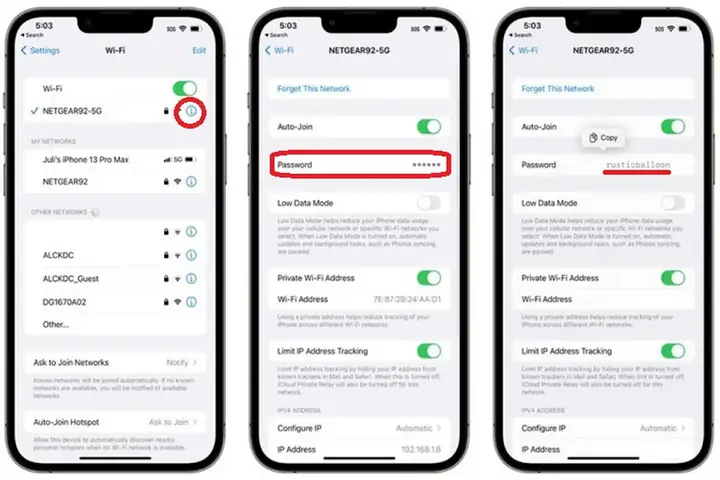
3.2. Sử dụng iOS 16+ iCloud Keychain Sync (không cần jailbreak)
Apple đã cải thiện khả năng đồng bộ Keychain trong iOS 16, cho phép người dùng xem mật khẩu Wi‑Fi trực tiếp trên iPhone thông qua Settings > Passwords (trong một số khu vực).
Cách thực hiện:
1. Đảm bảo iPhone đang chạy iOS 16 trở lên và iCloud Keychain đã bật.
2. Vào Settings > Passwords và xác thực bằng Face ID/Touch ID.
3. Tại mục Passwords, nhấn vào biểu tượng + và chọn Wi‑Fi Passwords (nếu xuất hiện).
4. Danh sách các mạng đã lưu sẽ hiển thị, nhấn vào mạng cần xem để hiện mật khẩu.
Nếu mục này không xuất hiện, có thể do phiên bản iOS chưa hỗ trợ hoặc tính năng chưa được bật ở khu vực của bạn. Khi có, đây là cách an toàn và không cần phần mềm bên thứ ba.
4. Bảo mật mật khẩu Wi‑Fi: Làm sao để không bị lộ?
4.1. Sử dụng mật khẩu mạnh
- Độ dài tối thiểu 12 ký tự.
- Kết hợp chữ hoa, chữ thường, số và ký tự đặc biệt.
- Tránh các từ ngữ dễ đoán như “password”, “123456”, tên gia đình.
4.2. Thường xuyên thay đổi mật khẩu
Mỗi 3-6 tháng, bạn nên thay đổi mật khẩu Wi‑Fi để giảm nguy cơ bị xâm nhập.
4.3. Vô hiệu hoá tính năng WPS
WPS (Wi‑Fi Protected Setup) dễ bị tấn công brute force. Tắt tính năng này trong cài đặt router.
4.4. Đăng nhập vào router và kiểm tra danh sách thiết bị
- Đăng nhập vào giao diện web của router (thường là 192.168.1.1 hoặc 192.168.0.1).
- Kiểm tra Device List để nhận diện các thiết bị không xác định.
4.5. Sử dụng Guest Network cho khách
Nếu bạn thường xuyên cho khách sử dụng Wi‑Fi, tạo một mạng khách riêng biệt với mật khẩu khác để bảo vệ mạng chính.
4.6. Bảo vệ iPhone của bạn
- Bật Face ID/Touch ID và Passcode.
- Kích hoạt Find My iPhone để có thể xóa dữ liệu từ xa nếu mất thiết bị.
5. Câu hỏi thường gặp (FAQ)
| Câu hỏi | Trả lời |
|---|---|
| iPhone có hiển thị mật khẩu Wi‑Fi trực tiếp không? | Trực tiếp trong iOS hiện không có tính năng hiển thị mật khẩu, nhưng có thể xem qua Keychain trên macOS hoặc iCloud Keychain sync trên iOS 16+. |
| Có cần jailbreak để xem mật khẩu? | Không bắt buộc; jailbreak chỉ là một trong những cách nếu không có máy Mac và iOS chưa hỗ trợ. |
| Mật khẩu có được lưu trên iCloud không? | Có, nếu bật iCloud Keychain. Dữ liệu được mã hoá và đồng bộ an toàn giữa các thiết bị Apple. |
| Có cách chia sẻ mật khẩu mà không hiện ra trên màn hình? | Có, sử dụng tính năng Wi‑Fi Password Sharing qua AirDrop. |
| Nếu mất iPhone, mật khẩu Wi‑Fi có bị lộ không? | Nếu iPhone được bảo mật bằng Passcode/Face ID và iCloud Keychain bật, dữ liệu sẽ được mã hoá. Tuy nhiên, nên thay đổi mật khẩu Wi‑Fi ngay khi mất thiết bị. |
| Có phần mềm nào miễn phí để xem mật khẩu trên iPhone không cần jailbreak? | Hiện không có phần mềm chính thức miễn phí; các công cụ bên thứ ba thường yêu cầu jailbreak hoặc sử dụng máy Mac để truy cập Keychain. |
6. Kết luận
Việc xem pass Wi‑Fi trên iPhone không phải là một nhiệm vụ khó khăn nếu bạn biết cách tận dụng các tính năng tích hợp sẵn của hệ sinh thái Apple. Đối với người dùng có máy Mac, việc truy cập Keychain là cách nhanh nhất và an toàn nhất. Nếu bạn muốn chia sẻ mật khẩu một cách nhanh gọn, tính năng AirDrop sẽ giúp bạn làm điều đó mà không cần lộ mật khẩu ra màn hình.
Trong trường hợp không có máy Mac hoặc muốn có danh sách mật khẩu trực tiếp trên iPhone, bạn có thể dựa vào iCloud Keychain sync (iOS 16+) hoặc, trong những trường hợp đặc biệt, sử dụng jailbreak cùng các công cụ như iExplorer. Tuy nhiên, hãy luôn cân nhắc đến rủi ro bảo mật và tuân thủ các quy định pháp lý.
Cuối cùng, dù bạn đã có cách xem mật khẩu Wi‑Fi, việc bảo vệ mạng luôn là ưu tiên hàng đầu. Hãy sử dụng mật khẩu mạnh, cập nhật thường xuyên và tách biệt mạng khách để giảm thiểu nguy cơ bị xâm nhập.
Hy vọng bài viết đã cung cấp cho bạn đầy đủ thông tin và hướng dẫn chi tiết để giải quyết nhu cầu xem pass Wi‑Fi trên iPhone một cách an toàn và hiệu quả. Chúc bạn luôn có kết nối internet ổn định và bảo mật!