Có thể bạn quan tâm: Làm Mờ Ảnh Trên Iphone: Hướng Dẫn Chi Tiết, Mẹo Và Công Cụ Hiệu Quả
Giới thiệu chung
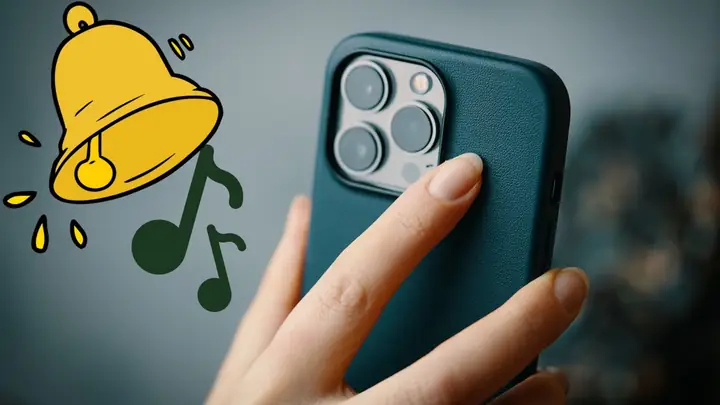
Trong thời đại smartphone ngày càng chiếm ưu thế, iPhone là một trong những thiết bị được ưa chuộng nhất trên thế giới. Một trong những tính năng “điểm nhấn” của iPhone chính là nhạc chờ (ringtone), giúp người dùng cá nhân hoá trải nghiệm gọi điện thoại. Nhiều người dùng muốn có những giai điệu riêng, độc đáo, hoặc thậm chí là những bản nhạc yêu thích của mình. Vì vậy, việc làm nhạc chờ cho iPhone đã trở thành một nhu cầu phổ biến.
Bài viết này sẽ cung cấp cho bạn toàn bộ quy trình tạo nhạc chờ cho iPhone, từ việc chuẩn bị file âm thanh, chuyển đổi định dạng, đến cách đồng bộ lên thiết bị. Ngoài ra, chúng tôi sẽ giới thiệu một số công cụ, phần mềm miễn phí và trả phí, cùng những mẹo hữu ích giúp bạn có được nhạc chờ chất lượng cao, không bị lag hay lỗi khi phát.
Lưu ý: Để thực hiện các bước dưới đây, bạn cần một máy tính (Windows hoặc macOS) và một chiếc iPhone đang chạy iOS phiên bản mới nhất (hoặc ít nhất iOS 12 trở lên).
Có thể bạn quan tâm: Chụp Ảnh Mờ Hậu Cảnh (portrait Mode) Trên Iphone: Hướng Dẫn Chi Tiết Từ A Đến Z
1. Kiến thức cơ bản về nhạc chờ iPhone
1.1 Định dạng file hỗ trợ
iPhone chỉ hỗ trợ một số định dạng âm thanh nhất định cho nhạc chờ, trong đó M4R (MPEG‑4 RingTone) là định dạng chuẩn. Đây thực chất là một file AAC (Advanced Audio Coding) được đóng gói với phần mở rộng .m4r.
- AAC (.m4a) – Chất lượng âm thanh cao, dung lượng nhỏ.
- MP3 – Được hỗ trợ nhưng không phải là chuẩn mặc định cho nhạc chờ.
- WAV, AIFF – Không được iPhone chấp nhận trực tiếp cho nhạc chờ.
1.2 Độ dài tối đa
Apple quy định độ dài tối đa của nhạc chờ là 40 giây. Nếu file âm thanh dài hơn, bạn sẽ phải cắt ngắn để phù hợp.
1.3 Tần suất mẫu (Sample Rate)
Đối với iPhone, tần suất mẫu chuẩn là 44.1 kHz hoặc 48 kHz. Độ sâu bit (bit depth) thường là 16-bit. Các thông số này giúp đảm bảo âm thanh phát mượt mà và không bị giật.
Có thể bạn quan tâm: Lucky Patcher Ios: Hướng Dẫn Tải, Cài Đặt Và Sử Dụng Trên Iphone Một Cách An Toàn
2. Chuẩn bị file âm thanh gốc
2.1 Lựa chọn nguồn âm thanh
Bạn có thể sử dụng:
- Bản nhạc yêu thích (MP3, FLAC, WAV…).
- Âm thanh tự ghi (giọng nói, tiếng môi trường) qua micro.
- Âm thanh miễn phí từ các trang web cung cấp nhạc royalty‑free (Free Music Archive, Incompetech, AudioJungle – bản dùng thử).
2.2 Kiểm tra bản quyền
Nếu bạn định sử dụng nhạc có bản quyền, hãy chắc chắn đã có giấy phép hoặc mua bản quyền hợp pháp. Sử dụng nhạc vi phạm bản quyền có thể dẫn đến việc iPhone không cho phép cài đặt hoặc thậm chí vi phạm pháp luật.
2.3 Chuyển đổi sang định dạng AAC (nếu cần)
Nếu file gốc không phải định dạng AAC, bạn có thể dùng iTunes (trên macOS Catalina trở lên là Music app) hoặc phần mềm chuyển đổi như Audacity, Freemake Audio Converter, Online Audio Converter.
Cách chuyển đổi nhanh bằng iTunes (Windows/macOS)
- Mở iTunes → Preferences → General → Import Settings.
- Chọn AAC Encoder và đặt Quality là “Best”.
- Thêm file âm thanh vào iTunes (File → Add File to Library).
- Chọn file → File → Convert → Create AAC Version.
- File mới sẽ xuất hiện trong thư viện với phần mở rộng .m4a.
3. Cắt và chỉnh sửa độ dài
3.1 Sử dụng Audacity (miễn phí)
Audacity là phần mềm chỉnh sửa âm thanh mạnh mẽ, hỗ trợ Windows, macOS và Linux.
Các bước thực hiện:
- Mở Audacity, kéo file .m4a hoặc .mp3 vào giao diện.
- Chọn đoạn âm thanh muốn làm nhạc chờ (độ dài không vượt quá 40 giây). Dùng công cụ Selection Tool kéo chuột để chọn.
- Xem thời gian ở góc dưới bên trái. Nếu cần, dùng Zoom để chỉnh chính xác.
- Cắt: Vào Edit → Remove Special → Trim hoặc nhấn Ctrl+T.
- Fade In / Fade Out: Thêm hiệu ứng Fade In (đầu) và Fade Out (cuối) để âm thanh không bị “cắt đột ngột”. Vào Effect → Fade In và Effect → Fade Out.
- Export: Vào File → Export → Export Audio, chọn Format: M4A (AAC) Files, đặt tên và lưu.
3.2 Sử dụng các công cụ trực tuyến
Nếu không muốn cài đặt phần mềm, có thể dùng các trang web như Online Audio Cutter (audio‑cut.net) hoặc Clideo (clideo.com). Các công cụ này cho phép tải lên, cắt, và tải về file m4a trực tiếp.
4. Đổi phần mở rộng thành .m4r
Sau khi có file .m4a đã cắt ngắn và chỉnh sửa:
- Mở File Explorer (Windows) hoặc Finder (macOS).
- Đổi phần mở rộng .m4a thành .m4r.
- Trên Windows: Nếu không hiển thị phần mở rộng, vào View → File name extensions để bật.
- Trên macOS: Chọn file → Get Info → đổi tên.
Cảnh báo: Không thay đổi nội dung file, chỉ đổi phần mở rộng. Nếu gặp lỗi “file không tương thích”, hãy chắc chắn rằng file thực sự là AAC.
5. Đồng bộ nhạc chờ lên iPhone
5.1 Sử dụng iTunes (Windows/macOS trước Catalina)
Có thể bạn quan tâm: Cách Làm Nhạc Chuông Iphone: Hướng Dẫn Chi Tiết Từ A Đến Z
- Kết nối iPhone với máy tính bằng cáp Lightning.
- Mở iTunes, chọn iPhone (biểu tượng thiết bị).
- Vào Tones (hoặc Nhạc chờ) → Sync Tones.
- Chọn Selected tones và tick vào file .m4r bạn vừa thêm vào thư viện.
- Nhấn Apply → Sync. Đợi quá trình hoàn tất.
5.2 Sử dụng Finder (macOS Catalina trở lên)
- Kết nối iPhone qua cáp.
- Mở Finder, chọn iPhone trong mục Locations.
- Vào tab General → Music → Sync music onto device name.
- Kéo file .m4r vào Tones trong phần On My Device (nếu không thấy, bật tùy chọn Manually manage music and videos).
- Nhấn Apply để đồng bộ.
5.3 Sử dụng iCloud Drive (không cần máy tính)
Nếu bạn không muốn dùng máy tính, có thể dùng iCloud Drive và GarageBand trên iPhone:
- Tải file .m4r lên iCloud Drive từ máy tính.
- Mở GarageBand trên iPhone → Tracks → Import → iCloud Drive → chọn file.
- Khi file được import, vào Settings → Ringtone và chọn Export → Ringtone.
- Đặt tên và lưu. Nhạc chờ sẽ xuất hiện trong Settings → Sounds & Haptics → Ringtone.
6. Kiểm tra và thay đổi nhạc chờ trên iPhone
- Vào Settings → Sounds & Haptics → Ringtone.
- Dò danh sách, chọn nhạc chờ mới tạo.
- Nhấn Back để lưu.
Bạn có thể thử gọi cho mình hoặc nhờ người khác gọi để kiểm tra âm thanh.
7. Các công cụ và phần mềm hỗ trợ (đánh giá nhanh)
| Phần mềm | Nền tảng | Giá | Đánh giá | Tính năng nổi bật |
|---|---|---|---|---|
| iTunes / Music | Windows, macOS | Miễn phí | ★★★★☆ | Quản lý nhạc, chuyển đổi AAC, đồng bộ trực tiếp |
| Audacity | Windows, macOS, Linux | Miễn phí | ★★★★★ | Chỉnh sửa chi tiết, fade, hiệu ứng |
| GarageBand | iOS, macOS | Miễn phí | ★★★★☆ | Tạo, chỉnh sửa, export ringtone trên iPhone |
| Freemake Audio Converter | Windows | Miễn phí (có quảng cáo) | ★★★☆☆ | Chuyển đổi nhanh, hỗ trợ nhiều định dạng |
| Online Audio Cutter | Web | Miễn phí | ★★★★☆ | Cắt nhanh, không cần cài đặt |
| iMazing | macOS, Windows | Trả phí (30 ngày dùng thử) | ★★★★★ | Quản lý thiết bị iOS, đồng bộ ringtone dễ dàng |
| WavConverter | macOS | Miễn phí | ★★★★☆ | Chuyển đổi WAV → M4R nhanh chóng |
8. Mẹo và lưu ý khi làm nhạc chờ
8.1 Đảm bảo chất lượng âm thanh
- Không nén quá mức: Khi chuyển đổi, chọn chất lượng “Best” để tránh mất chi tiết.
- Kiểm tra âm lượng: Đôi khi âm thanh quá lớn gây méo tiếng. Dùng Audacity để giảm gain nếu cần.
8.2 Tránh lỗi đồng bộ
- Kiểm tra phiên bản iOS: Một số phiên bản cũ có thể không nhận dạng file .m4r mới.
- Đặt tên file không có ký tự đặc biệt: Tránh dấu cách, dấu chấm, ký tự Unicode.
8.3 Sử dụng âm thanh ngắn gọn
- Nhạc chờ nên có điểm nhấn rõ ràng trong 5‑10 giây đầu để người nghe nhanh nhận ra.
- Tránh dùng đoạn nhạc quá phức tạp, gây khó chịu khi nghe lặp lại.
8.4 Bảo mật và quyền riêng tư
- Khi tải nhạc từ internet, đảm bảo nguồn tin cậy để tránh phần mềm độc hại.
- Nếu ghi âm giọng nói, đảm bảo không lộ thông tin cá nhân (địa chỉ, số điện thoại) trong nội dung.
9. Các câu hỏi thường gặp (FAQ)
Q1: Tôi có thể tạo nhạc chờ từ video không?
A: Có. Bạn có thể trích xuất âm thanh từ video bằng phần mềm như VLC (Media → Convert/Save → Extract Audio) hoặc HandBrake, sau đó thực hiện các bước cắt và chuyển đổi như trên.
Q2: Tại sao iPhone không hiển thị ringtone mới sau khi đồng bộ?
A: Kiểm tra lại:
– Độ dài file ≤ 40 giây.
– Định dạng là .m4r.
– Đã bật Sync Tones trong iTunes/Finder.
– Thử khởi động lại iPhone.
Q3: Có thể tạo ringtone cho các thông báo (notification) không?
A: Có. Đối với Alert Tones, quy trình tương tự nhưng file cần đặt trong thư mục Alerts trong iTunes và có định dạng .m4r. Khi đồng bộ, chúng sẽ xuất hiện trong Settings → Sounds & Haptics → Text Tone (hoặc các mục khác).
Q4: Làm sao để thay đổi nhạc chờ nhanh chóng mà không cần iTunes?
A: Sử dụng GarageBand trên iPhone để tạo và export ringtone trực tiếp, hoặc dùng iMazing (có giao diện trực quan) để kéo thả file .m4r vào iPhone.
Q5: Tôi muốn tạo ringtone cho iPhone SE (2026) nhưng gặp lỗi “Invalid file format”.
A: Kiểm tra lại:
– Định dạng là AAC (không phải MP3).
– Độ dài ≤ 40 giây.
– Tần suất mẫu 44.1 kHz hoặc 48 kHz.
– Thử chuyển đổi lại bằng iTunes với cài đặt Import Settings → AAC Encoder → Best.
10. Tổng kết
Việc làm nhạc chờ cho iPhone không còn là công việc khó khăn hay tốn kém. Với các công cụ miễn phí như iTunes, Audacity, GarageBand và một vài bước thực hiện cơ bản, bạn có thể tự do tạo ra những giai điệu độc đáo, phản ánh cá tính và sở thích cá nhân. Hãy nhớ tuân thủ các quy định về độ dài, định dạng và bản quyền để đảm bảo quá trình đồng bộ mượt mà.
Hy vọng qua bài viết này, bạn đã nắm được toàn bộ quy trình từ chọn nguồn âm thanh, chỉnh sửa, đổi định dạng, đồng bộ và kiểm tra trên iPhone. Hãy thử ngay và biến chiếc iPhone của mình thành một “đàn nhạc” cá nhân, luôn mang đến trải nghiệm gọi điện thú vị mỗi khi có cuộc gọi đến.
Chúc bạn thành công và luôn có những giai điệu yêu thích vang lên từ chiếc iPhone của mình!