Có thể bạn quan tâm: Lucky Patcher Ios: Hướng Dẫn Tải, Cài Đặt Và Sử Dụng Trên Iphone Một Cách An Toàn
1. Giới thiệu chung về tính năng làm mờ ảnh trên iPhone
Trong thời đại số, ảnh đã trở thành một phần không thể thiếu trong giao tiếp và lưu trữ ký ức. iPhone, với hệ điều hành iOS mạnh mẽ và giao diện thân thiện, cung cấp cho người dùng một loạt các công cụ chỉnh sửa ảnh ngay trong ứng dụng Photos. Trong số các tính năng này, làm mờ ảnh (blur) là một trong những công cụ hữu ích nhất, giúp bạn:
- Che giấu thông tin nhạy cảm (địa chỉ, biển số xe, khuôn mặt người không muốn lộ).
- Tạo hiệu ứng nghệ thuật (bokeh, depth of field) để làm nổi bật chủ thể.
- Tập trung sự chú ý vào phần quan trọng của bức ảnh bằng cách làm mờ nền.
Bài viết dưới đây sẽ cung cấp cho bạn toàn bộ kiến thức cần thiết để làm mờ ảnh trên iPhone một cách nhanh chóng, chuyên nghiệp và sáng tạo, từ các công cụ tích hợp sẵn đến những ứng dụng bên thứ ba mạnh mẽ.
Có thể bạn quan tâm: Cách Đăng Xuất (log Out) Khỏi Messenger Trên Iphone: Hướng Dẫn Chi Tiết Và Những Lưu Ý Quan Trọng
2. Các công cụ làm mờ ảnh có sẵn trong iOS
2.1. Sử dụng tính năng “Mark Up” trong Photos
Mặc dù không có công cụ blur chuyên biệt, Mark Up cho phép bạn vẽ, thêm chữ và tạo các hình dạng mờ (blur) bằng cách sử dụng công cụ “pen” màu trong suốt. Các bước thực hiện:
- Mở ảnh trong Photos → nhấn Edit.
- Chọn biểu tượng ba chấm (…) ở góc trên bên phải → Markup.
- Chọn công cụ Pen → thay đổi Opacity (độ trong suốt) thành mức thấp (khoảng 10-20%).
- Vẽ lên khu vực cần làm mờ. Khi lưu, vùng vẽ sẽ có hiệu ứng “mờ” nhẹ.
Lưu ý: Phương pháp này thích hợp cho việc che nhanh các chi tiết, nhưng không tạo ra hiệu ứng blur mượt mà như các công cụ chuyên dụng.
2.2. Tính năng “Portrait Mode” và “Depth Control”
Nếu ảnh của bạn được chụp bằng Portrait Mode (chế độ chân dung), iPhone tự động tạo ra hiệu ứng bokeh – nền mờ. Từ iOS 13 trở đi, bạn có thể điều chỉnh mức độ mờ bằng cách:
- Mở ảnh Portrait → nhấn Edit.
- Kéo thanh Depth (độ sâu) sang trái để giảm độ mờ, sang phải để tăng độ mờ.
- Khi hài lòng, nhấn Done để lưu.
Điều này không chỉ giúp làm mờ nền mà còn tạo chiều sâu 3D cho ảnh, rất hữu ích cho các bức ảnh chân dung và sản phẩm.
2.3. Live Photo và “Depth Effect”
Live Photo được chụp bằng iPhone X trở lên cũng lưu trữ dữ liệu độ sâu. Bạn có thể:
- Mở Live Photo → Edit → Depth.
- Tương tự như Portrait, kéo thanh depth để điều chỉnh mức độ mờ.
Có thể bạn quan tâm: Loa Iphone X Ở Đâu? Hướng Dẫn Chi Tiết Tìm Kiếm, Mua Và Sử Dụng
3. Ứng dụng bên thứ ba mạnh mẽ để làm mờ ảnh
3.1. Snapseed (Google)
- Ưu điểm: Miễn phí, giao diện thân thiện, công cụ “Lens Blur” tinh vi.
- Cách sử dụng:
- Mở ảnh → Tools → Lens Blur.
- Chọn Shape (Circle, Oval, Rectangle) và Transition để điều chỉnh độ mờ dần.
- Di chuyển và thu phóng để chọn vùng cần làm mờ, sau đó Apply.
3.2. Lightroom Mobile (Adobe)
- Ưu điểm: Kiểm soát chi tiết, khả năng lưu preset.
- Cách dùng:
- Chọn Selective → Brush.
- Trong thanh công cụ, bật Sharpness và kéo xuống mức -100 để tạo hiệu ứng mờ.
- Vẽ lên vùng muốn làm mờ, tinh chỉnh Feather và Flow để mờ mượt hơn.
3.3. Blur Photo Editor
- Ưu điểm: Chuyên dụng cho blur, hỗ trợ “Radial Blur”, “Tilt‑Shift” và “Motion Blur”.
- Cách thực hiện:
- Chọn Radial Blur → đặt tâm và bán kính.
- Điều chỉnh Intensity (cường độ) và Feather (độ mờ viền).
- Áp dụng và lưu ảnh.
3.4. AfterFocus
- Ưu điểm: Dễ dàng tạo hiệu ứng “focus‑area” (vùng lấy nét) bằng công cụ “Auto‑Focus”.
- Cách làm:
- Chọn Auto‑Focus → iPhone sẽ tự động phân vùng.
- Điều chỉnh Blur Strength và Edge Smoothness.
- Lưu hoặc chia sẻ.
3.5. PicsArt
- Ưu điểm: Hỗ trợ nhiều lớp (layer) và bộ lọc nghệ thuật.
- Cách thực hiện:
- Vào Tools → Blur → chọn Gaussian, Motion, hoặc Zoom.
- Dùng Eraser để xóa blur ở những vùng muốn giữ sắc nét.
4. Các bước chi tiết “làm mờ ảnh trên iPhone” bằng Snapseed (ví dụ thực tế)
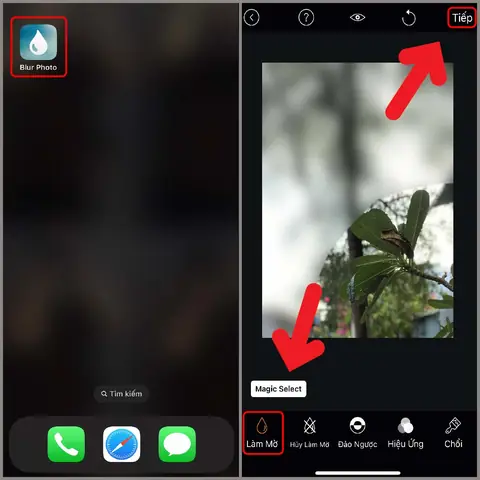
Snapseed là lựa chọn phổ biến vì tính năng Lens Blur cho phép kiểm soát hình dạng, độ sâu và độ mờ một cách chi tiết.
Bước 1: Cài đặt và mở Snapseed
Có thể bạn quan tâm: Chụp Ảnh Mờ Hậu Cảnh (portrait Mode) Trên Iphone: Hướng Dẫn Chi Tiết Từ A Đến Z
- Tải miễn phí từ App Store.
- Mở ứng dụng, nhấn + để import ảnh muốn chỉnh.
Bước 2: Chọn công cụ Lens Blur
- Trong menu Tools, chọn Lens Blur.
- Giao diện sẽ hiện ra một vòng tròn (hoặc hình dạng tùy chọn) thể hiện vùng không bị mờ.
Bước 3: Điều chỉnh hình dạng và vị trí
- Shape: Chọn Circle, Oval, hoặc Rectangle tùy nhu cầu.
- Transition: Điều chỉnh độ dần của mờ (độ mờ giảm dần từ trung tâm ra ngoài).
- Size: Kéo để mở rộng/thu hẹp vùng không mờ.
- Pinch để thay đổi tỷ lệ.
Bước 4: Kiểm soát độ mờ (Blur Strength)
- Di chuyển thanh Blur Strength (0–100).
- Đối với hiệu ứng nền mờ nhẹ, chọn khoảng 30‑40; nếu muốn che giấu hoàn toàn, chọn 80‑100.
Bước 5: Thêm hiệu ứng ánh sáng (optional)
- Snapseed cho phép bật Lighting để tạo ánh sáng trung tâm, tăng cảm giác chiều sâu.
Bước 6: Áp dụng và lưu
- Nhấn Check để áp dụng.
- Chọn Export → Save hoặc Share để chia sẻ trực tiếp lên Instagram, Facebook, v.v.
5. Khi nào nên dùng blur và khi nào không nên?
| Trường hợp | Nên dùng blur | Không nên dùng blur |
|---|---|---|
| Che giấu thông tin cá nhân | ✔️ Dùng Gaussian hoặc Motion Blur để làm mờ hoàn toàn | ❌ Tránh dùng blur nhẹ, vì có thể vẫn nhận diện được |
| Tạo hiệu ứng bokeh nghệ thuật | ✔️ Sử dụng Lens Blur hoặc Portrait Depth | ❌ Không dùng blur quá mạnh, làm mất tự nhiên |
| Sửa lỗi nền rối | ✔️ Dùng selective blur để tập trung vào chủ thể | ❌ Nếu nền quá phức tạp, blur có thể làm ảnh trở nên “đục” |
| Chụp ảnh sản phẩm | ✔️ Đánh bật nền để nổi bật sản phẩm | ❌ Khi sản phẩm cần hiển thị đầy đủ chi tiết nền (ví dụ: nội thất) |
6. Mẹo nâng cao để làm mờ ảnh chuyên nghiệp trên iPhone
6.1. Kết hợp nhiều lớp blur
- Sử dụng Photoshop Express (hoặc Lightroom) để tạo multiple blur layers: một lớp mờ nhẹ cho nền, một lớp mạnh hơn cho các chi tiết muốn ẩn.
6.2. Tạo “Tilt‑Shift” để mô phỏng mô hình thu nhỏ
- Ứng dụng AfterFocus hoặc Snapseed có chế độ Tilt‑Shift. Điều chỉnh focus line và blur intensity để tạo cảm giác “miniature”.
6.3. Sử dụng “Depth Map” để blur chính xác hơn
- Ứng dụng Focos (dành cho iPhone có camera đa ống kính) cho phép chỉnh sửa depth map trực tiếp, tạo blur chính xác tới từng pixel.
6.4. Lưu preset cho các dự án lặp lại
- Trong Lightroom Mobile, tạo Preset với các thiết lập blur đã lưu. Khi cần áp dụng cho ảnh mới, chỉ cần một cú nhấp.
6.5. Sử dụng “Brush” để vẽ vùng blur chi tiết
- Khi muốn làm mờ một đối tượng không đồng nhất (ví dụ: biển số xe), dùng Brush trong Lightroom hoặc Snapseed để vẽ chính xác, tránh làm mờ phần xung quanh.
7. Những lỗi thường gặp và cách khắc phục
| Lỗi | Nguyên nhân | Cách khắc phục |
|---|---|---|
| Mờ không đồng đều | Thiết lập Feather quá thấp hoặc vẽ nhanh | Tăng Feather để làm mờ viền mượt hơn |
| Chi tiết quan trọng bị mờ | Không dùng Mask hoặc Selective Blur | Dùng Eraser để xóa blur ở vùng cần giữ nét |
| Ảnh bị nhiễu sau khi blur | Blur quá mạnh trên ảnh gốc chất lượng thấp | Tăng độ phân giải khi chụp, hoặc áp dụng Noise Reduction trước khi blur |
| Không thể chỉnh sửa lại blur (sau khi lưu) | Đã xuất ảnh dưới dạng JPEG | Lưu dưới dạng PNG hoặc TIFF trong ứng dụng chỉnh sửa để giữ lớp (layer) nếu có |
8. So sánh các ứng dụng blur phổ biến (đánh giá nhanh)
| Ứng dụng | Giá | Độ phức tạp | Kiểu blur | Đánh giá tổng |
|---|---|---|---|---|
| Snapseed | Miễn phí | Trung bình | Lens, Gaussian, Motion | ★★★★★ |
| Lightroom Mobile | Miễn phí (có gói trả phí) | Cao | Selective, Brush | ★★★★☆ |
| Blur Photo Editor | Miễn phí (có quảng cáo) | Thấp | Radial, Tilt‑Shift, Motion | ★★★★☆ |
| AfterFocus | Miễn phí (có IAP) | Thấp | Auto‑Focus, Manual | ★★★★☆ |
| PicsArt | Miễn phí (có gói VIP) | Trung bình | Gaussian, Zoom, Motion | ★★★★☆ |
9. Quy trình làm mờ ảnh chuẩn cho Content Creator
- Chuẩn bị ảnh gốc: Chụp ở độ phân giải cao, tránh zoom kỹ thuật số.
- Xác định mục tiêu blur: Che thông tin? Tạo bokeh? Nhấn mạnh chủ thể?
- Chọn công cụ:
- Che thông tin: Snapseed Lens Blur hoặc AfterFocus.
- Bokeh nghệ thuật: Portrait Depth hoặc Focos.
- Tilt‑Shift: Snapseed Tilt‑Shift.
- Thực hiện blur: Áp dụng theo các bước chi tiết ở mục 4 hoặc 5.
- Kiểm tra lại: Đảm bảo không có chi tiết quan trọng nào bị mất, viền mờ mượt.
- Xuất bản: Lưu dưới định dạng PNG (độ nét cao) hoặc JPEG (nén hợp lý) tùy nền tảng.
10. Kết luận
Làm mờ ảnh trên iPhone không chỉ là một công cụ bảo mật mà còn là một kỹ thuật nghệ thuật giúp nâng tầm hình ảnh của bạn. Với sự hỗ trợ của iOS (Portrait Mode, Depth Control) và các ứng dụng bên thứ ba như Snapseed, Lightroom, AfterFocus, bạn có thể:
- Che giấu thông tin nhạy cảm một cách an toàn.
- Tạo hiệu ứng bokeh chuyên nghiệp, làm nổi bật chủ thể.
- Sáng tạo với các kiểu blur đa dạng (Gaussian, Motion, Tilt‑Shift).
Hãy thực hành các bước và mẹo trong bài viết, kết hợp với cảm nhận cá nhân để tạo ra những bức ảnh mờ nhưng đầy sức hút. Chúc bạn thành công và luôn có những bức ảnh tuyệt vời trên iPhone!