Có thể bạn quan tâm: Cách Đăng Xuất (log Out) Khỏi Messenger Trên Iphone: Hướng Dẫn Chi Tiết Và Những Lưu Ý Quan Trọng
Giới thiệu chung
Trong thời đại smartphone, iPhone luôn đứng đầu về chất lượng camera và tính năng chụp ảnh. Một trong những tính năng được yêu thích nhất chính là chụp ảnh mờ hậu cảnh (còn gọi là Portrait Mode). Với khả năng tạo ra hiệu ứng “bokeh” – nền mờ, làm nổi bật đối tượng chính – tính năng này không chỉ giúp bạn có những bức ảnh chân dung chuyên nghiệp mà còn mở ra vô vàn sáng tạo cho các thể loại ảnh khác như ảnh thực phẩm, ảnh sản phẩm, hay thậm chí là ảnh phong cảnh.
Bài viết này sẽ cung cấp cho bạn một hướng dẫn chi tiết, từ kiến thức cơ bản về công nghệ sau chế độ Portrait, cách thiết lập máy, mẹo chụp ảnh thực tế, đến các công cụ chỉnh sửa hậu kỳ để tối ưu hoá hiệu ứng mờ hậu cảnh trên iPhone. Dù bạn là người mới bắt đầu hay đã có kinh nghiệm, các bước và lời khuyên dưới đây sẽ giúp bạn nắm vững và khai thác tối đa tiềm năng của tính năng chụp ảnh mờ hậu cảnh trên iPhone.
Có thể bạn quan tâm: Loa Iphone X Ở Đâu? Hướng Dẫn Chi Tiết Tìm Kiếm, Mua Và Sử Dụng
1. Công nghệ đằng sau chế độ Portrait
1.1. Hệ thống camera đa cảm biến
iPhone hiện nay (từ iPhone 7 Plus trở lên) được trang bị hệ thống camera kép (dual camera) hoặc ba cảm biến (triple camera) và thậm chí bốn cảm biến (quad-camera) trên các mẫu Pro. Các cảm biến này thường bao gồm:
- Ống kính rộng (Wide): góc nhìn rộng, dùng cho hầu hết các cảnh chụp.
- Ống kính tele (Telephoto) hoặc siêu rộng (Ultra Wide): cung cấp độ sâu trường ảnh khác nhau, giúp tăng độ chính xác khi tách nền và chủ thể.
- Cảm biến LiDAR (trên iPhone Pro, Pro Max): đo khoảng cách bằng tia laser, cải thiện độ chính xác của Depth Map, đặc biệt trong điều kiện ánh sáng yếu.
1.2. Depth Map và thuật toán máy học
Khi chụp Portrait, iPhone tạo ra Depth Map – bản đồ độ sâu, xác định khoảng cách giữa các pixel. Thuật toán máy học (Neural Engine) xử lý dữ liệu này, phân biệt chủ thể và nền, sau đó áp dụng hiệu ứng bokeh (mờ nền) dựa trên độ sâu.
- Neural Engine: xử lý nhanh chóng, cho phép tạo Depth Map trong thời gian thực.
- Smart HDR: cân bằng độ sáng, màu sắc, giảm nhiễu, giúp ảnh Portrait luôn sắc nét.
1.3. Các phiên bản Portrait
iPhone cung cấp nhiều phiên bản Portrait để bạn tùy chỉnh độ mờ và ánh sáng:
- Portrait (Standard): hiệu ứng mờ nền mặc định.
- Portrait with Lighting Effects: các chế độ ánh sáng như Natural Light, Studio Light, Contour Light, Stage Light, High-Key Light, etc.
- Portrait with Depth Control: cho phép điều chỉnh mức độ mờ sau khi chụp (iOS 13+).
Có thể bạn quan tâm: Liên Quân Thử Nghiệm Iphone: Khám Phá Trải Nghiệm Đỉnh Cao Trên Thiết Bị Apple
2. Điều kiện tối ưu để chụp ảnh mờ hậu cảnh
2.1. Khoảng cách giữa chủ thể và nền
- Khoảng cách tối thiểu: 0.5 – 2 mét (tùy model). Đối với iPhone 12/13/14 Pro, khoảng cách tối thiểu khoảng 0.5m, tối đa khoảng 2m.
- Khoảng cách tối đa: Đối với iPhone 11 Pro trở lên, khoảng cách tối đa khoảng 8 mét, nhưng độ mờ sẽ giảm dần khi khoảng cách tăng.
2.2. Ánh sáng
- Ánh sáng tự nhiên: Khi ánh sáng mạnh, nền sẽ được tách rõ ràng hơn, tạo hiệu ứng bokeh mượt mà.
- Ánh sáng yếu: Sử dụng Night mode Portrait (iPhone 12 Pro trở lên) hoặc bật Flash (nếu cần), nhưng tránh ánh sáng quá mạnh làm mất chi tiết chủ thể.
- Đèn flash: Khi dùng flash, hãy bật Portrait Lighting để giảm bóng tối.
2.3. Độ tương phản giữa chủ thể và nền
- Nền đồng màu: Nếu nền quá đồng màu, máy sẽ khó phân biệt Depth Map, dẫn tới hiệu ứng mờ không đồng đều.
- Sử dụng nền có họa tiết: Giúp máy dễ nhận diện ranh giới giữa chủ thể và nền.
2.4. Độ ổn định
- Cầm tay chắc hoặc sử dụng tripod: Giảm rung, giúp Depth Map chính xác.
- Kích hoạt chế độ Live Photo: Khi bật Live Photo, iPhone sẽ chụp một loạt khung hình để tạo Depth Map chính xác hơn.
3. Cài đặt iPhone để chụp Portrait tốt nhất
3.1. Kiểm tra tính năng Portrait
- Mở Camera → Portrait. Nếu không xuất hiện, kiểm tra xem iPhone của bạn có hỗ trợ không (iPhone 7 Plus trở lên).
3.2. Cài đặt độ phân giải và chất lượng ảnh
- Vào Settings → Camera → Formats → High Efficiency (HEIF) để giảm dung lượng mà vẫn giữ chất lượng cao.
- Record Video: Đặt ở 4K 60fps nếu muốn chụp Live Photo chất lượng cao.
3.3. Bật Live Photo
- Live Photo giúp iPhone thu thập nhiều khung hình, cải thiện Depth Map.
- Nhấn biểu tượng tròn màu vàng trên giao diện camera để bật.
3.4. Chọn Lighting Effect
- Khi ở chế độ Portrait, vuốt lên để mở Lighting.
- Chọn Natural Light cho ánh sáng tự nhiên, Studio Light cho hiệu ứng ánh sáng studio, hoặc Stage Light để tạo nền đen và ánh sáng tập trung.
3.5. Điều chỉnh Depth (Depth Control)
- Sau khi chụp, mở ảnh → Edit → Depth (biểu tượng vòng tròn với các vòng đồng tâm). Kéo thanh để tăng/giảm độ mờ.
4. Hướng dẫn chụp ảnh Portrait từng bước
Bước 1: Chuẩn bị môi trường
- Chọn nền: Đảm bảo nền có độ tương phản đủ, không quá đồng màu.
- Khoảng cách: Đặt chủ thể cách nền ít nhất 0.5m và không quá 2m.
- Ánh sáng: Đặt nguồn sáng chính (cửa sổ, đèn softbox) phía trước hoặc phía trên 45° so với chủ thể.
Bước 2: Cài đặt iPhone
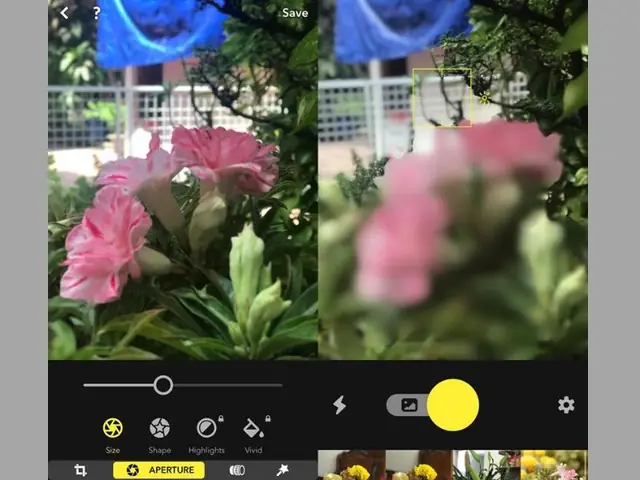
Có thể bạn quan tâm: Lucky Patcher Ios: Hướng Dẫn Tải, Cài Đặt Và Sử Dụng Trên Iphone Một Cách An Toàn
- Mở Camera → Portrait.
- Bật Live Photo.
- Chọn Lighting phù hợp (thử Natural Light và Studio Light).
- Đặt Focus bằng cách chạm vào mặt người/đối tượng trên màn hình. Khi có biểu tượng AE/AF Lock, kéo lên để tăng/giảm độ sáng nếu cần.
Bước 3: Tạo khung hình
- Đặt iPhone ở độ cao ngang mắt hoặc hơi cao hơn để tạo góc chụp đẹp.
- Sử dụng grid (cài trong Settings → Camera → Grid) để căn chỉnh bố cục theo quy tắc một phần ba.
Bước 4: Chụp ảnh
- Nhấn shutter nhẹ, giữ trong 1-2 giây để iPhone có thời gian tạo Depth Map.
- Khi chụp Live Photo, iPhone sẽ tự động chọn khung tốt nhất (đánh dấu màu vàng). Bạn có thể thay đổi khung trong phần Edit → Live.
Bước 5: Kiểm tra và chỉnh sửa nhanh
- Mở ảnh → Edit → Depth để điều chỉnh độ mờ.
- Thêm Portrait Lighting nếu muốn thay đổi ánh sáng.
- Lưu lại hoặc chia sẻ.
5. Mẹo nâng cao để tạo bokeh “đẹp nhất”
5.1. Sử dụng ống kính tele (Telephoto)
- Khi có ống kính tele, chuyển sang 2x Zoom (iPhone 11 Pro trở lên) để tăng độ sâu trường ảnh, tạo bokeh mịn hơn.
- Tele giúp tách chủ thể và nền rõ ràng hơn, giảm hiện tượng “halo” (vòng sáng quanh đầu).
5.2. Kết hợp với ống kính siêu rộng (Ultra Wide)
- Dùng Ultra Wide (0.5x) để chụp trong không gian chật hẹp, nhưng cần chú ý khoảng cách tối thiểu (thường 0.5m) để tránh mất độ mờ.
5.3. Sử dụng chế độ Night Portrait
- Khi ánh sáng yếu, bật Night mode (điểm sáng tròn) và Portrait cùng lúc (iPhone 12 Pro trở lên). iPhone sẽ kéo dài thời gian chụp, tạo Depth Map chính xác và bokeh mượt mà ngay cả trong môi trường tối.
5.4. Điều chỉnh khẩu độ ảo (Aperture Simulation)
- iOS 15+ cho phép giả lập khẩu độ khi xem ảnh Portrait: trong Edit → Depth, bạn có thể thay đổi Aperture (f/2.0 → f/5.0) để tăng/giảm độ mờ mà không cần chụp lại.
5.5. Tận dụng tính năng Focus Lock và Exposure Lock
- Nhấn và giữ vào đối tượng để khóa AF/AE. Khi môi trường ánh sáng thay đổi, bạn vẫn giữ được nét và độ sáng ổn định.
6. Ứng dụng và công cụ chỉnh sửa hậu kỳ
6.1. Ứng dụng mặc định – Photos
- Edit → Depth: điều chỉnh mức độ mờ, thay đổi khẩu độ ảo, thay đổi vị trí tiêu điểm (điểm Focus) bằng cách kéo chấm xanh.
- Edit → Light: thay đổi Portrait Lighting (Studio, Contour, Stage, v.v.).
- Edit → Crop & Rotate: cắt ảnh để tăng tính thẩm mỹ.
6.2. Adobe Lightroom Mobile
- Adjustment Brush: tô vùng nền, giảm độ sáng, tăng độ mờ.
- Selective Editing: chỉnh màu sắc và độ tương phản riêng cho chủ thể và nền.
- Profiles: áp dụng preset để tạo phong cách màu sắc nhất quán.
6.3. Snapseed
- Lens Blur: thêm bokeh tùy chỉnh nếu Depth Map không đủ mờ.
- Selective: chỉnh sửa từng vùng, thay đổi độ sáng, độ bão hòa.
6.4. Afterlight, VSCO, Darkroom
- Các công cụ này cung cấp filter và presets giúp tăng độ sâu và màu sắc, đồng thời cho phép tinh chỉnh vignette và grain cho phong cách nghệ thuật.
6.5. Photoshop Express & Photoshop iPad
- Masking: nếu Depth Map không chính xác, dùng mask để tách nền bằng tay.
- Blur: áp dụng Gaussian Blur hoặc Field Blur cho nền, tạo hiệu ứng bokeh tự do.
7. Các trường hợp phổ biến và cách khắc phục
| Tình huống | Nguyên nhân | Cách khắc phục |
|---|---|---|
| Nền không mờ, hiệu ứng bokeh yếu | Độ cách xa chủ thể quá lớn hoặc quá gần; ánh sáng yếu; nền đồng màu | Giữ khoảng cách 0.5‑2m, tăng ánh sáng, chọn nền có họa tiết |
| Hiệu ứng halo (vòng sáng quanh đầu) | Depth Map không chính xác, đặc biệt khi có tóc hoặc áo có viền | Sử dụng Portrait Lighting → Studio Light, hoặc chỉnh sửa bằng Edit → Depth → Adjust Focus Point |
| Mờ nền không đồng đều (có vùng sáng/đậm) | Độ tương phản nền không đủ, hoặc nền có nhiều màu sắc | Thay đổi nền sang màu trung tính, hoặc sử dụng Lighting → Stage Light để tạo nền đồng nhất |
| Ảnh bị nhiễu trong điều kiện ánh sáng yếu | ISO cao, thời gian chụp dài | Bật Night mode Portrait, sử dụng tripod, hoặc bật Flash nhẹ |
| Không thể bật chế độ Portrait | iPhone không hỗ trợ (dưới iPhone 7 Plus) hoặc camera bị lỗi | Kiểm tra phần mềm cập nhật, khởi động lại, hoặc đưa máy tới trung tâm bảo hành |
8. Ý tưởng sáng tạo với Portrait Mode
- Ảnh thực phẩm: Đặt món ăn trên nền gỗ, bật Portrait, sử dụng Lighting → Studio Light để làm nổi bật màu sắc.
- Ảnh sản phẩm: Đặt sản phẩm trên nền trắng hoặc màu pastel, dùng Depth Control để làm mờ nền, tạo cảm giác “đặt trên nền vô tận”.
- Ảnh thời trang: Kết hợp ống kính tele và ánh sáng tự nhiên, sử dụng Portrait Lighting → Contour để tạo bóng và chiều sâu.
- Ảnh động vật: Đối tượng nhanh như chó mèo, bật Live Photo, chụp nhanh và sau đó chọn khung tốt nhất.
- Ảnh nhóm: Đảm bảo mọi người trong khung cách nhau không quá xa, bật Portrait và Depth Control để cân bằng độ mờ cho từng người.
- Ảnh nghệ thuật: Sử dụng Portrait Lighting → Stage Light kết hợp với black background, tạo hiệu ứng ánh sáng sân khấu, phù hợp cho nhiếp ảnh chân dung nghệ thuật.
9. So sánh Portrait Mode trên iPhone với các thiết bị khác
| Tiêu chí | iPhone (Portrait Mode) | Samsung (Live Focus) | Google Pixel (Portrait) |
|---|---|---|---|
| Công nghệ tạo Depth | Dual/Triple Camera + Neural Engine + LiDAR (Pro) | Dual Camera + AI | Single Camera + Dual Pixel + AI |
| Độ mờ nền | Mượt, tự nhiên, có thể điều chỉnh | Đôi khi mờ không đồng đều | Mờ nhẹ, phụ thuộc vào AI |
| Chỉnh sửa hậu kỳ | Depth Control trong Photos, nhiều tùy chọn | Limited trong Gallery | Limited, phụ thuộc vào Google Photos |
| Hiệu ứng ánh sáng | 7 chế độ Lighting, tùy chỉnh | 3 chế độ, ít tùy biến | Chỉ có Natural Light |
| Hiệu suất trong điều kiện ánh sáng yếu | Night Portrait (iPhone 12 Pro+) | Poor, thường cần flash | Tốt, nhờ Night Sight, nhưng bokeh ít |
Kết luận: iPhone vẫn giữ vị thế mạnh mẽ nhất về độ chính xác Depth Map, độ linh hoạt chỉnh sửa và các chế độ ánh sáng.
10. Tổng kết và lời khuyên cuối cùng
- Hiểu công nghệ: Nắm rõ cách Depth Map hoạt động giúp bạn điều chỉnh đúng khoảng cách và ánh sáng.
- Chuẩn bị môi trường: Đảm bảo nền, ánh sáng và khoảng cách phù hợp để tạo bokeh mịn.
- Sử dụng đúng cài đặt: Bật Live Photo, chọn Lighting phù hợp, điều chỉnh Focus và Exposure.
- Chỉnh sửa hậu kỳ: Tận dụng Depth Control, Portrait Lighting và các ứng dụng chỉnh sửa để hoàn thiện ảnh.
- Thực hành liên tục: Thử nghiệm với các thể loại ảnh khác nhau, từ chân dung, thực phẩm, sản phẩm tới nghệ thuật.
Với những kiến thức và kỹ năng trên, bạn sẽ biến chiếc iPhone của mình thành một công cụ chụp ảnh mờ hậu cảnh chuyên nghiệp, tạo ra những bức ảnh ấn tượng, nổi bật trên mọi nền tảng – từ Instagram, TikTok, cho tới portfolio cá nhân. Hãy bắt đầu thực hành ngay hôm nay và khám phá vô hạn khả năng sáng tạo mà chế độ Portrait trên iPhone mang lại!