iPhone là một trong những chiếc smartphone được ưa chuộng nhất hiện nay nhờ vào hệ điều hành iOS mượt mà, hiệu năng mạnh mẽ và thiết kế tinh tế. Tuy nhiên, một trong những vấn đề thường gặp mà người dùng iPhone phải đối mặt chính là “bộ nhớ đầy”. Khi bộ nhớ nội bộ của iPhone bị chiếm dụng quá mức, không chỉ gây ra hiện tượng chậm máy, mà còn làm hạn chế khả năng cài đặt ứng dụng mới, chụp ảnh, quay video hay thậm chí là cập nhật hệ điều hành. Vì vậy, việc biết cách làm giảm bộ nhớ iPhone một cách hiệu quả là rất cần thiết.
Trong bài viết này, chúng tôi sẽ cung cấp cho bạn một hướng dẫn chi tiết, từng bước một, giúp bạn dọn dẹp, tối ưu và giải phóng không gian lưu trữ trên iPhone của mình. Bài viết sẽ bao gồm:
- Kiểm tra dung lượng bộ nhớ hiện tại
- Xóa các ứng dụng không cần thiết
- Quản lý ảnh và video
- Xóa tin nhắn, email và dữ liệu trình duyệt
- Sử dụng tính năng “Offload App”
- Tối ưu hoá tin nhắn iMessage và iCloud
- Xóa bộ nhớ cache và dữ liệu tạm thời
- Sử dụng các công cụ bên thứ ba
- Cách sao lưu và khôi phục iPhone để “reset” sạch sẽ
- Mẹo bảo trì định kỳ để tránh bộ nhớ đầy trong tương lai
Có thể bạn quan tâm: Làm Nhạc Chờ Cho Iphone: Hướng Dẫn Chi Tiết Từ A Đến Z
1. Kiểm Tra Dung Lượng Bộ Nhớ Hiện Tại
Trước khi thực hiện bất kỳ biện pháp nào, bạn cần hiểu rõ iPhone hiện đang sử dụng bao nhiêu dung lượng và phần nào chiếm nhiều nhất. Các bước thực hiện:
- Mở “Cài đặt” (Settings) → “Cài đặt chung” (General) → “Bộ nhớ iPhone” (iPhone Storage).
- Ở đây, iOS sẽ tự động phân tích và hiển thị biểu đồ các mục chiếm dung lượng: Ứng dụng, Ảnh, Tin nhắn, Media, Hệ thống, v.v.
- Nhấn vào từng mục để xem chi tiết các ứng dụng hoặc dữ liệu chiếm nhiều không gian nhất.
Khi có cái nhìn tổng quan, bạn sẽ biết cần tập trung vào phần nào để giảm bộ nhớ nhanh chóng.
Có thể bạn quan tâm: Cách Làm Nhạc Chuông Iphone: Hướng Dẫn Chi Tiết Từ A Đến Z
2. Xóa Các Ứng Dụng Không Cần Thiết
2.1. Xóa ứng dụng trực tiếp từ “Bộ nhớ iPhone”
- Trong mục “Bộ nhớ iPhone”, các ứng dụng sẽ được liệt kê theo thứ tự dung lượng giảm dần.
- Nhấn vào ứng dụng bạn muốn xóa, chọn “Xóa Ứng Dụng” (Delete App).
2.2. Xóa từ màn hình chính
- Nhấn và giữ biểu tượng ứng dụng cho đến khi các biểu tượng bắt đầu rung.
- Chọn “Xóa Ứng Dụng” và xác nhận.
2.3. Lưu ý khi xóa
- Ứng dụng có dữ liệu quan trọng (ví dụ: WhatsApp, Telegram) cần sao lưu dữ liệu trước khi xóa.
- Ứng dụng hệ thống không thể xóa, nhưng có thể “Offload” (tạm gác) để giải phóng không gian.
Có thể bạn quan tâm: Làm Mờ Ảnh Trên Iphone: Hướng Dẫn Chi Tiết, Mẹo Và Công Cụ Hiệu Quả
3. Quản Lý Ảnh Và Video
Ảnh và video thường chiếm tới 30-50% dung lượng iPhone, đặc biệt nếu bạn thường quay video độ phân giải cao (4K) hoặc chụp ảnh RAW.
3.1. Bật “Tối ưu Hình Ảnh” (Optimize iPhone Storage)
- Cài đặt → Ảnh → Tối ưu Hình Ảnh.
- Khi bật tính năng này, iPhone sẽ lưu các bản gốc độ phân giải cao trên iCloud và giữ lại phiên bản thu nhỏ trên thiết bị, giảm đáng kể dung lượng.
3.2. Xóa ảnh/video trùng lặp và không cần
- Sử dụng tính năng “Chọn” trong Album để chọn nhiều ảnh/video và xóa cùng lúc.
- Đừng quên xóa trong “Gửi lại” (Recently Deleted) để giải phóng không gian thực sự.
3.3. Chuyển sang máy tính hoặc ổ cứng ngoài
- Kết nối iPhone với máy tính, sao chép thư mục DCIM (chứa ảnh/video) sang ổ cứng.
- Sau khi sao lưu, xóa toàn bộ nội dung trong thư mục này trên iPhone.
3.4. Sử dụng ứng dụng bên thứ ba
- Các ứng dụng như Gemini Photos, Remo Duplicate Photos Remover giúp phát hiện và xóa ảnh trùng lặp.
4. Xóa Tin Nhắn, Email và Dữ Liệu Trình Duyệt
4.1. Tin nhắn (Messages)
- Cài đặt → Tin nhắn → Giữ tin nhắn → Chọn “30 ngày” hoặc “1 năm” thay vì “Mãi mãi”.
- Xóa các cuộc trò chuyện cũ, đặc biệt là những tin có hình ảnh, video, GIF lớn.
4.2. Email
- Nếu bạn sử dụng Mail của Apple, vào Cài đặt → Mail → Tài khoản → Chọn tài khoản → Xóa tin nhắn đã tải về.
- Đối với Gmail, Outlook, v.v., vào ứng dụng và xóa email đã lưu offline.
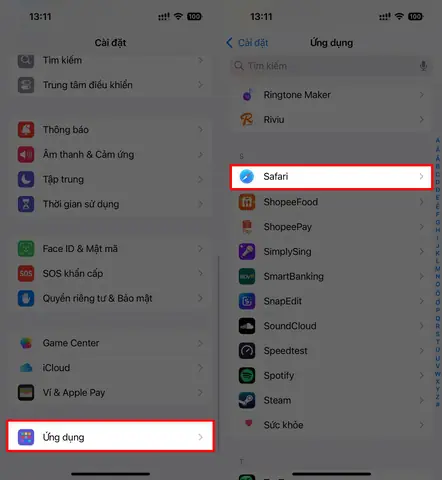
4.3. Dữ liệu trình duyệt Safari
Có thể bạn quan tâm: Cách Làm Sóng Nhạc Trên Iphone: Hướng Dẫn Chi Tiết Từ A Đến Z
- Cài đặt → Safari → Xóa Lịch sử và Dữ liệu trang web.
- Ngoài ra, tắt “Lưu Lịch sử” và “Lưu Tự động” nếu không cần.
5. Sử Dụng Tính Năng “Offload App”
Khi bạn không muốn xóa một ứng dụng nhưng muốn giải phóng dung lượng, iOS cung cấp tính năng Offload App.
- Vào Cài đặt → Cài đặt chung → Bộ nhớ iPhone.
- Chọn ứng dụng, nhấn “Offload App”.
- Ứng dụng sẽ được gỡ bỏ nhưng dữ liệu và tài liệu vẫn còn lưu trữ, khi cài lại sẽ không mất dữ liệu.
Bạn cũng có thể bật “Offload Unused Apps” để iOS tự động thực hiện khi cần không gian.
6. Tối Ưu Hóa iMessage và iCloud
6.1. iMessage
- Vào Cài đặt → Tin nhắn → Lưu trữ tin nhắn → Chọn thời gian ngắn hơn.
- Xóa các tin nhắn nhóm cũ, đặc biệt là những tin có file đính kèm lớn.
6.2. iCloud
- Cài đặt → Apple ID → iCloud → Quản lý Lưu trữ.
- Kiểm tra iCloud Backup, Photos, Mail, Notes, Messages.
- Tắt các mục không cần sao lưu để giảm dung lượng iCloud, tránh việc iPhone giữ bản sao cục bộ lớn.
7. Xóa Bộ Nhớ Cache và Dữ Liệu Tạm Thời
Nhiều ứng dụng, đặc biệt là trình duyệt, mạng xã hội và game, lưu trữ cache để tăng tốc. Dù tiện lợi, nhưng cache có thể chiếm hàng trăm MB.
- Safari: Xóa lịch sử và dữ liệu trang web như đã đề cập.
- Ứng dụng bên thứ ba: Vào Cài đặt → Cài đặt chung → iPhone Storage → Chọn app → Xóa Cache (nếu có).
- Sử dụng công cụ: Ứng dụng PhoneClean, iMyFone Umate có chức năng xóa cache toàn bộ.
8. Sử Dụng Các Công Cụ Bên Thứ Ba
Nếu bạn không muốn tự mình kiểm tra từng mục, có thể dùng phần mềm chuyên dụng:
| Phần mềm | Tính năng chính | Giá |
|---|---|---|
| PhoneClean | Xóa cache, lịch sử, dữ liệu tạm thời, tối ưu hệ thống | $19.95/năm |
| iMyFone Umate | Giải phóng không gian, xóa dữ liệu cá nhân, Offload apps | $39.95/lần |
| Dr.Fone – Data Eraser | Xóa dữ liệu sâu, bảo mật | $49.95/lần |
| Gemini Photos | Tìm và xóa ảnh trùng lặp | $4.99/tháng |
Lưu ý: Khi sử dụng phần mềm bên thứ ba, luôn tải từ nguồn chính thức và đọc kỹ quyền truy cập.
9. Cách Sao Lưu và Khôi Phục iPhone Để “Reset” Sạch
Đôi khi, cách nhanh nhất để giải quyết bộ nhớ đầy là khôi phục lại cài đặt gốc sau khi sao lưu dữ liệu quan trọng.
9.1. Sao lưu iPhone
- iCloud: Cài đặt → Apple ID → iCloud → Sao lưu iCloud → “Sao lưu ngay”.
- iTunes/Finder: Kết nối iPhone với máy Mac/PC, mở iTunes (hoặc Finder trên macOS Catalina trở lên) → Chọn thiết bị → “Sao lưu ngay”.
9.2. Khôi phục iPhone
- Cài đặt → Cài đặt chung → Đặt lại → Xóa tất cả nội dung và cài đặt.
- Khi iPhone khởi động lại, chọn “Khôi phục từ iCloud” hoặc “Khôi phục từ sao lưu iTunes”.
Quá trình này sẽ xóa mọi dữ liệu tạm thời, cache, và các tệp rác, giúp iPhone có không gian sạch như mới.
10. Mẹo Bảo Trì Định Kỳ Để Tránh Bộ Nhớ Đầy
- Kiểm tra bộ nhớ mỗi tuần: Dành 5-10 phút để vào “Bộ nhớ iPhone” và xóa những mục không cần.
- Bật “Offload Unused Apps”: Để iOS tự động gỡ bỏ ứng dụng không dùng.
- Sử dụng “Tối ưu Hình Ảnh”: Đặc biệt nếu bạn có gói iCloud Photos.
- Xóa tin nhắn và file đính kèm cũ: Đặt thời gian tự động xóa tin nhắn.
- Xóa cache định kỳ: Dùng ứng dụng như PhoneClean mỗi tháng một lần.
- Giới hạn tải về offline: Đối với podcast, video, sách điện tử, chỉ tải những mục thực sự cần.
Tổng Kết
Giải quyết vấn đề bộ nhớ đầy trên iPhone không phải là một nhiệm vụ khó khăn nếu bạn biết cách quản lý và tối ưu từng thành phần một cách có hệ thống. Bắt đầu bằng việc đánh giá hiện trạng, sau đó xóa các ứng dụng và dữ liệu không cần thiết, tối ưu ảnh/video, sử dụng tính năng Offload, và định kỳ dọn dẹp cache. Khi cần, hãy sao lưu và khôi phục để lấy lại “điểm xuất phát” sạch sẽ. Cuối cùng, duy trì thói quen bảo trì định kỳ sẽ giúp iPhone của bạn luôn hoạt động mượt mà, nhanh chóng và có đủ không gian cho những trải nghiệm mới.
Chúc bạn thành công trong việc dọn dẹp và tối ưu bộ nhớ iPhone!