Trong thời đại công nghệ di động ngày càng phát triển, eSIM (Embedded SIM) đã trở thành một xu hướng quan trọng, giúp người dùng không còn phải thay đổi thẻ SIM vật lý khi muốn chuyển đổi nhà mạng hoặc sử dụng dịch vụ dữ liệu quốc tế. Đối với người dùng iPhone, việc kiểm tra eSIM không chỉ giúp xác nhận trạng thái hoạt động của eSIM mà còn hỗ trợ trong việc quản lý các gói cước, giải quyết các sự cố kết nối và tối ưu hoá trải nghiệm sử dụng. Bài viết dưới đây sẽ cung cấp cho bạn một hướng dẫn chi tiết, sâu sắc và đầy đủ về cách kiểm tra eSIM trên iPhone, bao gồm:
- Khái niệm cơ bản về eSIM và lợi ích của nó trên iPhone
- Các điều kiện và yêu cầu trước khi kiểm tra eSIM
- Cách kiểm tra eSIM thông qua Cài đặt (Settings) trên iPhone
- Sử dụng mã USSD và QR Code để xác minh eSIM
- Kiểm tra trạng thái eSIM bằng iTunes / Finder trên máy tính
- Xác minh thông tin eSIM qua Apple ID và iCloud
- Cách phát hiện và khắc phục lỗi thường gặp khi eSIM không hoạt động
- Mẹo quản lý nhiều eSIM và chuyển đổi giữa các nhà mạng
- So sánh eSIM trên các mẫu iPhone khác nhau
- Câu hỏi thường gặp (FAQ) về việc kiểm tra eSIM trên iPhone
Có thể bạn quan tâm: Kiểm Tra Ngày Active Iphone: Hướng Dẫn Chi Tiết Và Những Điều Cần Biết
1. eSIM là gì? Lợi ích của việc sử dụng eSIM trên iPhone
1.1. Định nghĩa eSIM
eSIM (Embedded SIM) là một chip SIM được nhúng sẵn trong thiết bị, thay vì là thẻ SIM vật lý có thể tháo rời. Thay vì phải cắm thẻ SIM vào khe cắm, người dùng chỉ cần tải về hồ sơ (profile) của nhà mạng qua internet và kích hoạt.
1.2. Lợi ích chính
- Tiết kiệm không gian: Loại bỏ khe cắm SIM, giúp thiết kế mỏng hơn và tăng diện tích cho các thành phần khác.
- Dễ dàng chuyển đổi nhà mạng: Chỉ cần tải profile mới mà không cần mua thẻ SIM mới.
- Hỗ trợ đa SIM: iPhone hiện nay hỗ trợ đồng thời một SIM vật lý và một eSIM, hoặc thậm chí hai eSIM trên một số model.
- Kết nối quốc tế nhanh chóng: Khi đi du lịch, người dùng có thể mua gói dữ liệu eSIM của nhà mạng địa phương mà không cần thay thẻ SIM.
Có thể bạn quan tâm: Kiểm Tra Xuất Xứ Iphone: Hướng Dẫn Chi Tiết Để Xác Định Độ Chính Hãng Và Tránh Rủi Ro Khi Mua
2. Điều kiện và yêu cầu trước khi kiểm tra eSIM
| Yêu cầu | Mô tả |
|---|---|
| iPhone hỗ trợ eSIM | iPhone XS, XR, 11, 12, 13, 14, 15 và các phiên bản Pro, Pro Max, SE (2026) trở lên. |
| Phiên bản iOS | iOS 12.1 trở lên (đối với iPhone XS/XS Max/XR) và iOS 13 trở lên cho các mẫu mới. |
| Kết nối mạng | Cần có kết nối Wi‑Fi hoặc dữ liệu di động để tải profile eSIM hoặc kiểm tra trạng thái. |
| Apple ID | Đăng nhập Apple ID để đồng bộ thông tin eSIM qua iCloud (nếu muốn). |
| Nhà mạng hỗ trợ eSIM | Không phải mọi nhà mạng đều cung cấp eSIM; cần xác nhận trước. |
Nếu thiết bị hoặc hệ điều hành không đáp ứng các yêu cầu trên, một số bước kiểm tra có thể không khả dụng.
Có thể bạn quan tâm: Kiểm Tra Chống Nước Iphone: Hướng Dẫn Chi Tiết Để Bảo Vệ Thiết Bị Của Bạn
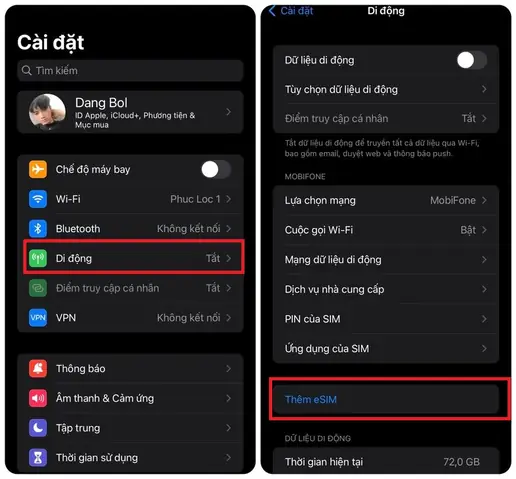
3. Kiểm tra eSIM qua mục Cài đặt (Settings) trên iPhone
3.1. Truy cập Cài đặt
- Mở Settings (Cài đặt) trên màn hình chính.
- Chọn Cellular (Di động) hoặc Mobile Data (Dữ liệu di động) tùy ngôn ngữ.
3.2. Xem danh sách các gói eSIM
- Cellular Plans (Kế hoạch di động): Tại đây sẽ hiển thị tất cả các profile eSIM đã cài đặt, bao gồm:
- Tên nhà mạng
- Số điện thoại (nếu có)
- Trạng thái (Active – Hoạt động, Not Active – Không hoạt động)
- Nhấn vào từng plan để xem chi tiết: Data Usage (Lượng dữ liệu đã dùng), Label (Nhãn), Default Voice Line (Dòng thoại mặc định), Default Data Line (Dòng dữ liệu mặc định).
3.3. Kiểm tra trạng thái kết nối
- Khi eSIM đang Active, mục Cellular Data sẽ hiển thị màu xanh và có biểu tượng sóng di động.
- Nếu trạng thái Not Active, bạn sẽ thấy thông báo “No Service” hoặc “Cellular Data Off”.
3.4. Kiểm tra thông tin chi tiết
- Chọn i (thông tin) bên cạnh tên nhà mạng để xem:
- IMEI (đối với SIM vật lý) và eSIM ID (đối với eSIM).
- Carrier Settings Version (Phiên bản cài đặt nhà mạng) – cập nhật nếu có thông báo.
- IP Address và Network Type (4G, 5G, LTE).
4. Kiểm tra eSIM bằng mã USSD và QR Code
4.1. Sử dụng mã USSD
Một số nhà mạng cho phép người dùng nhập mã USSD để kiểm tra trạng thái eSIM. Ví dụ:
– Viettel: 111# → Nhấn gọi → Thông báo sẽ hiển thị “eSIM đang hoạt động” hoặc “eSIM chưa được kích hoạt”.
– Mobifone: 101# → Xem thông tin gói cước và trạng thái SIM.
Lưu ý: Mã USSD có thể thay đổi tùy nhà mạng và quốc gia. Hãy kiểm tra trên website chính thức hoặc liên hệ bộ phận CSKH.
4.2. Quét QR Code để xác nhận
Khi bạn mua eSIM, nhà mạng thường cung cấp một QR Code. Việc quét lại QR Code (trong Settings → Cellular → Add Cellular Plan) sẽ:
– Kiểm tra tính hợp lệ của profile.
– Nếu profile đã tồn tại, iPhone sẽ thông báo “This plan is already added”.
5. Kiểm tra eSIM qua iTunes / Finder trên máy tính
5.1. Kết nối iPhone với máy tính
- Đối với macOS Catalina trở lên, mở Finder; đối với Windows hoặc macOS phiên bản cũ, mở iTunes.
- Chọn thiết bị iPhone trong danh sách.
5.2. Xem thông tin thiết bị
- Vào Summary (Tóm tắt) → Serial Number (Số seri) → IMEI và MEID.
- Đối với eSIM, thông tin ICCID (Integrated Circuit Card Identifier) được lưu trong mục Cellular khi mở Device Information (thông tin thiết bị) trong iTunes/Finder.
5.3. Kiểm tra cập nhật
- Nếu có bản cập nhật Carrier Settings, iTunes/Finder sẽ hiển thị thông báo “Carrier Settings Update Available”. Đảm bảo cập nhật để eSIM hoạt động ổn định.
6. Xác minh eSIM qua Apple ID và iCloud
6.1. Đăng nhập iCloud trên iPhone
Có thể bạn quan tâm: Phần Mềm Kiểm Tra Iphone: Hướng Dẫn Toàn Diện Đánh Giá, Sửa Chữa Và Tối Ưu Hiệu Năng Thiết Bị Apple
- Vào Settings → Tên của bạn → iCloud → iPhone. Đảm bảo iCloud Backup được bật.
6.2. Kiểm tra sao lưu eSIM
- Khi bạn sao lưu iPhone lên iCloud, thông tin eSIM (profile ID, tên nhà mạng) cũng được đồng bộ. Khi khôi phục iPhone trên một thiết bị mới, eSIM sẽ tự động xuất hiện trong Cellular Plans (nếu nhà mạng cho phép).
6.3. Kiểm tra trên trang web iCloud
- Truy cập icloud.com → Đăng nhập → Find iPhone → Chọn thiết bị → Information (Thông tin). Mặc dù không hiển thị chi tiết eSIM, nhưng bạn có thể kiểm tra Device Model và iOS version để đảm bảo tương thích.
7. Xử lý lỗi thường gặp khi eSIM không hoạt động
| Lỗi | Nguyên nhân | Cách khắc phục |
|---|---|---|
| No Service | eSIM chưa kích hoạt, hoặc không có mạng | Kiểm tra lại profile trong Settings → Cellular → Activate. Liên hệ nhà mạng nếu cần. |
| Data Not Working | Cài đặt Cellular Data chưa chọn eSIM | Vào Settings → Cellular → Choose Default Data Line → Chọn eSIM. |
| “This plan can’t be added” | Profile đã tồn tại hoặc không tương thích | Xóa profile cũ (Settings → Cellular → Remove Plan) rồi thêm lại. |
| Không nhận được tin nhắn xác thực | Mạng dữ liệu yếu hoặc nhà mạng chặn | Đổi sang mạng Wi‑Fi, khởi động lại iPhone, hoặc thử lại sau 5‑10 phút. |
| eSIM không hiển thị trong Settings | iOS chưa cập nhật, hoặc thiết bị không hỗ trợ | Cập nhật iOS mới nhất, hoặc kiểm tra model iPhone. |
7.1. Thực hiện Reset Network Settings
- Settings → General → Reset → Reset Network Settings.
- Thiết bị sẽ khởi động lại, và eSIM sẽ được tái khởi động lại kết nối mạng.
7.2. Gỡ cài đặt và cài lại profile eSIM
- Xóa: Settings → Cellular → chọn eSIM → Remove Cellular Plan.
- Thêm lại: Settings → Cellular → Add Cellular Plan → quét QR Code hoặc nhập thông tin manual.
8. Mẹo quản lý nhiều eSIM và chuyển đổi nhanh giữa các nhà mạng
8.1. Đặt nhãn (Label) cho mỗi eSIM
- Khi thêm eSIM, iPhone cho phép đặt Label (ví dụ: “Công việc”, “Du lịch”). Nhãn hiển thị trong Control Center, giúp lựa chọn nhanh.
8.2. Sử dụng Control Center để chuyển đổi
- Vuốt xuống từ góc trên bên phải (iPhone X trở lên) hoặc lên từ dưới (iPhone 8 trở xuống).
- Nhấn vào biểu tượng cellular (hai mũi tên) → Chọn Cellular Data → Chọn eSIM mong muốn.
8.3. Đặt eSIM mặc định cho cuộc gọi và dữ liệu
- Settings → Cellular → Default Voice Line và Default Data Line.
- Bạn có thể để iPhone tự động chuyển đổi dựa trên vùng mạng (Automatic).
8.4. Sử dụng tính năng Dual SIM Dual Standby (DSDS)
- Khi cả hai SIM (vật lý và eSIM) đều ở trạng thái Active, iPhone cho phép nhận cuộc gọi và tin nhắn trên cả hai đồng thời, nhưng chỉ một kết nối dữ liệu sẽ hoạt động tại một thời điểm.
9. So sánh eSIM trên các mẫu iPhone khác nhau
| Model iPhone | Số eSIM hỗ trợ đồng thời | Hỗ trợ SIM vật lý | iOS tối thiểu | Đặc điểm nổi bật |
|---|---|---|---|---|
| iPhone XS / XR | 1 eSIM + 1 SIM vật lý | Có | iOS 12.1 | Đầu tiên hỗ trợ eSIM |
| iPhone 11 / 11 Pro | 1 eSIM + 1 SIM vật lý | Có | iOS 13 | Tăng tốc 4G LTE |
| iPhone 12 / 12 Pro | 1 eSIM + 1 SIM vật lý | Có | iOS 14 | Hỗ trợ 5G |
| iPhone 13 / 13 Pro | 1 eSIM + 1 SIM vật lý | Có | iOS 15 | Cải thiện hiệu năng pin |
| iPhone 14 / 14 Pro | 2 eSIM (không có khe SIM vật lý ở một số vùng) | Không (US) / Có (ngoại) | iOS 16 | Hỗ trợ Dual eSIM |
| iPhone 15 / 15 Pro | 2 eSIM + 1 SIM vật lý (tùy khu vực) | Có | iOS 17 | Tích hợp Dynamic Island, USB‑C |
Lưu ý: Ở một số thị trường (đặc biệt là Mỹ), iPhone 14 trở lên chỉ có cấu hình 2 eSIM và không có khe SIM vật lý.
10. Câu hỏi thường gặp (FAQ)
Q1: Làm sao biết iPhone của tôi có hỗ trợ eSIM?
A: Kiểm tra trong Settings → General → About. Nếu mục Cellular hiển thị “eSIM” hoặc “Add Cellular Plan”, thiết bị hỗ trợ. Ngoài ra, xem danh sách model hỗ trợ trên website Apple.
Q2: Tôi có thể sử dụng eSIM cho gọi thoại không?
A: Có, nếu nhà mạng cung cấp gói dịch vụ thoại trên eSIM. Khi cấu hình, chọn Default Voice Line là eSIM đó.
Q3: Khi chuyển sang iPhone mới, eSIM có tự động chuyển không?
A: Khi khôi phục iPhone từ bản sao lưu iCloud, profile eSIM sẽ được đồng bộ nếu nhà mạng cho phép. Nếu không, bạn cần quét lại QR Code hoặc liên hệ nhà mạng.
Q4: Tôi muốn xóa eSIM nhưng không thấy tùy chọn “Remove Plan”.
A: Đảm bảo eSIM đang ở trạng thái Inactive. Nếu vẫn không xóa được, thử khởi động lại iPhone hoặc thực hiện Reset Network Settings.
Q5: eSIM có ảnh hưởng tới thời lượng pin không?
A: Không đáng kể. eSIM tiêu thụ năng lượng tương đương với một SIM vật lý khi ở trạng thái “idle”. Tuy nhiên, nếu bật liên tục 2 mạng (Dual SIM), pin sẽ giảm nhẹ.
Q6: Có thể dùng eSIM cho dịch vụ dữ liệu quốc tế mà không thay đổi SIM vật lý?
A: Có. Nhiều nhà mạng cung cấp gói dữ liệu “Travel eSIM” chỉ cần tải profile qua QR Code và bật dữ liệu cho eSIM.
Q7: Khi di chuyển sang nhà mạng mới, tôi có cần xóa eSIM cũ không?
A: Khuyến nghị xóa eSIM cũ để tránh xung đột và giải phóng không gian lưu trữ cho profile mới.
Kết luận
Việc kiểm tra eSIM trên iPhone không chỉ là một thao tác đơn giản trong mục Settings, mà còn bao gồm việc hiểu rõ cách hoạt động của eSIM, kiểm tra thông tin qua nhiều kênh (USSD, QR Code, iTunes/Finder, iCloud) và biết cách xử lý các lỗi thường gặp. Khi đã nắm vững quy trình, bạn sẽ:
- Xác định nhanh trạng thái hoạt động của eSIM.
- Quản lý linh hoạt các gói cước và chuyển đổi nhà mạng mà không cần thay thẻ SIM.
- Giải quyết các vấn đề kết nối một cách hiệu quả, giảm thời gian chờ đợi và chi phí.
Hy vọng bài viết đã cung cấp cho bạn một hướng dẫn toàn diện, chi tiết và thực tiễn. Hãy áp dụng ngay các bước trên để kiểm tra eSIM trên iPhone của mình và tận hưởng trải nghiệm di động hiện đại, không rườm rà!