Có thể bạn quan tâm: Kiểm Tra Xuất Xứ Iphone: Hướng Dẫn Chi Tiết Để Xác Định Độ Chính Hãng Và Tránh Rủi Ro Khi Mua
Lời mở đầu
Trong thời đại công nghệ hiện nay, iPhone không chỉ là một chiếc điện thoại di động mà còn là một “cỗ máy” đa chức năng, lưu trữ hàng ngàn dữ liệu cá nhân, công việc và giải trí. Tuy nhiên, như bất kỳ thiết bị điện tử nào, iPhone cũng không tránh khỏi những vấn đề kỹ thuật, phần mềm lỗi thời, phần cứng hỏng hóc hoặc thậm chí là bị tấn công bởi phần mềm độc hại. Để duy trì hiệu năng tối ưu, bảo vệ dữ liệu và kéo dài tuổi thọ thiết bị, việc kiểm tra iPhone một cách định kỳ là vô cùng cần thiết.
Bài viết này sẽ cung cấp cho bạn một hướng dẫn chi tiết về phần mềm kiểm tra iPhone – từ các công cụ chuyên nghiệp, ứng dụng di động, tới các phương pháp tự kiểm tra bằng tay. Chúng tôi sẽ phân tích các tính năng quan trọng, cách sử dụng, ưu nhược điểm, và đề xuất các giải pháp xử lý khi phát hiện lỗi. Hy vọng qua bài viết, bạn sẽ có một cái nhìn toàn diện, giúp mình hoặc người thân bảo trì iPhone một cách hiệu quả và an toàn.
Có thể bạn quan tâm: Kiểm Tra Chống Nước Iphone: Hướng Dẫn Chi Tiết Để Bảo Vệ Thiết Bị Của Bạn
1. Tại sao cần phần mềm kiểm tra iPhone?
1.1. Đánh giá tình trạng phần cứng và phần mềm
- Phần cứng: Pin, màn hình, camera, cảm biến, loa, microphone, nút bấm, cổng sạc… đều có thể giảm hiệu năng theo thời gian.
- Phần mềm: Hệ điều hành iOS, ứng dụng, cài đặt bảo mật, quyền truy cập… nếu không được cập nhật hoặc bị lỗi, sẽ gây treo, chậm, hoặc tiêu tốn pin nhanh.
1.2. Phòng ngừa và phát hiện sớm
Việc kiểm tra định kỳ giúp phát hiện sớm các dấu hiệu hỏng hóc (ví dụ: giảm dung lượng pin nhanh, màn hình nhấp nháy) để có thể sửa chữa kịp thời, tránh chi phí lớn hơn khi để cho vấn đề trầm trọng.
1.3. Bảo vệ dữ liệu cá nhân
Một số phần mềm độc hại hoặc jailbreak không an toàn có thể gây rò rỉ dữ liệu. Kiểm tra an ninh giúp xác định và loại bỏ các mối nguy hiểm này.
1.4. Tối ưu hoá hiệu suất và tăng giá trị bán lại
Khi muốn bán lại hoặc đổi mới iPhone, một thiết bị trong tình trạng “sạch” sẽ thu hút người mua và đạt giá cao hơn. Kiểm tra và sửa chữa các lỗi còn lại là bước quan trọng để đạt được điều này.
Có thể bạn quan tâm: Kiểm Tra Iphone Lock Hay Unlock: Hướng Dẫn Chi Tiết Và Các Phương Pháp Hiệu Quả
2. Các loại phần mềm kiểm tra iPhone
2.1. Phần mềm của Apple (Apple Diagnostics & Apple Service Toolkit)
| Công cụ | Nền tảng | Tính năng chính | Ưu điểm | Nhược điểm |
|---|---|---|---|---|
| Apple Diagnostics | iOS (cài đặt sẵn) | Kiểm tra phần cứng cơ bản: màn hình, camera, âm thanh, nút, cảm biến | Không cần tải thêm, an toàn, không phá vỡ bảo hành | Kiểm tra hạn chế, không chi tiết như phần mềm bên thứ ba |
| Apple Service Toolkit (AST) | macOS (cần đăng ký Apple ID doanh nghiệp) | Chẩn đoán chi tiết, kiểm tra pin, logic board, sửa chữa từ xa | Độ chính xác cao, dùng trong trung tâm sửa chữa chính hãng | Không dành cho người dùng cá nhân, yêu cầu tài khoản doanh nghiệp |
2.2. Phần mềm bên thứ ba (Third‑Party)
2.2.1. iMazing
- Nền tảng: macOS, Windows
- Tính năng: Kiểm tra sức khỏe pin, sao lưu và phục hồi dữ liệu, quản lý ứng dụng, kiểm tra log hệ thống.
- Ưu điểm: Giao diện thân thiện, hỗ trợ nhiều chức năng quản lý iPhone, không yêu cầu jailbreak.
- Nhược điểm: Một số tính năng nâng cao yêu cầu trả phí.
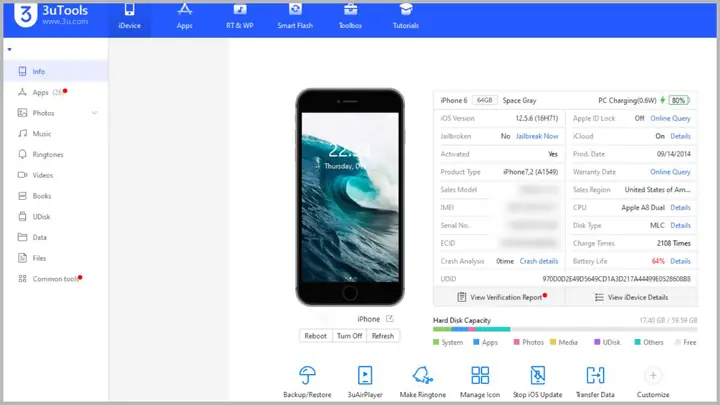
2.2.2. 3uTools
- Nền tảng: Windows
- Tính năng: Kiểm tra phần cứng (pin, cảm biến, camera), flash firmware, quản lý file, jailbreak (có thể gây mất bảo hành).
- Ưu điểm: Đa dạng công cụ, miễn phí, hỗ trợ nhiều mẫu iPhone.
- Nhược điểm: Giao diện cũ, một số tính năng có rủi ro nếu không hiểu rõ.
2.2.3. PhoneCheck (PhoneCheck Mobile)
- Nền tảng: Web (truy cập qua trình duyệt) + ứng dụng di động
- Tính năng: Kiểm tra toàn diện phần cứng, cung cấp báo cáo chi tiết, hỗ trợ bảo hành.
- Ưu điểm: Báo cáo chuẩn ISO, phù hợp cho người bán hoặc cửa hàng.
- Nhược điểm: Cần mua gói dịch vụ, không miễn phí.
2.2.4. CoconutBattery (dành cho macOS)
- Nền tảng: macOS
- Tính năng: Kiểm tra sức khỏe pin, chu kỳ sạc, nhiệt độ, và so sánh với thông số chuẩn của Apple.
- Ưu điểm: Đơn giản, nhanh, miễn phí.
- Nhược điểm: Chỉ tập trung vào pin, không thể kiểm tra các thành phần khác.
2.2.5. Lirum Device Info
- Nền tảng: iOS (App Store)
- Tính năng: Thông tin chi tiết về phần cứng (CPU, GPU, RAM), nhiệt độ, trạng thái pin, sensor.
- Ưu điểm: Không cần kết nối máy tính, chạy trực tiếp trên iPhone.
- Nhược điểm: Cần iOS 13+; một số thông tin có thể bị giới hạn do sandbox của iOS.
2.3. Ứng dụng kiểm tra chuyên biệt (Battery, Camera, Sensor)
| Ứng dụng | Nền tảng | Kiểm tra | Đánh giá |
|---|---|---|---|
| Battery Life | iOS | Dung lượng thực tế, thời gian sử dụng, chu kỳ sạc | Rất chính xác, giao diện đẹp |
| Camera Test | iOS | Kiểm tra độ nét, màu sắc, tính năng HDR | Đơn giản, hữu ích cho nhiếp ảnh gia |
| Sensor Kinetics | iOS | Đánh giá accelerometer, gyroscope, magnetometer | Độ chi tiết cao, phù hợp cho nhà phát triển |
3. Các bước kiểm tra iPhone bằng phần mềm (Hướng dẫn chi tiết)
3.1. Kiểm tra bằng Apple Diagnostics (cách nhanh nhất)
- Tắt iPhone: Nhấn và giữ nút Side (hoặc Power) cho đến khi màn hình tắt.
- Khởi động Diagnostics: Nhấn và giữ Volume Up + Volume Down đồng thời, sau đó nhấn Side button để bật máy.
- Chọn “Apple Diagnostics”: Khi logo Apple xuất hiện, thả các nút và chọn “Apple Diagnostics” từ menu.
- Chạy kiểm tra: Thiết bị sẽ tự động thực hiện các bài kiểm tra phần cứng cơ bản (cảm biến, loa, microphone, camera).
- Xem kết quả: Nếu có lỗi, màn hình sẽ hiển thị mã lỗi (ví dụ: “E2 – Camera”). Ghi lại mã để tham khảo khi mang đến trung tâm bảo hành.
Lưu ý: Không nên tắt máy trong quá trình kiểm tra, vì sẽ làm gián đoạn quá trình chẩn đoán.
3.2. Kiểm tra sức khỏe pin bằng iMazing (Windows/macOS)
- Cài đặt iMazing: Tải file cài đặt tại https://imazing.com, cài đặt và mở phần mềm.
- Kết nối iPhone: Dùng cáp Lightning, chấp nhận “Trust This Computer” trên iPhone.
- Chọn “Battery” trong thanh bên.
- Xem “Battery Health”: Thông tin hiển thị bao gồm Maximum Capacity (%), Cycle Count, Temperature, Voltage.
- So sánh với chuẩn Apple: Nếu Maximum Capacity < 80% hoặc Cycle Count vượt 500, nên cân nhắc thay pin.
3.3. Kiểm tra toàn diện bằng PhoneCheck Mobile (iOS/Android)
- Tải app PhoneCheck Mobile từ App Store.
- Đăng ký tài khoản (có thể dùng email hoặc Apple ID).
- Bắt đầu “Full Diagnostic”: Chọn “Start Test” và cho phép quyền truy cập toàn bộ (camera, microphone, vị trí, vv).
- Quá trình kiểm tra: Ứng dụng sẽ tự động kiểm tra màn hình, cảm biến, loa, mic, camera, Wi‑Fi, Bluetooth, GPS, và pin.
- Nhận báo cáo: Khi hoàn thành, báo cáo chi tiết sẽ được gửi tới email kèm QR code để xác thực khi bán lại.
3.4. Kiểm tra cảm biến và nhiệt độ bằng Lirum Device Info (iOS)
- Cài đặt Lirum Device Info từ App Store (miễn phí).
- Mở app và cho phép truy cập: Cho phép quyền truy cập vào “Device Information”.
- Xem mục “Sensors”: Kiểm tra giá trị accelerometer, gyroscope, magnetometer. Nếu giá trị “N/A” hoặc “0”, có thể có vấn đề phần cứng.
- Kiểm tra “Thermal”: Xem nhiệt độ CPU và GPU trong quá trình tải ứng dụng nặng (ví dụ: chơi game). Nhiệt độ vượt 45 °C liên tục có thể là dấu hiệu tản nhiệt không tốt.
3.5. Kiểm tra phần cứng bằng 3uTools (Windows)
- Tải và cài đặt 3uTools: https://www.3u.com/
- Kết nối iPhone, chấp nhận “Trust”.
- Chọn “Toolbox” → “iDevice Info” để xem thông số chi tiết (IMEI, Serial, Model).
- Chọn “Checkup” → “Hardware Test”: 3uTools sẽ đưa ra danh sách các kiểm tra (Battery, LCD, Touch, Camera, Proximity sensor).
- Nhấn “Start Test” và chờ kết quả. Nếu có “FAIL”, ghi lại để đưa cho kỹ thuật viên.
4. Phân tích kết quả và đề xuất hành động
Có thể bạn quan tâm: Kiểm Tra Ngày Active Iphone: Hướng Dẫn Chi Tiết Và Những Điều Cần Biết
4.1. Pin yếu – Khi nào nên thay?
| Tiêu chí | Mức độ | Hành động đề xuất |
|---|---|---|
| Maximum Capacity < 80% | Nặng | Thay pin tại trung tâm Apple hoặc cửa hàng uy tín |
| Cycle Count > 500 | Trung bình | Kiểm tra thời gian sử dụng thực tế, nếu giảm đáng kể cũng nên thay |
| Nhiệt độ pin > 45 °C khi sạc | Rủi ro | Kiểm tra bộ sạc, cáp, môi trường sạc; nếu vẫn cao, thay pin |
4.2. Màn hình hoặc cảm ứng lỗi
- Hiện tượng: Đột ngột mất phản hồi, chấm màu, hoặc vết nứt.
- Nguyên nhân: Va chạm vật lý, nước, hoặc lỗi phần mềm.
- Giải pháp:
- Khởi động lại iPhone (Force Restart).
- Cập nhật iOS mới nhất.
- Nếu vẫn lỗi, mang đến trung tâm sửa chữa để thay màn hình hoặc kết nối flex.
4.3. Camera/Audio không hoạt động
- Kiểm tra phần mềm: Đóng mọi ứng dụng đang dùng camera, khởi động lại.
- Kiểm tra phần cứng: Dùng 3uTools hoặc PhoneCheck để test riêng từng camera.
- Nếu lỗi “FAIL”: Thay module camera hoặc microphone; lưu ý rằng việc tự thay có thể làm mất bảo hành.
4.4. Wi‑Fi/Bluetooth không ổn định
- Nguyên nhân thường gặp: Cài đặt mạng sai, phần mềm lỗi, hoặc anten hỏng.
- Cách khắc phục:
- Xóa “Network Settings” (Settings → General → Reset → Reset Network Settings).
- Cập nhật iOS.
- Nếu lỗi vẫn tồn tại, kiểm tra anten bằng phần mềm (PhoneCheck) và mang đi sửa.
4.5. Phát hiện phần mềm độc hại hoặc jailbreak không an toàn
- Dấu hiệu: Quảng cáo lạ, pin nhanh giảm, ứng dụng không rõ nguồn xuất hiện.
- Công cụ: Sử dụng “Lirum Device Info” để kiểm tra trạng thái “Jailbroken”.
- Giải pháp:
- Sao lưu dữ liệu quan trọng.
- Thực hiện Restore iPhone qua iTunes/Finder – cài đặt lại iOS sạch.
- Tránh cài đặt các store không đáng tin cậy.
5. Bảo trì định kỳ – Lịch trình đề xuất
| Thời gian | Hoạt động | Công cụ gợi ý |
|---|---|---|
| Hàng tuần | Kiểm tra pin (công suất, nhiệt độ) | CoconutBattery (macOS) hoặc iMazing |
| Hàng tháng | Kiểm tra cảm biến, camera, loa, mic | Lirum Device Info hoặc 3uTools |
| 3 tháng một lần | Kiểm tra toàn diện (điện áp, logic board) | PhoneCheck Mobile hoặc đưa máy tới Apple Store |
| 6 tháng | Cập nhật iOS mới nhất, sao lưu đầy đủ | iCloud/Find My iPhone + iTunes/Finder backup |
| 1 năm | Thay pin (nếu cần) hoặc kiểm tra bảo hành | Đến Apple Store hoặc cửa hàng uy tín |
6. Những lưu ý quan trọng khi sử dụng phần mềm kiểm tra
- Không tải phần mềm từ nguồn không xác thực – nguy cơ phần mềm độc hại, mất dữ liệu.
- Sao lưu dữ liệu trước khi thực hiện bất kỳ thao tác nào có thể xóa dữ liệu (ví dụ: restore, flash firmware).
- Kiểm tra quyền truy cập: Một số ứng dụng yêu cầu quyền “Full Disk Access” hoặc “Device Management”. Hãy đọc kỹ mô tả và chỉ cấp cho ứng dụng tin cậy.
- Đừng jailbreak nếu không chắc chắn – sẽ làm mất bảo hành và mở cửa cho phần mềm độc hại.
- Giữ iPhone ở nhiệt độ phòng khi kiểm tra – nhiệt độ cao có thể làm sai lệch kết quả, đặc biệt là kiểm tra pin và cảm biến nhiệt.
7. Câu hỏi thường gặp (FAQ)
Q1: Phần mềm kiểm tra iPhone có thể thay thế việc đưa máy tới trung tâm bảo hành không?
A: Không hoàn toàn. Phần mềm giúp chẩn đoán sơ bộ và xác định khu vực lỗi, nhưng việc thay thế linh kiện hay sửa chữa phần cứng sâu vẫn cần đến kỹ thuật viên chuyên nghiệp và thiết bị chuyên dụng.
Q2: Tôi có thể kiểm tra iPhone mà không kết nối máy tính không?
A: Có. Các ứng dụng như Lirum Device Info, Battery Life, Camera Test chạy trực tiếp trên iPhone và cung cấp thông tin cơ bản. Tuy nhiên, để có báo cáo chi tiết và chuẩn ISO, bạn cần phần mềm trên máy tính hoặc dịch vụ web như PhoneCheck.
Q3: Nếu iPhone của tôi đang trong thời gian bảo hành, việc sử dụng phần mềm bên thứ ba có ảnh hưởng không?
A: Thông thường, việc sử dụng các công cụ chẩn đoán không gây ảnh hưởng tới bảo hành. Tuy nhiên, nếu bạn thực hiện các thao tác như jailbreak, flash firmware không được Apple phê duyệt, bảo hành sẽ bị mất.
Q4: Pin của iPhone 13 giảm nhanh hơn so với iPhone 12, có phải do phần mềm mới không?
A: iOS mới thường tối ưu hóa hiệu năng pin, nhưng nếu bạn thấy giảm mạnh (>20% trong 1 ngày), có thể do một ứng dụng tiêu thụ năng lượng quá mức, hoặc pin đã lão hóa. Kiểm tra bằng iMazing hoặc CoconutBattery để xác định.
Q5: Có cách nào kiểm tra iPhone bị “water damage” mà không mở máy không?
A: Có. Khi kết nối iPhone với 3uTools, trong mục “Device Info” sẽ hiển thị “Water Damage Indicator” (nếu cảm biến đã kích hoạt). Ngoài ra, trong “Apple Diagnostics” cũng có kiểm tra độ ẩm nội bộ.
8. Tổng kết
Việc kiểm tra iPhone không chỉ là một bước bảo trì kỹ thuật mà còn là cách bảo vệ dữ liệu cá nhân, kéo dài tuổi thọ và duy trì giá trị tài sản công nghệ của bạn. Nhờ sự phát triển của phần mềm kiểm tra iPhone – từ công cụ chính thức của Apple đến các giải pháp bên thứ ba mạnh mẽ – người dùng hiện nay có thể tự thực hiện các kiểm tra chi tiết, nhận báo cáo chuẩn và đưa ra quyết định sửa chữa hợp lý.
Những điểm then chốt cần nhớ:
- Lựa chọn công cụ phù hợp: Nếu chỉ cần kiểm tra nhanh, Apple Diagnostics đủ. Đối với báo cáo chi tiết, hãy dùng PhoneCheck hoặc 3uTools.
- Thực hiện kiểm tra định kỳ: Theo lịch bảo trì đề xuất để phát hiện sớm các vấn đề.
- Luôn sao lưu dữ liệu trước khi thực hiện bất kỳ thao tác nào có thể xóa hoặc thay đổi cấu hình hệ thống.
- Tránh các hành động nguy hiểm như jailbreak hoặc flash firmware không rõ nguồn.
- Khi có lỗi nghiêm trọng, hãy mang máy tới trung tâm bảo hành hoặc cửa hàng uy tín để tránh tự sửa gây hỏng hóc thêm.
Hy vọng rằng, với những kiến thức và hướng dẫn chi tiết trong bài viết này, bạn đã nắm vững cách sử dụng phần mềm kiểm tra iPhone một cách thông minh và an toàn. Hãy bắt đầu ngay hôm nay, kiểm tra thiết bị của mình và đưa ra những quyết định bảo trì đúng đắn – vì một chiếc iPhone luôn trong tình trạng “mới như ngày đầu”.
Chúc bạn luôn có một chiếc iPhone hoạt động ổn định, bền bỉ và an toàn!