Có thể bạn quan tâm: Mở Khóa Iphone Bằng Imei: Hướng Dẫn Chi Tiết, Cảnh Báo Và Các Phương Pháp An Toàn
Lời mở đầu
Trong thời đại số hiện nay, smartphone đã trở thành công cụ không thể thiếu trong việc ghi lại những khoảnh khắc đáng nhớ. Đặc biệt, iPhone với hệ thống camera mạnh mẽ và phần mềm tối ưu đã giúp người dùng dễ dàng chụp và lưu trữ hàng ngàn bức ảnh mỗi ngày. Tuy nhiên, việc sắp xếp, quản lý và tìm kiếm những bức ảnh trong một thư viện khổng lồ không phải lúc nào cũng dễ dàng. Đó là lý do tại sao việc tạo album ảnh trên iPhone trở nên cực kỳ quan trọng. Album giúp bạn phân loại ảnh theo chủ đề, sự kiện, người thân, hoặc bất kỳ tiêu chí nào bạn muốn, giúp việc xem lại và chia sẻ trở nên nhanh chóng, tiện lợi hơn.
Bài viết này sẽ cung cấp cho bạn một hướng dẫn chi tiết, từng bước một, để tạo album ảnh trên iPhone một cách hiệu quả, đồng thời giới thiệu một số mẹo và công cụ bổ trợ giúp tối ưu hoá quá trình quản lý ảnh của bạn. Dù bạn là người mới bắt đầu hay đã có kinh nghiệm sử dụng iPhone, những thông tin dưới đây sẽ giúp bạn nắm vững mọi khía cạnh liên quan đến việc tạo và quản lý album ảnh.
Có thể bạn quan tâm: Khi Nào Nên Thay Pin Iphone: Dấu Hiệu, Lý Do Và Cách Thực Hiện
1. Tổng quan về hệ thống album trên iPhone
1.1. Album mặc định và album người dùng
Khi bạn mở ứng dụng Photos trên iPhone, bạn sẽ thấy có hai loại album chính:
Album mặc định (Smart Albums): Bao gồm các album được hệ thống tự động tạo dựa trên nội dung ảnh, như “Recents”, “Favorites”, “Selfies”, “Live Photos”, “Panoramas”, “Screenshots”, “Videos”, “Bursts”, và “Hidden”. Những album này không thể xóa hay chỉnh sửa tên, nhưng bạn có thể thêm hoặc xóa ảnh trong chúng (trừ một số album như “Recents”).
Album người dùng (User Albums): Đây là những album bạn tự tạo, có thể đặt tên tùy ý, và sắp xếp ảnh theo cách bạn muốn. Bạn có thể tạo, đổi tên, xóa, sắp xếp lại thứ tự các album này một cách tự do.
1.2. Album đồng bộ và album iCloud
Nếu bạn bật iCloud Photos, mọi album và ảnh trên iPhone sẽ được đồng bộ lên iCloud và sẽ xuất hiện trên tất cả các thiết bị Apple khác (Mac, iPad, iPod touch). Điều này mang lại lợi ích:
- Đồng bộ hoá tự động: Khi bạn tạo hoặc chỉnh sửa album trên một thiết bị, thay đổi sẽ được phản ánh ngay trên các thiết bị khác.
- Sao lưu đám mây: Giúp bảo vệ dữ liệu ảnh khỏi mất mát khi thiết bị gặp sự cố.
- Tiết kiệm bộ nhớ: Bạn có thể bật tính năng Optimize iPhone Storage để lưu trữ phiên bản nén trên thiết bị, trong khi bản gốc chất lượng cao được lưu trên iCloud.
Ngược lại, nếu bạn không bật iCloud Photos, mọi album và ảnh sẽ chỉ tồn tại trên thiết bị hiện tại, không có đồng bộ hoá.
1.3. Quyền riêng tư và album ẩn
iPhone cung cấp tính năng Hidden Album cho phép bạn ẩn những bức ảnh không muốn người khác thấy. Để bật/tắt album ẩn:
- Vào Settings (Cài đặt) → Photos.
- Bật hoặc tắt tùy chọn Hidden Album.
Sau khi bật, album “Hidden” sẽ xuất hiện trong tab Albums. Bạn có thể di chuyển ảnh vào/ra album này tùy ý.
Có thể bạn quan tâm: Dung Lượng Iphone Bị Đầy: Nguyên Nhân, Hậu Quả Và Giải Pháp Hiệu Quả
2. Các bước cơ bản để tạo album ảnh trên iPhone
Dưới đây là hướng dẫn chi tiết từng bước để tạo album mới trong ứng dụng Photos.
2.1. Mở ứng dụng Photos
- Tìm biểu tượng Photos (hình ảnh màu trắng trên nền xanh) trên màn hình chính và chạm để mở.
2.2. Truy cập tab Albums
- Ở dưới cùng của giao diện, bạn sẽ thấy ba tab: Photos, For You, và Albums. Chọn Albums.
22.3. Bấm vào dấu “+” để tạo album mới
- Ở góc trên bên trái (hoặc trên cùng bên phải tùy phiên bản iOS), bạn sẽ thấy một biểu tượng + (thêm). Nhấn vào đó.
- Một menu hiện ra, chọn New Album.
2.4. Đặt tên cho album
- Một ô nhập tên xuất hiện. Gõ tên mong muốn cho album (ví dụ: “Kỳ nghỉ Đà Nẵng 2026” hoặc “Gia đình”).
- Nhấn Save (hoặc Done) để xác nhận.
2.5. Chọn ảnh cho album
- Sau khi đặt tên, iPhone sẽ tự động chuyển sang màn hình Select Photos. Tại đây, bạn có thể:
- Cuộn qua thư viện để tìm ảnh.
- Sử dụng thanh tìm kiếm (biểu tượng kính lúp) để nhập từ khóa (ví dụ: “biển”, “sinh nhật”).
- Chọn nhiều ảnh bằng cách chạm vào các ảnh muốn thêm; dấu tick xanh lá sẽ hiện lên.
- Khi đã chọn đủ, nhấn Done ở góc phải trên cùng.
2.6. Xem và quản lý album mới
- Quay lại tab Albums, bạn sẽ thấy album mới xuất hiện dưới phần My Albums (Album của tôi).
- Nhấn vào album để xem các ảnh đã được thêm vào.
3. Thêm, xóa và di chuyển ảnh trong album
3.1. Thêm ảnh vào album đã tồn tại
- Mở album cần thêm ảnh.
- Nhấn Select (chọn) ở góc trên bên phải.
- Chọn Add Photos… (Thêm ảnh) hoặc biểu tượng + (tùy iOS).
- Chọn ảnh muốn thêm và nhấn Done.
3.2. Xóa ảnh khỏi album (không xóa ảnh gốc)
- Mở album.
- Nhấn Select.
- Chọn ảnh muốn xóa (đánh dấu tick).
- Nhấn Delete (Xóa) ở góc dưới bên phải.
- Một cảnh báo sẽ hiện ra: “Delete Photo from Album?” – chọn Remove from Album để chỉ xóa khỏi album, ảnh vẫn còn trong thư viện.
3.3. Xóa ảnh khỏi thư viện (vô hồi)
- Khi bạn muốn xóa ảnh hoàn toàn:
- Vào Photos → Recents (hoặc album chứa ảnh).
- Chọn Select, đánh dấu ảnh.
- Nhấn Delete → Delete Photo.
- Ảnh sẽ chuyển vào Recently Deleted (đã xóa gần đây) và sẽ bị xóa vĩnh viễn sau 30 ngày, hoặc bạn có thể Delete Immediately (xóa ngay) để xóa ngay lập tức.
3.4. Di chuyển ảnh giữa các album
Có thể bạn quan tâm: Khoa Văn Nang Cho Iphone: Hướng Dẫn Chi Tiết Từ Cơ Bản Đến Nâng Cao
- iPhone không hỗ trợ “di chuyển” trực tiếp, nhưng bạn có thể:
- Thêm ảnh vào album đích.
- Xóa ảnh khỏi album nguồn (nếu muốn chỉ có ở album mới).
4. Tạo album ảo (Smart Albums) bằng cách sử dụng tính năng “People & Places”
Mặc dù iPhone không cho phép người dùng tạo Smart Album tùy chỉnh như trên macOS, nhưng bạn có thể tận dụng People và Places để tạo bộ sưu tập tự động:
4.1. Album “People”
- Khi bạn mở Photos → Albums → People, iPhone sẽ tự động nhận diện khuôn mặt và nhóm ảnh theo người.
- Bạn có thể đặt tên cho mỗi khuôn mặt (ví dụ: “Mẹ”, “Bạn thân”) và iPhone sẽ tạo album tự động cho người đó.
- Để thêm ảnh mới vào album “People”, chỉ cần chụp ảnh có khuôn mặt được nhận diện; iPhone sẽ tự động cập nhật.
4.2. Album “Places”
- Mở Photos → Albums → Places. Ảnh sẽ được hiển thị trên bản đồ dựa trên dữ liệu GPS.
- Bạn có thể chạm vào một địa điểm để xem tất cả ảnh chụp tại đó, tạo cảm giác như một album địa lý.
4.3. Album “Favorites”
- Đánh dấu một ảnh là Favorite bằng cách nhấn vào biểu tượng trái tim khi xem ảnh. Album “Favorites” sẽ tự động chứa tất cả ảnh được yêu thích.
5. Sử dụng iCloud để đồng bộ album trên nhiều thiết bị
5.1. Bật iCloud Photos
- Vào Settings → Tên của bạn → iCloud → Photos.
- Bật iCloud Photos.
- Chọn Optimize iPhone Storage (tối ưu hoá bộ nhớ) hoặc Download and Keep Originals (tải và giữ nguyên bản) tùy nhu cầu.
5.2. Kiểm tra đồng bộ
- Sau khi bật, mọi album và ảnh sẽ bắt đầu tải lên iCloud. Quá trình này có thể mất vài phút tùy vào tốc độ Internet và số lượng ảnh.
- Đăng nhập cùng Apple ID trên một thiết bị Apple khác (Mac, iPad). Mở Photos, bạn sẽ thấy cùng một cấu trúc album.
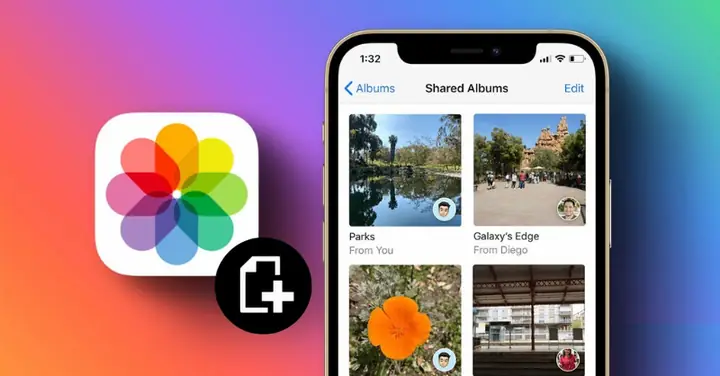
5.3. Chia sẻ album qua iCloud
iPhone cho phép chia sẻ album với người khác, ngay cả khi họ không dùng Apple ID:
- Vào album muốn chia sẻ.
- Nhấn … (ba chấm) → Share Album.
- Chọn Add People.
- Bạn có thể mời qua Mail, Messages, Copy Link, hoặc AirDrop.
- Quyết định quyền: Can View Only (chỉ xem) hoặc Can Post (có thể thêm ảnh).
Người được mời sẽ nhận được liên kết, và nếu họ sử dụng thiết bị Apple, album sẽ tự động xuất hiện trong Shared Albums của họ.
6. Mẹo và thủ thuật nâng cao
6.1. Sử dụng “Shortcuts” để tự động tạo album
Apple Shortcuts (Phím tắt) cho phép bạn tạo quy trình tự động:
- Tạo shortcut “Album từ ngày”: Khi chạy, shortcut sẽ hỏi ngày hoặc khoảng thời gian, sau đó tự động tạo album và thêm ảnh trong khoảng thời gian đó.
- Cách thực hiện:
- Mở Shortcuts → Create Shortcut.
- Thêm hành động Find Photos → đặt bộ lọc Date Taken.
- Thêm hành động Create Album → đặt tên dựa trên ngày.
- Thêm hành động Add Photos to Album.
- Lưu và chạy.
6.2. Tổ chức album bằng màu sắc (trên iOS 16+)
- Khi bạn nhấn Edit trong mục Albums, có thể kéo và thả album để thay đổi vị trí.
- Đối với một số phiên bản iOS, bạn có thể gán emoji vào tên album để dễ phân biệt nhanh (ví dụ: “📸 Du lịch 2026”).
6.3. Xóa album nhanh bằng “Swipe”
- Trong tab Albums, vuốt sang trái trên album muốn xóa → nhấn Delete. Lưu ý: Chỉ xóa album, ảnh vẫn còn trong thư viện.
6.4. Sử dụng tính năng “Hide” cho album nhạy cảm
- Đặt album trong Hidden để bảo mật. Ngoài việc bật ẩn trong Settings, bạn có thể tạo Screen Time Passcode để ngăn người khác bật lại Hidden Album.
6.5. Đánh dấu album quan trọng bằng “Favorites”
- Khi xem album, nhấn … → Add to Favorites. Album sẽ xuất hiện trong mục Favorites trên tab Albums, giúp truy cập nhanh.
7. Các lỗi thường gặp và cách khắc phục
| Lỗi | Nguyên nhân | Cách khắc phục |
|---|---|---|
| Album không hiển thị trên iCloud | iCloud Photos chưa bật hoặc đồng bộ chưa hoàn thành | Vào Settings → iCloud → Photos, bật iCloud Photos, đợi đồng bộ. |
| Không thể thêm ảnh vào album | Ảnh đã bị xóa hoặc nằm trong “Recently Deleted”. | Kiểm tra trong Albums → Recently Deleted, khôi phục nếu cần. |
| Album bị mất sau khi khôi phục iPhone | Khi khôi phục từ backup không bao gồm dữ liệu Photos. | Đảm bảo sao lưu iCloud Photos trước khi khôi phục. |
| Không thể chia sẻ album | Quyền chia sẻ bị tắt trong Settings → Photos → Shared Albums. | Bật lại và kiểm tra kết nối internet. |
| iPhone báo “Not enough storage” khi tạo album | Dung lượng iCloud hoặc thiết bị không đủ. | Xóa bớt ảnh không cần thiết, hoặc mua thêm dung lượng iCloud. |
8. So sánh với các ứng dụng quản lý ảnh bên thứ ba
Mặc dù Photos của Apple đã rất mạnh, nhưng một số người dùng có nhu cầu đặc biệt hơn. Dưới đây là một số ứng dụng phổ biến:
| Ứng dụng | Ưu điểm | Nhược điểm |
|---|---|---|
| Google Photos | Lưu trữ không giới hạn (độ phân giải cao), AI tự động tạo album, chia sẻ dễ dàng với Android. | Không tích hợp sâu vào iOS, cần internet để xem ảnh chất lượng cao. |
| Adobe Lightroom | Công cụ chỉnh sửa mạnh mẽ, album dựa trên metadata, đồng bộ đa nền tảng. | Phải trả phí cho phiên bản đầy đủ, giao diện phức tạp. |
| Slidebox | Quản lý nhanh bằng swipe, tạo album nhanh. | Chưa hỗ trợ iCloud đồng bộ. |
| Flickr | Cộng đồng chia sẻ ảnh, lưu trữ 1,000 ảnh miễn phí. | Giới hạn dung lượng, giao diện cũ. |
Nếu bạn chỉ cần tạo và quản lý album cơ bản, Photos của iPhone là đủ. Tuy nhiên, nếu bạn muốn tính năng AI, chỉnh sửa chuyên sâu hoặc lưu trữ đám mây đa nền tảng, có thể cân nhắc sử dụng một trong các ứng dụng trên.
9. Kết luận
Việc tạo album ảnh trên iPhone không chỉ giúp bạn sắp xếp những khoảnh khắc quý giá mà còn tối ưu hoá thời gian tìm kiếm, chia sẻ và bảo vệ dữ liệu. Từ các bước cơ bản như tạo album mới, thêm ảnh, đến các tính năng nâng cao như chia sẻ album iCloud, sử dụng Shortcuts để tự động hoá, và các mẹo bảo mật, bạn đã nắm được toàn bộ quy trình để biến bộ sưu tập ảnh của mình thành một hệ thống có tổ chức, dễ quản lý.
Hãy thực hành ngay hôm nay: mở Photos, tạo một album cho chuyến du lịch sắp tới, hoặc một album “Gia đình” để lưu trữ những khoảnh khắc ấm áp. Đừng quên bật iCloud Photos để bảo vệ dữ liệu và chia sẻ nhanh chóng với người thân. Nếu bạn có nhu cầu quản lý chuyên sâu hơn, hãy khám phá các ứng dụng bên thứ ba phù hợp.
Cuối cùng, việc quản lý ảnh là một hành trình liên tục. Hãy thường xuyên kiểm tra, sắp xếp lại album, và xóa những bức ảnh không cần thiết để giữ cho thư viện của bạn luôn sạch sẽ, gọn gàng và đầy cảm hứng. Chúc bạn có những album đẹp và những kỷ niệm đáng nhớ!