Trong thời đại số hiện nay, smartphone đã trở thành một phần không thể thiếu trong cuộc sống hằng ngày. Đặc biệt, iPhone của Apple với hệ điều hành iOS luôn được đánh giá cao về tính bảo mật và trải nghiệm người dùng. Tuy nhiên, dù iPhone đã có nhiều lớp bảo vệ như Face ID, Touch ID, và mật khẩu màn hình, vẫn còn những trường hợp bạn muốn hạn chế truy cập vào một số ứng dụng nhất định để bảo vệ thông tin cá nhân, ngăn trẻ em sử dụng hoặc tránh việc lãng phí thời gian. Bài viết dưới đây sẽ cung cấp cho bạn các cách khóa ứng dụng iPhone một cách chi tiết, từ các tính năng tích hợp sẵn của iOS đến các giải pháp bên thứ ba, giúp bạn yên tâm hơn khi sử dụng thiết bị.
Có thể bạn quan tâm: Khoa Văn Nang Cho Iphone: Hướng Dẫn Chi Tiết Từ Cơ Bản Đến Nâng Cao
1. Tại sao cần khóa ứng dụng trên iPhone?
1.1 Bảo vệ thông tin cá nhân
Nhiều ứng dụng chứa dữ liệu nhạy cảm: email công việc, tài khoản ngân hàng, tin nhắn riêng tư. Khi ai đó có thể truy cập vào điện thoại của bạn mà không cần mật khẩu, dữ liệu này có nguy cơ bị lộ.
1.2 Kiểm soát thời gian sử dụng
Nếu bạn hoặc con trẻ thường xuyên lãng phí thời gian vào các trò chơi, mạng xã hội, việc khóa chúng lại sẽ giúp giảm thiểu thói quen xấu.
1.3 Ngăn chặn truy cập trái phép
Trong trường hợp iPhone bị mất hoặc mượn cho người khác, việc khóa một số ứng dụng quan trọng sẽ giảm thiểu rủi ro.
Có thể bạn quan tâm: Mở Khóa Iphone Bằng Imei: Hướng Dẫn Chi Tiết, Cảnh Báo Và Các Phương Pháp An Toàn
2. Các tính năng tích hợp sẵn trên iOS để khóa ứng dụng
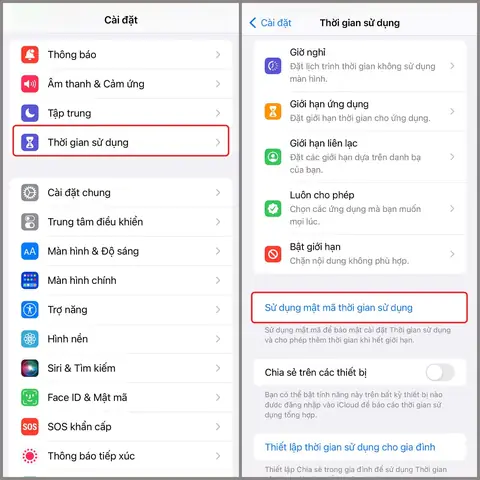
2.1 Sử dụng “Thời gian sử dụng” (Screen Time)
Screen Time là công cụ mạnh mẽ được Apple tích hợp từ iOS 12, cho phép bạn thiết lập giới hạn thời gian, đặt mật khẩu cho các ứng dụng nhất định.
Bước thực hiện:
- Mở Settings → Screen Time.
- Nếu chưa bật, chọn Turn On Screen Time và làm theo hướng dẫn để thiết lập mật khẩu Screen Time (mật khẩu này khác với mật khẩu màn hình).
- Chọn App Limits → Add Limit.
- Chọn danh mục hoặc ứng dụng bạn muốn khóa (ví dụ: Social Networking, Games hoặc chọn từng ứng dụng cụ thể).
- Đặt thời gian giới hạn 0 giờ 1 phút và bật Block at End of Limit. Khi thời gian này hết, ứng dụng sẽ tự động bị khóa và yêu cầu nhập mật khẩu Screen Time để mở lại.
- Đối với các ứng dụng quan trọng, bạn có thể thiết lập Always Allowed để loại trừ chúng, hoặc Content & Privacy Restrictions để cấm hoàn toàn.
Lưu ý:
- Mật khẩu Screen Time cần được ghi nhớ kỹ, vì nếu quên sẽ phải khôi phục thông qua Apple ID.
- Thiết lập Downtime (thời gian không cho phép sử dụng) để tự động khóa toàn bộ các ứng dụng không nằm trong danh sách “Allowed”.
2.2 Tận dụng “Giới hạn nội dung & riêng tư” (Content & Privacy Restrictions)
Nếu bạn muốn ngăn chặn hoàn toàn một ứng dụng (không cho phép mở dù có mật khẩu), hãy:
- Vào Settings → Screen Time → Content & Privacy Restrictions.
- Bật Content & Privacy Restrictions.
- Chọn Allowed Apps và tắt các ứng dụng muốn ẩn. Khi tắt, biểu tượng ứng dụng sẽ biến mất và không thể mở được cho đến khi bật lại.
2.3 Sử dụng “Guided Access” (Truy cập hướng dẫn)
Guided Access là tính năng giúp bạn khóa một ứng dụng khi đang sử dụng, ngăn người khác thoát ra màn hình chính.
Cách bật:
- Settings → Accessibility → Guided Access → bật.
- Đặt Passcode Settings để thiết lập mật khẩu (có thể dùng Face ID/Touch ID).
Cách sử dụng:
- Khi đang trong một ứng dụng, nhấn ba nút Home (hoặc nút Side/Power trên iPhone X trở lên) ba lần liên tiếp.
- Chọn Start để kích hoạt Guided Access. Khi muốn thoát, nhấn ba nút lại và nhập mật khẩu.
Guided Access hữu ích cho việc cho trẻ em dùng một ứng dụng giáo dục mà không cho phép chuyển sang các ứng dụng khác.
Có thể bạn quan tâm: Khi Nào Nên Thay Pin Iphone: Dấu Hiệu, Lý Do Và Cách Thực Hiện
3. Các giải pháp bên thứ ba (Third‑Party Apps)
Mặc dù iOS không cho phép các ứng dụng của bên thứ ba trực tiếp “khóa” các ứng dụng khác vì lý do bảo mật, nhưng vẫn có một số ứng dụng cung cấp tính năng tương tự thông qua VPN profiles, proxy, hoặc App Locker dựa trên cấu hình doanh nghiệp (MDM). Dưới đây là một số lựa chọn phổ biến:
Có thể bạn quan tâm: Cách Tạo Album Ảnh Trên Iphone: Hướng Dẫn Chi Tiết Từ A Đến Z
| Ứng dụng | Cách hoạt động | Điểm mạnh | Điểm yếu |
|---|---|---|---|
| Lockdown Pro | Sử dụng cấu hình MDM để ẩn ứng dụng | Quản lý tập trung, không cần jailbreak | Yêu cầu đăng ký doanh nghiệp, phí |
| AppBlock – Stay Focused | Thiết lập thời gian chặn qua Screen Time API | Giao diện thân thiện, báo nhắc | Không thể khóa hoàn toàn, chỉ cảnh báo |
| Freedom | Chặn truy cập internet và các trang web, hạn chế app có kết nối | Hữu ích cho việc giảm phân tâm | Không khóa offline apps |
3.1 Lưu ý khi dùng ứng dụng bên thứ ba
- Kiểm tra quyền truy cập: Các app này thường yêu cầu quyền cấu hình VPN hoặc quản lý thiết bị; hãy chắc chắn tải từ App Store chính thức.
- Không jailbreak: Jailbreak có thể cho phép cài đặt các công cụ khóa mạnh hơn, nhưng sẽ làm mất bảo hành, giảm bảo mật, và không được Apple hỗ trợ.
- Đánh giá và phản hồi: Đọc đánh giá của người dùng và kiểm tra mức độ cập nhật để tránh phần mềm lỗi thời.
4. Cách khóa ứng dụng bằng cách tạo Folder (Thư mục) ẩn
Mặc dù không phải là “khóa” thực sự, việc ẩn ứng dụng trong thư mục có thể giảm khả năng truy cập nhanh:
- Tạo một thư mục mới bằng cách kéo một ứng dụng lên trên một ứng dụng khác.
- Thêm các ứng dụng muốn ẩn vào cùng thư mục.
- Đặt tên thư mục là một ký tự hoặc biểu tượng không gây chú ý (ví dụ: “—”).
- Đặt các ứng dụng quan trọng ở vị trí thứ hai trong thư mục (khi mở thư mục, bạn phải kéo sang bên phải để xem).
Kết hợp với Screen Time để đặt giới hạn thời gian, cách này giúp giảm thiểu việc vô tình mở ứng dụng.
5. Cách sử dụng Jailbreak (không khuyến khích)
Nếu bạn thực sự muốn một giải pháp “khóa ứng dụng” mạnh mẽ, việc jailbreak iPhone sẽ mở ra các tweak như AppLocker, Lockdown, hay TouchLock. Tuy nhiên, cần cân nhắc:
- Mất bảo hành và không nhận được cập nhật bảo mật từ Apple.
- Rủi ro bảo mật: Các tweak không được kiểm duyệt có thể chứa mã độc.
- Khả năng không tương thích với các phiên bản iOS mới.
Nếu không có kinh nghiệm, tốt nhất tránh jailbreak và dùng các tính năng tích hợp sẵn.
6. Các bước thực hành chi tiết: Khóa một ứng dụng ngân hàng trên iPhone
Giả sử bạn muốn khóa ứng dụng BankingApp để bảo vệ tài khoản ngân hàng.
Bước 1: Kích hoạt Screen Time và đặt mật khẩu
- Settings → Screen Time → Turn On Screen Time.
- Chọn Use Screen Time Passcode và nhập mật khẩu mạnh (không trùng với mật khẩu iPhone).
Bước 2: Thêm giới hạn cho BankingApp
- Screen Time → App Limits → Add Limit.
- Chọn Categories → Finance, hoặc Choose Apps và tìm BankingApp.
- Đặt thời gian 0 giờ 0 phút và bật Block at End of Limit.
Bước 3: Kiểm tra hoạt động
- Mở BankingApp, bạn sẽ thấy thông báo “Time limit reached”.
- Nhấn Ask For More Time, nhập mật khẩu Screen Time để mở (hoặc không nhập để giữ khóa).
Bước 4: Thiết lập Downtime (tùy chọn)
- Screen Time → Downtime.
- Bật Downtime và đặt thời gian từ 00:00 – 23:59 (toàn ngày).
- Trong Always Allowed, chỉ để lại các ứng dụng cần thiết (như Phone, Messages). Khi Downtime bật, mọi ứng dụng không nằm trong danh sách này sẽ bị khóa.
Bước 5: Bảo vệ mật khẩu Screen Time
- Vào Settings → Face ID & Passcode và bật Require Passcode ngay sau 15 phút.
- Đảm bảo mật khẩu Screen Time không được lưu trong Trình quản lý mật khẩu (Password Manager) chung.
7. Thông tin bổ sung: Cách khôi phục mật khẩu Screen Time bị quên
Nếu bạn quên mật khẩu Screen Time, có một số cách khôi phục:
- Sử dụng Apple ID (iOS 13.4 trở lên)
- Vào Settings → Screen Time → Change Screen Time Passcode → Forgot Passcode?
Nhập Apple ID và mật khẩu đã dùng để thiết lập Screen Time.
Khôi phục qua iTunes/Finder
- Kết nối iPhone với máy Mac/PC, mở iTunes (hoặc Finder trên macOS Catalina trở lên).
Chọn Restore iPhone (lưu ý sẽ xóa dữ liệu, nhưng bạn có thể khôi phục từ backup).
Liên hệ hỗ trợ Apple
- Nếu không thể khôi phục, hãy đến Apple Store hoặc liên hệ Apple Support để được hướng dẫn.
8. Kết luận
Việc khóa ứng dụng iPhone không chỉ giúp bảo vệ thông tin cá nhân mà còn là công cụ hữu ích để quản lý thời gian và kiểm soát thói quen sử dụng thiết bị. Nhờ các tính năng tích hợp như Screen Time, Content & Privacy Restrictions, và Guided Access, người dùng iPhone có thể thiết lập các lớp bảo vệ chặt chẽ mà không cần phải dựa vào các giải pháp bên ngoài hay jailbreak. Nếu cần tính năng nâng cao hơn, các ứng dụng bên thứ ba cũng cung cấp những tùy chọn hữu ích, tuy nhiên luôn cần cân nhắc về quyền riêng tư và bảo mật.
Hãy áp dụng những hướng dẫn trên để tạo môi trường sử dụng iPhone an toàn, lành mạnh cho bản thân và gia đình. Chúc bạn thành công!