Có thể bạn quan tâm: Cách Mở Khe Sim Của Iphone: Hướng Dẫn Chi Tiết Từ A Đến Z
1. Giới thiệu tổng quan
Trong thời đại công nghệ số, iPhone đã trở thành một trong những thiết bị di động phổ biến và được ưa chuộng nhất trên toàn thế giới. Với khả năng đa nhiệm, camera chất lượng cao, và hệ sinh thái ứng dụng phong phú, iPhone đáp ứng hầu hết nhu cầu của người dùng từ công việc, học tập đến giải trí. Tuy nhiên, một trong những vấn đề khiến nhiều người dùng iPhone bứt rứt là dung lượng iPhone bị đầy. Khi ổn định bộ nhớ trong của thiết bị đạt mức tối đa, người dùng sẽ gặp phải hàng loạt khó khăn: không thể cài đặt ứng dụng mới, không thể cập nhật hệ điều hành, thậm chí ảnh hưởng tới hiệu suất hoạt động và tuổi thọ pin.
Bài viết này sẽ phân tích chi tiết các nguyên nhân gây ra tình trạng dung lượng iPhone bị đầy, hậu quả khi không kịp giải quyết, và đưa ra các giải pháp tối ưu, thực tiễn để người dùng có thể quản lý bộ nhớ một cách hiệu quả, kéo dài thời gian sử dụng và tận hưởng trọn vẹn các tính năng của iPhone.
Có thể bạn quan tâm: Iphone Ll A Là Gì? Giải Mã Chi Tiết Về Mẫu Iphone “bí Ẩn” Và Những Gì Bạn Cần Biết
2. Nguyên nhân gây dung lượng iPhone bị đầy
2.1. Ứng dụng chiếm quá nhiều không gian lưu trữ
- Ứng dụng nặng: Một số ứng dụng như trò chơi (Game), phần mềm chỉnh sửa video, hoặc các ứng dụng thiết kế đồ họa thường có kích thước lớn, có thể lên tới vài gigabyte. Khi cài đặt nhiều ứng dụng như vậy, dung lượng lưu trữ nhanh bị “cạn kiệt”.
- Dữ liệu cache và dữ liệu tạm: Mỗi khi bạn mở một ứng dụng, hệ thống sẽ tạo ra các tệp cache để tăng tốc độ truy cập. Nếu không được dọn dẹp, các tệp này sẽ tích lũy và chiếm một phần đáng kể dung lượng.
2.2. Ảnh và video chất lượng cao
- Ảnh RAW và Live Photos: iPhone mới hỗ trợ chụp ảnh ở định dạng RAW và Live Photos, mỗi bức ảnh có thể nặng từ 10–30 MB, thậm chí hơn. Khi người dùng chụp nhiều ảnh trong thời gian ngắn, dung lượng sẽ tăng nhanh.
- Video 4K và HDR: Video quay ở độ phân giải 4K, 60fps, hoặc hỗ trợ HDR (Dolby Vision) có thể chiếm tới 350 MB cho mỗi phút quay. Nếu bạn thường xuyên ghi lại video, ổ đĩa sẽ nhanh chóng đầy.
2.3. Tin nhắn và tệp đính kèm
- Tin nhắn iMessage: Mặc dù tin nhắn văn bản thường chiếm ít không gian, nhưng khi gửi/nhận hình ảnh, video, GIF, hoặc tệp âm thanh, dung lượng sẽ tăng đáng kể.
- WhatsApp, Telegram, Zalo: Các ứng dụng nhắn tin này lưu trữ tin nhắn và tệp đính kèm trên thiết bị. Nếu không xóa bỏ các cuộc trò chuyện cũ, dữ liệu sẽ tích lũy lên hàng GB.
2.4. Âm nhạc và podcast
- Thư viện âm nhạc offline: Khi tải nhạc từ Apple Music, Spotify hoặc các dịch vụ khác để nghe offline, mỗi bài hát có thể chiếm từ 3–10 MB. Một thư viện lớn sẽ nhanh chóng chiếm không gian.
- Podcast và audiobook: Tập tin âm thanh dài có thể lên tới vài trăm MB, và nếu tải nhiều tập, chúng sẽ góp phần làm đầy bộ nhớ.
2.5. Dữ liệu hệ thống và bản cập nhật
- Bản cập nhật iOS: Mỗi lần Apple phát hành phiên bản mới, dung lượng tải về thường từ 2–5 GB. Sau khi cài đặt, một phần dữ liệu cũ (các tệp tạm) có thể không được xóa tự động, gây lãng phí không gian.
- Dữ liệu hệ thống (System Data): Bao gồm các tệp log, cache, và dữ liệu tạm thời của iOS. Đôi khi, System Data có thể chiếm đến 10–15 GB nếu không được dọn dẹp.
2.6. Ứng dụng sao lưu và đồng bộ
- iCloud Drive: Khi bật tính năng đồng bộ tài liệu, ảnh, video, người dùng có thể vô tình lưu trữ bản sao trên iPhone, làm tăng dung lượng.
- Ứng dụng bên thứ ba: Các ứng dụng như Dropbox, Google Drive, OneDrive có thể tải về tệp để truy cập offline, gây tốn không gian.
2.7. Ứng dụng lưu trữ dữ liệu lâu dài
- Ứng dụng quản lý tài liệu, PDF: Khi lưu trữ tài liệu, sách điện tử, hoặc file PDF lớn, chúng sẽ chiếm một phần không gian đáng kể.
- Game có nội dung tải về: Nhiều trò chơi cho phép tải thêm bản mở rộng (DLC) hoặc bản đồ mới, tăng dung lượng lên hàng GB.
Có thể bạn quan tâm: Cài Tiếng Việt Cho Iphone: Hướng Dẫn Chi Tiết Từ A Đến Z
3. Hậu quả khi dung lượng iPhone bị đầy
3.1. Giảm hiệu năng và tốc độ phản hồi
Khi bộ nhớ trong gần đầy, iOS sẽ gặp khó khăn trong việc quản lý bộ nhớ ảo (RAM) và tệp tạm thời. Điều này dẫn tới:
- Độ trễ khi mở ứng dụng: Ứng dụng cần thời gian lâu hơn để load.
- Tự động đóng ứng dụng nền: Hệ thống sẽ buộc đóng các ứng dụng đang chạy để giải phóng bộ nhớ, gây mất dữ liệu chưa lưu.
3.2. Không thể cài đặt hoặc cập nhật ứng dụng
Mỗi khi muốn cài đặt một ứng dụng mới hoặc cập nhật iOS, iPhone sẽ yêu cầu dung lượng trống tối thiểu (thường từ 1–2 GB). Khi không đủ, quá trình sẽ bị gián đoạn, gây bất tiện và ảnh hưởng tới bảo mật.
3.3. Rủi ro mất dữ liệu quan trọng
Nếu người dùng không thường xuyên sao lưu và bộ nhớ đầy, iPhone có thể tự động xóa các tệp tạm thời, bao gồm cả ảnh, video chưa được sao lưu. Điều này làm tăng nguy cơ mất dữ liệu quan trọng.
3.4. Tuổi thọ pin giảm
Khi iPhone phải thực hiện nhiều thao tác đọc/ghi dữ liệu trên bộ nhớ trong, tiêu thụ năng lượng sẽ tăng lên, dẫn tới giảm thời gian sử dụng pin trong một ngày.
3.5. Giới hạn tính năng mới
Các tính năng mới của iOS như Live Text, Focus, Universal Control thường yêu cầu dung lượng trống để lưu trữ dữ liệu tạm thời. Khi bộ nhớ đầy, người dùng sẽ không thể trải nghiệm đầy đủ các tính năng này.
4. Cách kiểm tra dung lượng iPhone hiện tại
Trước khi thực hiện bất kỳ biện pháp nào, người dùng cần biết chính xác dung lượng đã sử dụng và các loại dữ liệu chiếm bao nhiêu. Các bước:
- Mở “Cài đặt” (Settings).
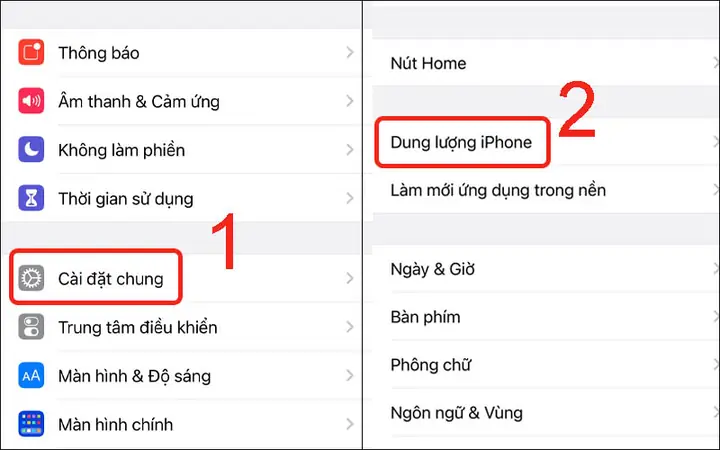
- Chọn “Cài đặt chung” (General) → “iPhone Storage”.
- Ở đây, iOS sẽ hiển thị:
- Tổng dung lượng (ví dụ: 128 GB).
- Đã sử dụng (Used) và Còn trống (Available).
- Biểu đồ màu sắc thể hiện tỉ lệ các loại dữ liệu: Ứng dụng, Ảnh, Media, Hệ thống, v.v.
- Danh sách các ứng dụng chiếm nhiều không gian nhất, kèm đề xuất “Offload Unused Apps” hoặc “Review Large Attachments”.
Ngoài ra, người dùng có thể vào iCloud.com để kiểm tra dung lượng lưu trữ iCloud, hoặc sử dụng Mac/PC (iTunes/Finder) để xem chi tiết hơn.
5. Giải pháp quản lý và giải phóng dung lượng iPhone
5.1. Sử dụng tính năng “Offload Unused Apps”
Có thể bạn quan tâm: Iphone X Bị Treo Máy: Nguyên Nhân, Cách Khắc Phục Và Bảo Vệ Để Tránh Xảy Ra Lại
iOS cung cấp tính năng Offload Unused Apps (Gỡ bỏ ứng dụng không dùng). Khi bật:
- Ứng dụng sẽ bị xóa nhưng dữ liệu và tài liệu vẫn được giữ lại.
- Khi người dùng mở lại ứng dụng, nó sẽ tự động tải lại từ App Store.
Cách bật: Settings → General → iPhone Storage → bật “Offload Unused Apps”.
5.2. Xóa cache và dữ liệu tạm thời
- Safari: Settings → Safari → Clear History and Website Data.
- Ứng dụng: Nhiều ứng dụng cho phép xóa cache trong cài đặt riêng (ví dụ: Instagram, Facebook). Nếu không, gỡ bỏ và cài lại là cách nhanh nhất.
- iOS: Đôi khi, khởi động lại thiết bị giúp hệ thống tự động xóa các tệp tạm.
5.3. Xóa ảnh và video không cần thiết
- Sử dụng “Optimise iPhone Storage”: Settings → Photos → chọn “Optimize iPhone Storage”. Ảnh và video sẽ được lưu trữ ở độ phân giải thấp trên thiết bị, còn bản gốc sẽ ở iCloud.
- Xóa ảnh trùng lặp: Sử dụng ứng dụng bên thứ ba (như Gemini Photos) để phát hiện và xóa các ảnh trùng.
- Chuyển sang máy tính: Kết nối iPhone với Mac/PC, sao chép ảnh/video, sau đó xóa trên thiết bị.
5.4. Xóa tin nhắn và tệp đính kèm
- iMessage: Settings → Messages → Keep Messages → chọn “30 Days” hoặc “1 Year” thay vì “Forever”.
- WhatsApp, Telegram: Vào cài đặt trong ứng dụng, xóa tin nhắn cũ, giảm thời gian lưu trữ media.
- Xóa tin nhắn nhóm: Đặc biệt là các nhóm gửi nhiều video, GIF.
5.5. Quản lý âm nhạc và podcast
- Apple Music: Settings → Music → “Downloaded Music” → xóa các album/bài hát không nghe thường xuyên.
- Spotify: Settings → Music Quality → “Remove Downloaded Music” hoặc “Delete All Downloads”.
- Podcast: Xóa các tập đã nghe và không cần lưu offline.
5.6. Dọn dẹp dữ liệu hệ thống (System Data)
- Cập nhật iOS: Khi cập nhật, iOS thường tự dọn dẹp phần cũ. Đảm bảo luôn chạy phiên bản mới nhất.
- Reset Settings: Settings → General → Transfer or Reset iPhone → Reset → Reset All Settings (không xóa dữ liệu cá nhân). Thao tác này có thể giảm System Data.
- Sử dụng công cụ của bên thứ ba: Các phần mềm như iMazing, PhoneClean trên máy tính giúp quét và xóa các tệp không cần thiết.
5.7. Xóa các tệp tin và tài liệu không dùng
- Files: Kiểm tra iCloud Drive, On My iPhone, và các thư mục của ứng dụng như “Adobe Acrobat”, “Documents”.
- PDF, ebook: Xóa những tài liệu đã đọc hoặc không cần.
- Ứng dụng lưu trữ: Đối với Dropbox, Google Drive, OneDrive, tắt tính năng “Offline Files” hoặc xóa các tệp đã tải về.
5.8. Tối ưu hoá các ứng dụng trò chơi
- Xóa DLC: Nếu không chơi các bản mở rộng, gỡ bỏ chúng.
- Xóa game không chơi: Đối với các game nặng như “Genshin Impact”, “PUBG Mobile”, “Call of Duty Mobile”, việc gỡ bỏ sẽ giải phóng hàng GB.
5.9. Sử dụng iCloud để lưu trữ thay vì thiết bị
- iCloud Photos: Bật “iCloud Photos” và “Optimize iPhone Storage”.
- iCloud Drive: Lưu trữ tài liệu, file PDF, và các tệp lớn lên iCloud, không để chúng trên thiết bị.
- Mua thêm dung lượng iCloud: Nếu cần, nâng cấp lên 200 GB, 2 TB để giảm áp lực lưu trữ trên iPhone.
5.10. Thực hiện sao lưu và khôi phục (Reset)
Nếu các biện pháp trên không giải quyết được vấn đề, sao lưu toàn bộ iPhone lên iCloud hoặc máy tính, sau đó thực hiện khôi phục cài đặt gốc (Factory Reset). Sau khi khôi phục, khôi phục lại dữ liệu từ bản sao lưu. Quá trình này giúp loại bỏ mọi tệp rác, cache cũ không thể xóa được.
6. Lời khuyên duy trì dung lượng iPhone luôn “gọn gàng”
- Kiểm tra dung lượng hàng tuần: Dành 5–10 phút mỗi tuần để mở “iPhone Storage” và xem các mục tiêu tốn dung lượng.
- Tự động xóa tin nhắn cũ: Bật chế độ “Auto‑Delete Old Conversations” trong iMessage.
- Giới hạn chất lượng video: Khi quay video, nếu không cần 4K, chuyển sang 1080p để giảm dung lượng.
- Sử dụng streaming thay vì tải về: Khi nghe nhạc hoặc xem phim, ưu tiên dịch vụ streaming (Apple Music, Netflix) thay vì tải offline.
- Xóa cache thường xuyên: Đối với các ứng dụng nặng như Instagram, TikTok, hãy xóa cache mỗi tháng một lần.
- Đặt giới hạn cho ứng dụng: iOS cho phép đặt “App Limits” trong “Screen Time”. Khi một ứng dụng đã dùng quá nhiều dung lượng, bạn sẽ nhận thông báo để xem xét xóa.
7. Các câu hỏi thường gặp (FAQ)
7.1. iPhone có thể mở rộng bộ nhớ bằng thẻ microSD không?
Không. iPhone không hỗ trợ thẻ nhớ ngoài. Người dùng phải dựa vào iCloud hoặc các dịch vụ lưu trữ đám mây, hoặc sử dụng các thiết bị lưu trữ ngoại vi (USB‑C flash drive) để mở rộng.
7.2. Khi bật “iCloud Photos” có mất ảnh trên iPhone không?
Không. Khi bật “iCloud Photos” và “Optimize iPhone Storage”, các ảnh sẽ được tải lên iCloud và phiên bản giảm kích thước sẽ được giữ trên thiết bị. Bạn vẫn có thể xem ảnh đầy đủ khi có kết nối internet.
7.3. Tại sao System Data lại chiếm quá 10 GB?
System Data bao gồm các tệp log, cache, và dữ liệu tạm thời mà iOS tạo ra. Khi bạn cài đặt, gỡ bỏ ứng dụng thường xuyên, hoặc sử dụng các ứng dụng nặng, System Data có thể tăng lên. Việc khởi động lại, cập nhật iOS, hoặc sử dụng công cụ dọn dẹp bên thứ ba có thể giảm bớt.
7.4. Có thể xóa các file “Other” trong iTunes không?
Trong iTunes (trên Windows) hoặc Finder (trên macOS), “Other” thường là dữ liệu hệ thống và cache. Không nên xóa tay vì có thể gây lỗi. Thay vào đó, thực hiện sao lưu và khôi phục thiết bị.
7.5. Khi xóa ứng dụng, dữ liệu của nó có bị mất không?
Nếu bạn chọn “Delete App”, dữ liệu liên quan đến ứng dụng sẽ bị xóa. Tuy nhiên, nếu bật iCloud cho ứng dụng đó, dữ liệu có thể được lưu trên iCloud và khôi phục khi cài lại.
8. Kết luận
Dung lượng iPhone bị đầy không chỉ là một phiền toái mà còn ảnh hưởng trực tiếp đến trải nghiệm người dùng, hiệu năng thiết bị và thậm chí là an toàn dữ liệu. Việc hiểu rõ nguyên nhân – từ ứng dụng nặng, ảnh/video chất lượng cao đến dữ liệu hệ thống – là bước đầu tiên để đưa ra giải pháp phù hợp.
Bằng cách thực hiện các biện pháp kiểm tra thường xuyên, xóa cache, tối ưu hoá ảnh/video, sử dụng iCloud, và định kỳ dọn dẹp các tệp không cần thiết, người dùng có thể duy trì dung lượng iPhone ở mức hợp lý, kéo dài tuổi thọ pin, và tận hưởng đầy đủ các tính năng mới của iOS. Khi cần, sao lưu và khôi phục hoàn toàn là cách cuối cùng nhưng hiệu quả để “làm sạch” thiết bị.
Hãy áp dụng những gợi ý trên ngay hôm nay để iPhone của bạn luôn trong trạng thái “sạch sẽ”, sẵn sàng đồng hành cùng bạn trong mọi công việc và niềm vui. Chúc bạn quản lý dung lượng thành công và có một trải nghiệm iPhone mượt mà, trọn vẹn!