iPhone X là một trong những mẫu smartphone cao cấp của Apple, được ra mắt vào năm 2026 với thiết kế viền tràn viền, màn hình OLED Super Retina, và công nghệ nhận diện khuôn mặt Face ID. Tuy nhiên, dù được trang bị phần cứng mạnh mẽ và hệ điều hành iOS tối ưu, iPhone X vẫn không tránh khỏi hiện tượng “treo máy” – một trong những vấn đề gây phiền toái lớn cho người dùng. Bài viết dưới đây sẽ phân tích chi tiết nguyên nhân gây treo máy trên iPhone X, cung cấp các phương pháp khắc phục hiệu quả, và đưa ra những lời khuyên bảo vệ thiết bị để giảm thiểu tối đa khả năng gặp phải sự cố này.
Có thể bạn quan tâm: Iphone Ll A Là Gì? Giải Mã Chi Tiết Về Mẫu Iphone “bí Ẩn” Và Những Gì Bạn Cần Biết
1. iPhone X Bị Treo Máy Là Gì? Định Nghĩa Và Tác Động
1.1. Định nghĩa “treo máy”
Khi một iPhone X “treo máy”, nghĩa là thiết bị không phản hồi bất kỳ thao tác nào từ người dùng: màn hình không thay đổi, nút Home (hoặc nút Side) không phản hồi, không thể mở ứng dụng, và thậm chí không thể tắt nguồn bằng cách nhấn giữ nút. Thông thường, màn hình sẽ hiển thị biểu tượng “Apple” hoặc một vòng quay tròn vô tận (spinning wheel) mà không có bất kỳ phản hồi nào.
1.2. Tác động đối với người dùng
- Mất dữ liệu: Khi thiết bị treo trong quá trình sử dụng ứng dụng quan trọng (ví dụ: ghi chú, email, tài liệu), dữ liệu chưa được lưu có thể bị mất.
- Gián đoạn công việc: Đối với người dùng làm việc, treo máy gây gián đoạn dự án, cuộc họp, hoặc giao dịch tài chính.
- Tiêu tốn thời gian: Việc khởi động lại, khôi phục dữ liệu, hoặc đưa thiết bị đến trung tâm bảo hành tốn thời gian và công sức.
- Gây lo lắng về độ bền: Người dùng có thể lo ngại về chất lượng phần cứng và phần mềm của iPhone X.
Có thể bạn quan tâm: Cài Tiếng Việt Cho Iphone: Hướng Dẫn Chi Tiết Từ A Đến Z
2. Các Nguyên Nhân Thường Gặp Khi iPhone X Bị Treo Máy
2.1. Lỗi phần mềm (iOS)
2.1.1. Phiên bản iOS không ổn định
Mỗi khi Apple phát hành bản cập nhật iOS mới, có thể xuất hiện lỗi không tương thích với một số ứng dụng hoặc phần cứng cũ. Trên iPhone X, một số bản iOS beta hoặc bản chính thức có thể gây treo máy do lỗi bộ nhớ, xung đột tài nguyên hoặc bug trong hệ thống.
2.1.2. Ứng dụng gây xung đột
Các ứng dụng của bên thứ ba, đặc biệt là những ứng dụng chưa được tối ưu cho iOS, có thể gây ra “memory leak” (rò rỉ bộ nhớ) hoặc xung đột API, làm hệ thống ngừng phản hồi.
2.1.3. Dữ liệu cache và tệp tin tạm thời
Quá nhiều dữ liệu cache, cookie, và tệp tin tạm thời tích lũy trong hệ thống có thể làm giảm hiệu suất và dẫn đến treo máy.
2.2. Lỗi phần cứng
2.2.1. Pin yếu hoặc hỏng
Pin giảm hiệu suất (bảo vệ CPU giảm tốc độ) có thể làm hệ thống phản hồi chậm, đặc biệt khi thực hiện các tác vụ nặng.
2.2.2. Lỗi bo mạch logic (Logic Board)
Các hỏng hóc trên bo mạch logic, như các chip điều khiển bộ nhớ (RAM) hoặc CPU, có thể gây treo máy ngẫu nhiên.
2.2.3. Nhiệt độ quá cao
Khi iPhone X hoạt động trong môi trường nhiệt độ cao (trên 35°C) hoặc trong quá trình chơi game nặng, máy sẽ tự động giảm hiệu năng (throttling). Nếu nhiệt độ vượt quá mức an toàn, phần mềm sẽ tạm dừng để bảo vệ phần cứng, dẫn đến hiện tượng treo.
2.3. Lỗi do jailbreak hoặc cài đặt không chính thống
Việc jailbreak iPhone X để cài đặt phần mềm không được Apple phê duyệt có thể gây ra xung đột hệ thống, mất ổn định và treo máy.
2.4. Lỗi do cập nhật hoặc khôi phục không thành công
Nếu quá trình cập nhật iOS bị gián đoạn (điện cắt, mất kết nối Wi‑Fi), hoặc khi khôi phục iPhone qua iTunes/Finder không thành công, thiết bị có thể rơi vào trạng thái “boot loop” hoặc treo.
Có thể bạn quan tâm: Kate Spade Case Cho Iphone X: Sự Kết Hợp Hoàn Hảo Giữa Phong Cách Và Bảo Vệ
3. Các Phương Pháp Khắc Phục Nhanh Chóng Khi iPhone X Bị Treo
3.1. Khởi động lại (Force Restart)
Cách thực hiện:
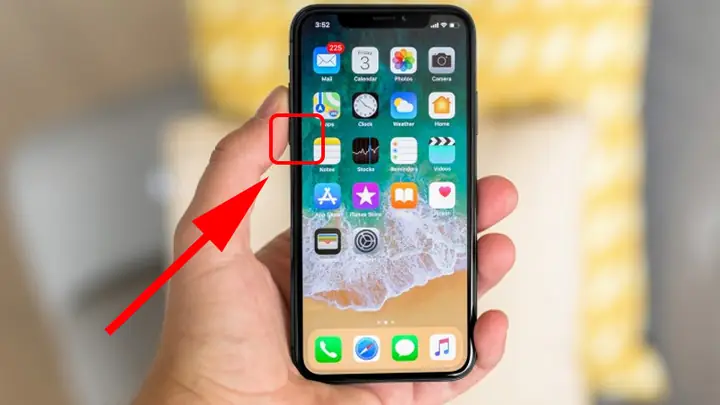
1. Nhấn nhanh và thả nút Volume Up.
2. Nhấn nhanh và thả nút Volume Down.
3. Nhấn và giữ nút Side (Power) cho đến khi xuất hiện logo Apple (khoảng 10–15 giây).
Lưu ý: Đây là cách đầu tiên nên thử vì nó không làm mất dữ liệu và thường giải quyết được treo tạm thời.
3.2. Kiểm tra và cập nhật iOS
- Mở Settings → General → Software Update.
- Nếu có bản cập nhật mới, tải và cài đặt. Apple thường phát hành bản vá lỗi nhanh chóng sau khi phát hiện các vấn đề treo máy.
3.3. Xóa dữ liệu cache và tệp tin tạm thời
Có thể bạn quan tâm: Cách Mở Khe Sim Của Iphone: Hướng Dẫn Chi Tiết Từ A Đến Z
- Cài đặt lại các ứng dụng gây vấn đề: Gỡ cài đặt ứng dụng (Settings → General → iPhone Storage → chọn ứng dụng → Delete App), sau đó cài lại từ App Store.
- Xóa Safari cache: Settings → Safari → Clear History and Website Data.
3.4. Kiểm tra dung lượng lưu trữ
- Settings → General → iPhone Storage. Nếu dung lượng còn lại ít hơn 10%, hãy xóa bớt ảnh, video, hoặc ứng dụng không cần thiết. Thiếu không gian lưu trữ có thể làm hệ thống chậm và treo.
3.5. Tắt các tính năng tiêu tốn tài nguyên
- Background App Refresh: Settings → General → Background App Refresh → tắt.
- Location Services: Settings → Privacy → Location Services → tắt cho các ứng dụng không cần thiết.
- Motion & Fitness: Settings → Privacy → Motion & Fitness → tắt.
3.6. Kiểm tra trạng thái pin
- Settings → Battery → Battery Health. Nếu “Maximum Capacity” dưới 80% và hiển thị “Peak Performance Capability” là “Reduced”, cân nhắc thay pin mới.
3.7. Đặt lại cài đặt (Reset Settings)
- Settings → General → Reset → Reset All Settings. Thao tác này không xóa dữ liệu cá nhân nhưng sẽ đưa lại các cài đặt mặc định, giúp loại bỏ xung đột cấu hình.
3.8. Khôi phục iPhone qua iTunes/Finder (Recovery Mode)
Bước thực hiện:
- Kết nối iPhone X với máy tính (MacOS Catalina trở lên dùng Finder, Windows hoặc macOS Mojave trở xuống dùng iTunes).
- Đặt iPhone vào Recovery Mode:
- Nhấn nhanh và thả nút Volume Up.
- Nhấn nhanh và thả nút Volume Down.
- Nhấn và giữ nút Side cho tới khi xuất hiện màn hình “Connect to iTunes/Finder”.
- Khi cửa sổ hiện lên, chọn Restore (khôi phục) hoặc Update (cập nhật). “Update” sẽ cố gắng cài lại iOS mà không xóa dữ liệu; nếu không thành công, chọn “Restore” (sẽ xóa toàn bộ dữ liệu, do đó cần sao lưu trước).
3.9. Kiểm tra phần cứng tại trung tâm bảo hành
Nếu sau các bước trên iPhone X vẫn treo thường xuyên, khả năng cao là có vấn đề phần cứng (pin, bo mạch, chip). Hãy mang thiết bị tới Apple Store hoặc đại lý uy tín để kiểm tra và sửa chữa.
4. Cách Bảo Vệ iPhone X Tránh Treo Máy Trong Tương Lai
4.1. Giữ iOS luôn cập nhật
Apple liên tục phát hành bản vá bảo mật và tối ưu hoá hiệu năng. Đảm bảo thiết bị luôn chạy phiên bản mới nhất để giảm thiểu lỗi.
4.2. Cài đặt ứng dụng chính hãng, tối ưu
- Tránh tải ứng dụng từ nguồn không đáng tin cậy.
- Kiểm tra đánh giá và số lượt tải trước khi cài đặt.
- Thường xuyên cập nhật các ứng dụng để nhận bản vá lỗi.
4.3. Quản lý bộ nhớ và dung lượng lưu trữ
- Sử dụng iCloud hoặc Google Photos để lưu trữ ảnh, video.
- Xóa các tệp tin không cần thiết và dọn dẹp bộ nhớ thường xuyên.
4.4. Bảo vệ pin và nhiệt độ
- Tránh sạc qua đêm hoặc sử dụng sạc không chuẩn.
- Không để iPhone X trong môi trường nhiệt độ cao (xe hơi, ánh nắng trực tiếp).
- Khi chơi game nặng hoặc quay video dài, nên cho thiết bị nghỉ ngơi trong vài phút để hạ nhiệt.
4.5. Tránh jailbreak và các thay đổi hệ thống không được Apple hỗ trợ
Mặc dù jailbreak mở ra nhiều tính năng tùy biến, nhưng nó làm mất đi tính ổn định và bảo mật của iOS, đồng thời gây ra treo máy và các lỗi không lường trước.
4.6. Sao lưu dữ liệu định kỳ
- iCloud Backup: Settings → Apple ID → iCloud → iCloud Backup → bật.
- Sao lưu máy tính: Sử dụng iTunes/Finder để sao lưu đầy đủ định kỳ. Khi gặp sự cố, bạn có thể khôi phục nhanh chóng mà không lo mất dữ liệu.
4.7. Sử dụng chế độ “Low Power Mode” khi pin yếu
Khi pin xuống dưới 20%, bật Low Power Mode (Settings → Battery) để giảm tải cho CPU, tránh treo do thiếu năng lượng.
5. Những Câu Hỏi Thường Gặp Về iPhone X Bị Treo Máy
| Câu hỏi | Trả lời |
|---|---|
| iPhone X treo ngay sau khi cập nhật iOS, có cách nào khôi phục mà không mất dữ liệu? | Đầu tiên, thử Force Restart. Nếu không, đặt vào Recovery Mode và chọn “Update” (không xóa dữ liệu). Nếu vẫn không khắc phục, sao lưu qua iCloud (nếu có) rồi thực hiện “Restore”. |
| Tôi đã khởi động lại nhưng iPhone X vẫn treo, có phải pin đã hỏng? | Kiểm tra Battery Health trong Settings → Battery. Nếu “Maximum Capacity” dưới 80% hoặc có thông báo “Service Battery”, thay pin là giải pháp. |
| iPhone X treo khi mở Safari, tôi có thể fix không? | Xóa cache Safari (Settings → Safari → Clear History and Website Data). Nếu vẫn treo, gỡ cài đặt và cài lại Safari bằng cách cập nhật iOS. |
| Tôi đã jailbreak iPhone X và gặp treo liên tục, có cách khôi phục? | Đưa thiết bị vào Recovery Mode và thực hiện “Restore” để xóa jailbreak và cài lại iOS gốc. Lưu ý sao lưu dữ liệu trước. |
| iPhone X treo khi sử dụng Face ID, có phải cảm biến lỗi? | Thử tắt và bật lại Face ID (Settings → Face ID & Passcode). Nếu vẫn không hoạt động, có thể cảm biến bị lỗi phần cứng, cần đưa đến trung tâm bảo hành. |
6. Kết Luận
iPhone X là một thiết bị mạnh mẽ, nhưng không tránh khỏi các trường hợp “bị treo máy”. Nguyên nhân có thể bắt nguồn từ phần mềm (iOS, ứng dụng, cache), phần cứng (pin, bo mạch, nhiệt độ) hoặc những thay đổi không được Apple hỗ trợ (jailbreak). Để giải quyết nhanh chóng, người dùng nên:
- Thực hiện Force Restart ngay khi gặp treo.
- Kiểm tra và cập nhật iOS cùng với việc xóa cache, giảm bớt tài nguyên tiêu thụ.
- Kiểm tra sức khỏe pin và nhiệt độ hoạt động.
- Khôi phục qua Recovery Mode nếu cần.
- Mang đến trung tâm bảo hành khi nghi ngờ phần cứng.
Bên cạnh đó, việc duy trì cập nhật phần mềm, quản lý bộ nhớ, bảo vệ pin, và tránh jailbreak sẽ giúp iPhone X của bạn hoạt động ổn định, giảm thiểu rủi ro treo máy trong quá trình sử dụng hằng ngày. Hy vọng những kiến thức và hướng dẫn trên sẽ giúp bạn nhanh chóng khắc phục được vấn đề “iPhone X bị treo máy” và tận hưởng trải nghiệm mượt mà, đáng tin cậy từ chiếc iPhone yêu thích của mình.