Có thể bạn quan tâm: Iphone Nào Có 2 Sim? – Hướng Dẫn Chi Tiết Cho Người Dùng Việt Nam
Lời mở đầu
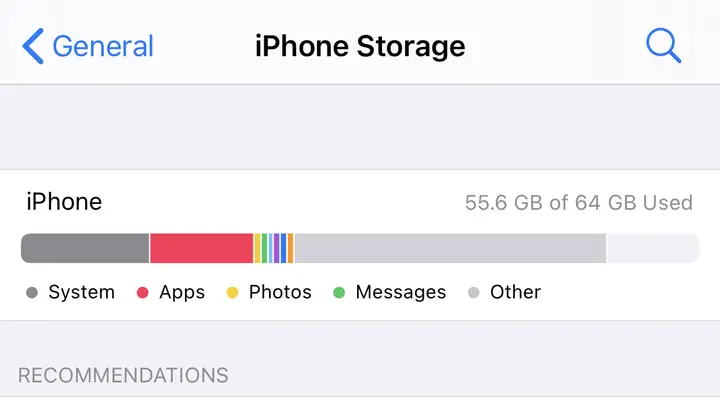
Bạn có bao giờ mở Cài đặt > General > iPhone Storage và thấy mục “Other” chiếm tới 30‑40 GB, thậm chí hơn 50 GB trên một chiếc iPhone chỉ mới 64 GB? Đây là một vấn đề mà không ít người dùng iPhone gặp phải, và nó thường gây ra cảm giác bối rối, lo lắng vì không biết “Other” là gì, tại sao lại lớn đến vậy và quan trọng hơn, làm sao để giảm bớt dung lượng này mà không làm mất dữ liệu quan trọng.
Bài viết dưới đây sẽ đi sâu vào nguyên nhân khiến “Other” (còn gọi là “System Data” trong các phiên bản iOS mới) bùng lên, tác động của nó đến hiệu năng và không gian lưu trữ, và các phương pháp cụ thể, chi tiết, an toàn để làm sạch “Other” trên các mẫu iPhone từ iPhone 5s tới iPhone 14/14 Pro, thậm chí cả iPhone 15. Ngoài ra, chúng tôi sẽ cung cấp một số lưu ý quan trọng khi thực hiện các bước này, giúp bạn tránh những rủi ro không đáng có.
Lưu ý: Các hướng dẫn ở đây được thiết kế cho iOS 15 trở lên, nhưng đa phần cũng áp dụng cho iOS 13‑14. Nếu bạn đang dùng iOS 12 hoặc cũ hơn, một số mục có thể hơi khác nhau, nhưng nguyên tắc chung vẫn giữ nguyên.
Có thể bạn quan tâm: Iphone Không Gửi Tin Nhắn Được: Nguyên Nhân, Cách Khắc Phục Và 10 Mẹo Tối Ưu Hóa Trải Nghiệm Nhắn Tin
1. “Other” là gì? Định nghĩa và những thành phần ẩn sau nó
1.1. Khái niệm “Other” (System Data)
Trong mục iPhone Storage, iOS chia toàn bộ dung lượng lưu trữ thành các danh mục chính:
| Danh mục | Nội dung |
|---|---|
| Apps | Ứng dụng và dữ liệu của chúng |
| Photos | Ảnh, video, Live Photos |
| Media | Nhạc, podcast, video tải về |
| Email và tệp đính kèm | |
| Messages | Tin nhắn, ảnh, video trong iMessage |
| Other / System Data | Dữ liệu hệ thống, cache, logs, cập nhật, dữ liệu tạm thời, … |
“Other” (trước iOS 13) hay System Data (iOS 13 trở đi) là “kho lưu trữ ẩn” chứa mọi thứ không thuộc các danh mục trên. Nó bao gồm nhưng không giới hạn:
- Cache của hệ thống và các ứng dụng (Safari, Mail, App Store, iTunes, Podcasts, …)
- Log files (nhật ký hoạt động, crash logs)
- Sao lưu và dữ liệu tạm thời khi cập nhật iOS hoặc ứng dụng
- File đính kèm trong tin nhắn (đôi khi không được tính vào “Messages”)
- Sao chép dữ liệu iCloud (được lưu cục bộ để đồng bộ)
- Dữ liệu của các ứng dụng ít phổ biến (đôi khi không hiển thị trong danh sách Apps)
- File hệ thống (định dạng .tmp, .db, .plist, …) do iOS tạo ra trong quá trình hoạt động
1.2. Tại sao “Other” thường “bùng nổ”?
- Cache không được tự động xóa: iOS thường tự dọn dẹp cache khi cần không gian, nhưng trong một số trường hợp (đặc biệt là sau cập nhật iOS lớn) cache có thể tích tụ đáng kể.
- Cập nhật iOS và ứng dụng: Mỗi lần cập nhật, iOS tạo ra các file tạm để so sánh, giải nén, và đôi khi chúng không được xóa ngay sau khi cài đặt hoàn tất.
- Tin nhắn đa phương tiện: Khi gửi/nhận video, GIF, hoặc ảnh chất lượng cao, chúng có thể được lưu trong “System Data” thay vì “Messages”, đặc biệt nếu bạn tắt “Keep Messages” hoặc bật “Optimize Storage”.
- Sao lưu iCloud không đồng bộ: Khi iPhone đang đồng bộ iCloud, một bản sao tạm thời của dữ liệu (ảnh, video, tài liệu) có thể được lưu cục bộ, làm tăng “Other”.
- Lỗi phần mềm: Đôi khi một bug trong iOS hoặc một ứng dụng cụ thể gây ra “leak” bộ nhớ, làm cho các file tạm không được xóa.
Có thể bạn quan tâm: Iphone Đắt Nhất Thế Giới: Những Siêu Đỉnh Sang Trọng Và Câu Chuyện Đằng Sau Giá Trị Của Chúng
2. Tác động của “Other” lớn đối với iPhone
2.1. Giảm không gian lưu trữ khả dụng
Nếu bạn sở hữu iPhone 64 GB và “Other” chiếm 35 GB, thực tế bạn chỉ còn khoảng 20‑25 GB để cài app, chụp ảnh, lưu video. Điều này khiến bạn phải xóa bớt nội dung hoặc mua gói iCloud để tránh “đầy bộ nhớ”.
2.2. Ảnh hưởng đến hiệu năng
- Tốc độ khởi động chậm: Hệ thống phải đọc và ghi nhiều file tạm, gây trễ.
- Ứng dụng chạy chậm: Khi bộ nhớ lưu trữ ít, iOS phải sử dụng bộ nhớ RAM nhiều hơn, dẫn đến giảm hiệu năng.
- Rủi ro treo, crash: Các file log và cache quá lớn có thể gây xung đột khi iOS cố gắng truy cập chúng.
2.3. Nguy cơ mất dữ liệu
Nếu “Other” chứa dữ liệu chưa được đồng bộ (ví dụ: tin nhắn chưa gửi, bản sao tạm của ảnh), việc xóa toàn bộ có thể làm mất những dữ liệu này. Vì vậy, mọi bước dọn dẹp cần phải cẩn thận, ưu tiên sao lưu trước.
3. Kiểm tra dung lượng “Other” hiện tại
3.1. Cách xem chi tiết trong iPhone
- Mở Settings → General → iPhone Storage.
- Đợi vài giây, iOS sẽ tính toán và hiển thị danh sách các apps cùng dung lượng.
- Cuộn xuống cuối danh sách, bạn sẽ thấy System Data (hoặc “Other” trên các phiên bản cũ). Nhấn vào đó để xem chi tiết hơn (số GB).
3.2. Sử dụng công cụ của bên thứ ba
Nếu muốn biết chi tiết hơn về từng loại file trong “System Data”, có thể dùng iMazing, PhoneClean, iExplorer (cần kết nối máy Mac/PC). Những công cụ này cho phép:
- Xem danh sách các file cache, log.
- Xóa các mục không cần thiết một cách an toàn.
- Đánh giá mức độ “leak” bộ nhớ của các ứng dụng.
Cảnh báo: Khi dùng phần mềm của bên thứ ba, hãy luôn tải từ nguồn đáng tin cậy và sao lưu dữ liệu trước khi thực hiện bất kỳ thay đổi nào.
4. Các cách làm sạch “Other” một cách an toàn
4.1. Phương pháp 1: Khởi động lại và xóa cache Safari
Safari tạo ra rất nhiều cache (hình ảnh, video, script). Để xóa:
- Cài đặt → Safari → Clear History and Website Data.
- Khi được hỏi, chọn Clear.
- Khởi động lại iPhone.
Điều này thường giải phóng từ 300 MB – 2 GB tùy vào mức độ sử dụng.
4.2. Phương pháp 2: Xóa cache ứng dụng (nếu có)
iOS không cung cấp cách xóa cache từng app, nhưng bạn có thể:
- Xóa và cài lại các ứng dụng chiếm nhiều dung lượng (như Facebook, Instagram, TikTok). Trước khi xóa, đảm bảo dữ liệu quan trọng (đăng nhập, tin nhắn) đã được sao lưu trên máy chủ.
- Đối với một số app như Twitter, YouTube, có tùy chọn Clear Cache trong cài đặt của app (đi tới Settings trong app → Clear Cache).
4.3. Phương pháp 3: Xóa tin nhắn và tệp đính kèm
Tin nhắn iMessage có thể chiếm hàng GB nếu bạn gửi nhiều video, GIF.
- Settings → Messages → Keep Messages → Chọn 30 Days hoặc 1 Year.
- Quay lại Settings → General → iPhone Storage → Messages.
- Nhấn vào từng mục (Photos, Videos, GIFs and Stickers) và Delete các mục không cần.
Lưu ý: Khi bạn chọn “Delete Attachments”, chúng sẽ bị xóa vĩnh viễn và không thể khôi phục nếu không có sao lưu iCloud.
4.4. Phương pháp 4: Xóa dữ liệu mail và cache
Nếu bạn dùng tài khoản mail POP/IMAP, iOS có thể lưu trữ đính kèm trong bộ nhớ.
- Settings → Mail → Accounts → Chọn tài khoản.
- Tắt Mail (để tạm thời ngưng đồng bộ), sau đó Delete Account.
- Khi được hỏi, chọn Keep on My iPhone (nếu muốn lưu bản sao) hoặc Delete from My iPhone (để xóa hoàn toàn).
- Thêm lại tài khoản và bật Mail.
4.5. Phương pháp 5: Xóa dữ liệu “Podcast” và “Music”
- Podcasts: Mở app Podcast → Edit → Xóa các tập đã tải.
- Music: Nếu dùng Apple Music, vào Settings → Music → Downloaded Music → Xóa các album/bài không nghe.
4.6. Phương pháp 6: Xóa các file tạm và log bằng iTunes/Finder (Mac)
Nếu bạn có máy Mac hoặc PC:
- Kết nối iPhone bằng cáp.
- Mở Finder (macOS Catalina trở lên) hoặc iTunes (Windows/macOS Mojave).
- Chọn thiết bị → General → Back Up Now (để sao lưu).
- Sau khi sao lưu, Restore iPhone (khôi phục cài đặt gốc). Khi quá trình khôi phục xong, khôi phục lại backup.
Quá trình này sẽ xóa toàn bộ System Data và tạo lại từ bản sao lưu, thường giảm “Other” xuống mức tối thiểu (khoảng 2‑4 GB). Tuy nhiên, cần lưu ý:
Có thể bạn quan tâm: Cách Sử Dụng Nút Bật/tắt (power Button) Trên Iphone: Hướng Dẫn Chi Tiết Và Các Mẹo Hữu Ích
- Backup phải bao gồm toàn bộ dữ liệu quan trọng (ảnh, tin nhắn, app data). Nếu backup không đầy đủ, bạn có thể mất dữ liệu.
- Thời gian thực hiện có thể lên tới 1‑2 giờ tùy vào dung lượng.
4.7. Phương pháp 7: Sử dụng iCloud để “Optimize Storage”
Khi iCloud Photos được bật:
- Settings → Photos → iCloud Photos → bật.
- Bật Optimize iPhone Storage.
iOS sẽ lưu nguyên bản ảnh/video trên iCloud và giữ lại phiên bản nén (thường chỉ vài MB) trên thiết bị, giảm đáng kể dung lượng “Other” và “Photos”.
4.8. Phương pháp 8: Xóa các bản sao iOS cũ (đối với iPhone đã jailbreak)
Nếu bạn từng jailbreak iPhone và cài đặt Cydia, có thể còn lại các .ipsw cũ, deb packages. Dùng công cụ iCleaner Pro (có trên App Store) để xóa các file tạm và log không cần thiết.
Lưu ý: Phương pháp này chỉ áp dụng cho iPhone đã jailbreak. Đối với iPhone không jailbreak, không nên cài đặt các phần mềm không chính thống.
4.9. Phương pháp 9: Đặt lại cài đặt mạng và vị trí
Đôi khi cache mạng và vị trí chiếm không ít dung lượng:
- Settings → General → Transfer or Reset iPhone → Reset.
- Chọn Reset Network Settings và Reset Location & Privacy.
Sau khi khởi động lại, iPhone sẽ tạo lại các file cấu hình mạng mới, giải phóng một phần “Other”.
4.10. Phương pháp 10: Xóa các file “Documents & Data” trong iCloud Drive
Nếu bạn bật iCloud Drive và lưu nhiều tài liệu:
- Mở Files → Browse → iCloud Drive.
- Kiểm tra các thư mục Downloads, Temporary.
- Xóa các file không cần thiết.
Các file này thường được tính vào “System Data” nếu chưa đồng bộ hoàn toàn.
5. Khi nào cần “Factory Reset” (Khôi phục cài đặt gốc)?
Mặc dù các phương pháp trên thường đủ để giảm “Other” xuống mức hợp lý, nhưng đôi khi:
- “Other” vẫn ở mức > 15 GB sau khi thực hiện tất cả các bước.
- Bạn gặp lỗi iPhone storage full và không thể cài app mới.
- Hệ thống thường xuyên crash hoặc không khởi động.
Trong trường hợp này, Factory Reset là giải pháp cuối cùng:
- Sao lưu toàn bộ dữ liệu qua iCloud hoặc iTunes/Finder.
- Vào Settings → General → Transfer or Reset iPhone → Erase All Content and Settings.
- Khi iPhone khởi động lại, chọn Set Up as New iPhone (không khôi phục backup) để bắt đầu sạch sẽ.
- Kiểm tra lại dung lượng “Other” (thường chỉ còn < 2 GB).
- Sau đó, khôi phục lại backup (có thể qua iCloud hoặc iTunes). Lưu ý, nếu backup chứa “System Data” lớn, dung lượng sẽ tăng lại; vì vậy, nên xóa backup cũ và tạo backup mới sau khi đã dọn dẹp.
6. Cách phòng ngừa “Other” tăng nhanh trong tương lai
| Phòng ngừa | Mô tả | Thực hiện |
|---|---|---|
| Bật iCloud Photos + Optimize | Lưu ảnh/video trên iCloud, giảm dung lượng nội bộ | Settings → Photos → iCloud Photos → Optimize iPhone Storage |
| Giới hạn tin nhắn đa phương tiện | Chỉ giữ tin nhắn trong 30 ngày | Settings → Messages → Keep Messages → 30 Days |
| Xóa cache định kỳ | Dọn Safari, Podcasts, apps lớn mỗi tháng | Thực hiện các bước ở mục 4 |
| Cập nhật iOS thường xuyên | iOS mới thường tối ưu việc dọn dẹp cache | Settings → General → Software Update |
| Sử dụng iCloud Drive hợp lý | Không để file tạm trên thiết bị | Settings → iCloud → iCloud Drive → Off (nếu không cần) |
| Kiểm tra backup | Loại bỏ backup cũ, không cần thiết | Settings → iCloud → Manage Storage → Backups |
| Tránh jailbreak | Giảm nguy cơ tạo file tạm không kiểm soát | Không jailbreak hoặc chỉ jailbreak trên thiết bị phụ |
7. Câu hỏi thường gặp (FAQ)
Q1: “Other” sẽ tự động giảm sau khi tôi xóa cache không?
A: Thông thường, iOS sẽ tự dọn dẹp cache trong 24‑48 giờ sau khi bạn xóa. Nếu không giảm, có thể có file tạm còn “kẹt” hoặc lỗi phần mềm; lúc ấy cần thực hiện restart hoặc factory reset.
Q2: Tôi có thể xóa “System Data” bằng cách vào Settings → General → iPhone Storage → System Data → Delete?
A: Trên iOS 15 trở lên, mục “System Data” không có nút xóa trực tiếp vì Apple muốn bảo vệ các file hệ thống quan trọng. Bạn phải dùng các phương pháp gián tiếp (xóa cache, reset, hoặc restore).
Q3: Khi tôi xóa backup iCloud cũ, dữ liệu trên iPhone sẽ bị mất không?
A: Không. Backup iCloud chỉ là bản sao lưu trên máy chủ Apple. Xóa backup không ảnh hưởng tới dữ liệu hiện tại trên thiết bị.
Q4: Sử dụng phần mềm của bên thứ ba có an toàn không?
A: Các phần mềm như iMazing, PhoneClean được đánh giá an toàn nếu tải từ trang chính thức. Tuy nhiên, luôn sao lưu dữ liệu trước khi sử dụng.
Q5: Nếu iPhone của tôi đã quá cũ (iPhone 6s, iOS 12) thì “Other” có thể giảm được không?
A: Có, nhưng giới hạn phần cứng và iOS cũ khiến việc dọn dẹp không hiệu quả như các phiên bản mới. Bạn có thể cân nhắc nâng cấp iOS (nếu thiết bị hỗ trợ) hoặc đổi máy nếu “Other” chiếm quá 50 % dung lượng.
8. Kết luận
“Other” (hoặc “System Data”) trong iPhone không phải là một “kẻ thù” vô hình, mà là kho lưu trữ tạm thời chứa nhiều loại file khác nhau. Khi không được quản lý đúng cách, nó có thể bùng nổ và gây ra các vấn đề về không gian, hiệu năng, thậm chí làm mất dữ liệu quan trọng.
Bằng cách hiểu rõ nguồn gốc của “Other”, kiểm tra thường xuyên, và thực hiện các bước dọn dẹp – từ xóa cache Safari, tin nhắn, mail, đến reset hoặc restore toàn bộ – bạn hoàn toàn có thể giữ “Other” ở mức hợp lý (thường dưới 5 GB) và duy trì iPhone luôn hoạt động mượt mà.
Hãy áp dụng các phương pháp phòng ngừa đã liệt kê để tránh “Other” tăng đột biến trong tương lai. Nếu bạn gặp khó khăn, đừng ngần ngại liên hệ với bộ phận hỗ trợ của Apple hoặc đến Apple Store để được kiểm tra kỹ hơn.
Chìa khóa: Sao lưu thường xuyên, xóa cache định kỳ, và khởi động lại là ba “vũ khí” mạnh mẽ nhất giúp bạn kiểm soát “Other” và giữ iPhone luôn “tràn đầy sức sống”.
Chúc bạn thành công trong việc dọn dẹp và tối ưu hoá không gian lưu trữ trên iPhone! 🚀