Có thể bạn quan tâm: Cách Sử Dụng Nút Bật/tắt (power Button) Trên Iphone: Hướng Dẫn Chi Tiết Và Các Mẹo Hữu Ích
Mở đầu
Trong thời đại công nghệ số, việc kết nối internet nhanh chóng và ổn định là một nhu cầu thiết yếu đối với người dùng smartphone, đặc biệt là những người thường xuyên di chuyển hoặc làm việc từ xa. iPhone, với hệ sinh thái mạnh mẽ và tính năng đa dạng, đã cung cấp cho người dùng một công cụ vô cùng hữu ích – Personal Hotspot (điểm truy cập cá nhân). Tính năng này cho phép iPhone của bạn trở thành một router di động, chia sẻ kết nối dữ liệu di động (3G/4G/5G) tới các thiết bị khác như laptop, máy tính bảng, hoặc các thiết bị IoT thông qua Wi‑Fi, Bluetooth hoặc USB.
Tuy nhiên, không phải lúc nào việc kích hoạt Personal Hotspot cũng diễn ra suôn sẻ. Nhiều người dùng gặp phải các vấn đề như không thể bật hotspot, không có tín hiệu, giá cước bất ngờ hay không thể kết nối. Đôi khi, nguyên nhân nằm ở carrier (nhà mạng) – những người cung cấp dịch vụ di động và quản lý các gói dữ liệu. Vì vậy, trong bài viết này, chúng ta sẽ đi sâu vào:
- Khái niệm và cách hoạt động của Personal Hotspot trên iPhone
- Các bước thiết lập chi tiết, bao gồm cài đặt Wi‑Fi, Bluetooth và USB
- Những yếu tố liên quan đến carrier ảnh hưởng tới tính năng này
- Cách liên hệ carrier để giải quyết các vấn đề phát sinh
- Mẹo tối ưu hoá tốc độ, tiết kiệm dữ liệu và bảo mật
- Giải đáp các câu hỏi thường gặp (FAQ) và các lỗi phổ biến
Bài viết được cấu trúc chi tiết, cung cấp thông tin thực tiễn và các hướng dẫn từng bước, giúp bạn không chỉ bật được Personal Hotspot mà còn hiểu rõ quyền lợi và trách nhiệm của mình khi sử dụng dịch vụ từ carrier. Hãy cùng khám phá!
Có thể bạn quan tâm: Iphone Nào Có 2 Sim? – Hướng Dẫn Chi Tiết Cho Người Dùng Việt Nam
1. Personal Hotspot là gì? Nguyên lý hoạt động
1.1 Định nghĩa
Personal Hotspot (điểm truy cập cá nhân) là tính năng cho phép iPhone chia sẻ kết nối dữ liệu di động của nó qua ba giao thức chính:
| Giao thức | Mô tả | Ưu điểm | Nhược điểm |
|---|---|---|---|
| Wi‑Fi | Tạo một mạng Wi‑Fi ảo, các thiết bị khác kết nối như vào một router | Tốc độ cao, hỗ trợ nhiều thiết bị (tối đa 5‑8) | Tiêu tốn pin nhanh, có thể bị nhiễu sóng |
| Bluetooth | Kết nối qua Bluetooth PAN (Personal Area Network) | Tiết kiệm pin hơn Wi‑Fi, ít nhiễu | Tốc độ thấp hơn (khoảng 1‑2 Mbps) |
| USB | Kết nối trực tiếp iPhone với máy tính qua cáp Lightning | Ổn định, không tiêu tốn pin (cấp nguồn từ máy tính) | Giới hạn một thiết bị, cần cáp |
1.2 Cơ chế mạng
Khi bật Personal Hotspot, iPhone thực hiện các bước sau:
- Kiểm tra gói dữ liệu: iPhone gửi yêu cầu tới carrier để xác nhận gói dữ liệu có hỗ trợ chia sẻ không.
- Cấp IP: iPhone hoạt động như một DHCP server, cấp địa chỉ IP nội bộ (thường là 172.20.10.x) cho các thiết bị kết nối.
- NAT (Network Address Translation): Các gói dữ liệu từ thiết bị kết nối được NAT để đi qua mạng di động của iPhone.
- Quản lý băng thông: iOS tự động cân bằng băng thông, ưu tiên kết nối ổn định và giảm độ trễ.
1.3 Lợi ích
- Tiện lợi: Không cần mang theo router hay thiết bị di động riêng.
- Linh hoạt: Dùng cho laptop, máy tính để bàn, máy tính bảng, thậm chí các thiết bị IoT.
- Bảo mật: Mật khẩu WPA2‑Personal mặc định, có thể thay đổi.
- Tiết kiệm chi phí: Khi không có Wi‑Fi công cộng, sử dụng dữ liệu di động của mình.
Có thể bạn quan tâm: Iphone Không Gửi Tin Nhắn Được: Nguyên Nhân, Cách Khắc Phục Và 10 Mẹo Tối Ưu Hóa Trải Nghiệm Nhắn Tin
2. Hướng dẫn bật và cấu hình Personal Hotspot trên iPhone
2.1 Kiểm tra điều kiện trước khi bật
| Điều kiện | Mô tả | Kiểm tra |
|---|---|---|
| Gói dữ liệu hỗ trợ | Không phải mọi gói đều cho phép hotspot (đặc biệt là các gói trả trước) | Vào Settings → Cellular → Cellular Data Options → Personal Hotspot |
| Carrier cho phép | Một số carrier (ví dụ: một số gói doanh nghiệp) có thể chặn tính năng này | Kiểm tra hợp đồng hoặc gọi CSKH |
| iOS cập nhật | Phiên bản iOS cũ có thể có lỗi | Settings → General → Software Update |
2.2 Bật Personal Hotspot qua Wi‑Fi
- Mở Settings → Cellular (hoặc Mobile Data tùy ngôn ngữ) → Personal Hotspot.
- Bật công tắc “Allow Others to Join”.
- Đặt mật khẩu Wi‑Fi (ít nhất 8 ký tự, gồm chữ, số, ký tự đặc biệt).
- Ghi lại tên Wi‑Fi (SSID) hiển thị trên màn hình.
- Kết nối thiết bị khác: Trên laptop hoặc máy tính bảng, bật Wi‑Fi, tìm SSID và nhập mật khẩu.
2.3 Kết nối qua Bluetooth
- Mở Settings → Bluetooth → Bật Bluetooth.
- Mở Personal Hotspot như trên, bật “Allow Others to Join”.
- Trên thiết bị cần kết nối (macOS, Windows, Android), bật Bluetooth và tìm iPhone trong danh sách.
- Kết nối và chấp nhận “Pair” nếu được yêu cầu.
- Kiểm tra: Trên iPhone, một biểu tượng “Bluetooth” sẽ xuất hiện trong thanh trạng thái.
2.4 Kết nối qua USB (đối với Mac/PC)
- Cắm cáp Lightning vào iPhone và máy tính.
- Mở Settings → Personal Hotspot → bật “Allow Others to Join”.
- Trên macOS: Vào System Preferences → Network → chọn iPhone USB.
- Trên Windows: Vào Control Panel → Network and Sharing Center → “Change adapter settings”, chọn “Apple Mobile Device Ethernet”.
- Kiểm tra: Trình duyệt mở trang web để xác nhận kết nối internet.
2.5 Cấu hình nâng cao
- Thay đổi tên (SSID): Không thể thay đổi trực tiếp trên iPhone, nhưng bạn có thể thay đổi “Name” của iPhone trong Settings → General → About → Name. Khi đổi tên, SSID sẽ tự động cập nhật.
- Thay đổi mật khẩu: Nhấn vào “Wi‑Fi Password” trong mục Personal Hotspot và nhập mật khẩu mới.
- Giới hạn thiết bị: iOS không cho phép giới hạn số lượng thiết bị, nhưng bạn có thể “Forget This Network” trên các thiết bị không mong muốn.
3. Carrier và Personal Hotspot: Những yếu tố quan trọng
3.1 Carrier là ai? Vai trò của họ trong hotspot
Carrier (nhà mạng) cung cấp:
- Kết nối di động (3G/4G/5G)
- Quản lý gói dữ liệu (độ giới hạn, tốc độ, ưu tiên)
- Cấu hình APN (Access Point Name) – thông tin cần để iPhone kết nối internet.
- Chính sách chia sẻ dữ liệu (hotspot) – có thể miễn phí, tính phí hoặc không hỗ trợ.
3.2 Các loại gói dữ liệu và ảnh hưởng tới hotspot
| Loại gói | Hotspot | Ghi chú |
|---|---|---|
| Prepaid (trả trước) | Thường không hỗ trợ hoặc giới hạn thời gian | Cần mua gói “Data + Hotspot” riêng |
| Postpaid (trả sau) | Hầu hết hỗ trợ, nhưng có thể tính phí bổ sung | Kiểm tra “Data Sharing” trong hợp đồng |
| Family/Group plans | Thường cho phép hotspot, nhưng tổng dữ liệu chung | Giám sát dùng chung để tránh vượt mức |
| Business plans | Có thể bị giới hạn để kiểm soát chi phí | Liên hệ admin IT hoặc account manager |
3.3 Các carrier phổ biến tại Việt Nam và chính sách hotspot
| Carrier | Chính sách hotspot (tính đến 2026) | Ghi chú |
|---|---|---|
| Viettel | Cho phép hotspot trên hầu hết gói 4G/5G, tính phí 5% tổng dữ liệu nếu vượt 10GB | Cần bật “Data Sharing” trong My Viettel |
| Mobifone | Hotspot miễn phí trên gói “Data Unlimited”, tính phí 2,5% trên gói “Data 20GB” | Hạn chế 5 thiết bị đồng thời |
| Vinaphone | Hotspot miễn phí cho gói “Data 30GB” trở lên, tính phí 3% nếu dưới 30GB | Cần kích hoạt via SMS “HOTSPOT ON” |
| Vietnamobile | Không hỗ trợ hotspot trên gói trả trước, hỗ trợ trên gói trả sau (tính phí 4% dữ liệu) | Kiểm tra “Data Share” trong MyApp |
| Gmobile | Cho phép hotspot trên gói “Unlimited”, không tính phí bổ sung | Giới hạn 4 thiết bị đồng thời |
Lưu ý: Chính sách có thể thay đổi theo thời gian. Luôn kiểm tra thông tin mới nhất trên website hoặc ứng dụng của carrier.
3.4 Khi nào cần liên hệ carrier?
- Không thể bật hotspot dù đã bật trong Settings.
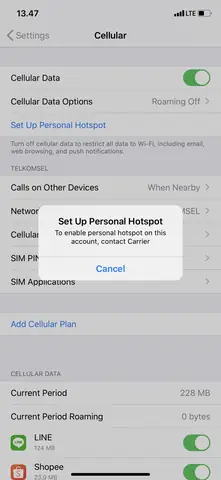
- Thông báo “Personal Hotspot not available” hoặc “Carrier restrictions”.
- Chi phí bất thường trên hóa đơn sau khi sử dụng hotspot.
- Tốc độ chậm dù có tín hiệu mạnh (có thể do giới hạn băng thông).
- Lỗi APN gây không có internet khi hotspot được bật.
4. Cách liên hệ carrier để giải quyết vấn đề
4.1 Thông tin cần chuẩn bị
| Thông tin | Mô tả |
|---|---|
| Số điện thoại tài khoản | Số SIM đang dùng hotspot |
| Mã khách hàng (Customer ID) | Nếu có, thường trong hợp đồng hoặc app |
| Phiên bản iOS | Settings → General → About → Software Version |
| Mô tả chi tiết lỗi | Ví dụ: “Không thể bật hotspot, thông báo “Carrier restrictions”” |
| Bằng chứng | Ảnh màn hình lỗi, log dữ liệu (nếu có) |
4.2 Các kênh liên hệ
| Kênh | Cách thực hiện | Thời gian phản hồi trung bình |
|---|---|---|
| Hotline CSKH | Gọi số 1800‑xxxx (hoặc 1900‑xxxx) | 5‑15 phút |
| Chat trực tuyến (Website/App) | Mở app MyApp → “Support” → chat với nhân viên | 2‑10 phút |
| Gửi tới [email protected] | 24‑48 giờ | |
| Mạng xã hội | Nhắn tin qua Facebook, Zalo, Twitter | 30‑60 phút (tùy mức độ) |
| Cửa hàng vật lý | Đến trung tâm dịch vụ gần nhất | Ngay khi đến, có thể cần chờ 15‑30 phút |
4.3 Kịch bản gọi điện mẫu
Có thể bạn quan tâm: Iphone “other” Storage Lớn Đến Bất Ngờ: Nguyên Nhân, Tác Động Và Cách Giải Quyết
Bạn: “Xin chào, tôi là Nguyễn Văn A, số điện thoại 0901xxxxxx, đang dùng iPhone 14 iOS 17. Khi bật Personal Hotspot, điện thoại hiện thông báo ‘Carrier restrictions’. Tôi đã kiểm tra gói dữ liệu và có hỗ trợ hotspot. Xin quý công ty kiểm tra và kích hoạt lại tính năng này cho tôi.”
Nhân viên CSKH: “Chào anh/chị, cảm ơn đã liên hệ. Tôi sẽ kiểm tra tài khoản… Anh/chị có thể cung cấp mã khách hàng được không?”
Bạn: “Mã khách hàng là 12345678.”
Nhân viên: “Cảm ơn, hiện tại tính năng hotspot đã bị tạm ngưng do… Tôi sẽ kích hoạt lại ngay và gửi tin nhắn xác nhận.”
4.4 Khi carrier yêu cầu bạn cập nhật APN
- Mở Settings → Cellular → Cellular Data Options → Cellular Data Network.
- Nhập APN, Username, Password do carrier cung cấp.
- Lưu và khởi động lại iPhone.
- Thử bật lại Personal Hotspot.
Nếu mục “Cellular Data Network” không hiển thị, có thể do carrier đã khóa. Hãy yêu cầu mở khóa qua CSKH.
5. Tối ưu hoá Personal Hotspot: Tiết kiệm dữ liệu, tăng tốc và bảo mật
5.1 Tiết kiệm dữ liệu
| Phương pháp | Cách thực hiện |
|---|---|
| Giới hạn băng thông trên thiết bị kết nối | Trên macOS: System Preferences → Network → Advanced → “Configure IPv4 manually” và đặt “Maximum Transmission Unit (MTU)” thấp hơn (1400) để giảm overhead. |
| Tắt tự động cập nhật | Trên Windows/macOS: Tắt Windows Update, macOS Software Update, và các ứng dụng tự động download. |
| Sử dụng chế độ “Low Data Mode” | Settings → Cellular → Cellular Data Options → Low Data Mode (áp dụng cho hotspot). |
| Chặn quảng cáo | Cài đặt ad-blocker trên trình duyệt để giảm tải dữ liệu. |
| Sử dụng VPN nén dữ liệu | Một số VPN (ví dụ: LiteSpeed) cung cấp tính năng nén dữ liệu. |
5.2 Tăng tốc độ hotspot
- Đặt vị trí tối ưu: Đặt iPhone ở vị trí trung tâm, tránh vật cản kim loại hoặc tường dày.
- Sử dụng băng tần 5GHz (nếu iPhone hỗ trợ) để giảm nhiễu – mặc dù iOS tự động chọn, bạn có thể đổi tên SSID để phân biệt.
- Cập nhật iOS mới nhất: Các bản cập nhật thường cải thiện hiệu năng Wi‑Fi.
- Tắt các ứng dụng nền: Đóng các app đang tiêu thụ dữ liệu (YouTube, Spotify, Cloud backup).
5.3 Bảo mật hotspot
| Rủi ro | Giải pháp |
|---|---|
| Mật khẩu yếu | Đặt mật khẩu ít nhất 12 ký tự, bao gồm chữ in hoa, chữ thường, số và ký tự đặc biệt. |
| Kết nối không mã hoá | iOS luôn sử dụng WPA2‑Personal; không thể tắt. |
| Thiết bị lạ kết nối | Kiểm tra danh sách “Connected Devices” trong Settings → Personal Hotspot và “Forget” các thiết bị không nhận dạng. |
| Tấn công Man‑in‑the‑Middle | Sử dụng VPN trên thiết bị kết nối để mã hoá dữ liệu. |
| Quyền truy cập dữ liệu di động | Bật “Low Data Mode” và kiểm soát các app có quyền truy cập dữ liệu trong Settings → Cellular. |
6. Các lỗi phổ biến và cách khắc phục
6.1 Lỗi “Personal Hotspot Not Available”
Nguyên nhân: Carrier không cho phép, APN sai, hoặc gói dữ liệu không hỗ trợ.
Khắc phục: Kiểm tra gói dữ liệu, liên hệ carrier, cập nhật APN.
6.2 Không có thiết bị nào kết nối
- Kiểm tra Wi‑Fi: Đảm bảo chế độ “Airplane Mode” không bật.
- Đổi mật khẩu: Đôi khi mật khẩu không đồng bộ, đổi lại và thử lại.
- Khởi động lại iPhone: Nhấn và giữ nút Side + Volume Down để tắt, bật lại.
6.3 Tốc độ chậm hoặc mất kết nối liên tục
- Kiểm tra tín hiệu di động: Nếu tín hiệu yếu (<2 bars), tốc độ sẽ giảm.
- Thay đổi kênh Wi‑Fi: Không thể thay đổi trực tiếp, nhưng đổi vị trí iPhone hoặc tắt các mạng Wi‑Fi lân cận.
- Cập nhật carrier settings: Settings → General → About → nếu có thông báo cập nhật carrier settings, thực hiện ngay.
6.4 Pin nhanh hết khi bật hotspot
- Sử dụng USB: Khi kết nối qua USB, iPhone sẽ nhận nguồn từ máy tính, giảm tiêu thụ pin.
- Bật Low Power Mode: Settings → Battery → Low Power Mode.
- Tắt Bluetooth và GPS nếu không cần.
6.5 Hóa đơn dữ liệu bất thường
- Kiểm tra lịch sử sử dụng: Settings → Cellular → Cellular Data Usage.
- Kiểm tra các thiết bị đã kết nối và tắt hotspot khi không dùng.
- Liên hệ carrier để yêu cầu chi tiết hoá đơn và xác nhận không có lỗi tính phí.
7. FAQ – Câu hỏi thường gặp
Q1: iPhone có thể chia sẻ hotspot đồng thời qua Wi‑Fi và Bluetooth không?
A: Có, iPhone có thể đồng thời hỗ trợ Wi‑Fi và Bluetooth PAN. Tuy nhiên, tốc độ sẽ chia sẻ băng thông chung và có thể giảm.
Q2: Tôi có thể sử dụng hotspot khi đang gọi thoại?
A: Trên các mạng 4G LTE, việc gọi thoại thường chuyển sang chế độ VoLTE (Voice over LTE) cho phép dữ liệu vẫn hoạt động. Nếu mạng không hỗ trợ VoLTE, dữ liệu sẽ tạm dừng trong khi gọi.
Q3: Hotspot có hoạt động trên mạng 5G?
A: Có, nếu iPhone và carrier hỗ trợ 5G, Personal Hotspot sẽ sử dụng tốc độ 5G. Tuy nhiên, một số carrier có thể giới hạn tốc độ hotspot ở mức 4G để kiểm soát chi phí.
Q4: Làm sao để biết bao nhiêu thiết bị đang kết nối?
A: Khi bật Personal Hotspot, trên thanh trạng thái iPhone sẽ hiển thị biểu tượng hai mũi tên và số thiết bị đang kết nối (nếu có). Ngoài ra, vào Settings → Personal Hotspot để xem danh sách.
Q5: Có cách nào để bật hotspot tự động khi iPhone kết nối mạng di động?
A: iOS không hỗ trợ tự động bật hotspot vì lý do bảo mật và tiết kiệm pin. Bạn phải bật thủ công hoặc sử dụng Shortcuts (phím tắt) để tạo “Automation” – khi mạng di động được bật, hiển thị thông báo để bật hotspot.
8. Kết luận
Personal Hotspot trên iPhone là một công cụ mạnh mẽ, giúp bạn biến chiếc điện thoại thông minh thành một router di động, đáp ứng nhu cầu kết nối internet mọi lúc, mọi nơi. Tuy nhiên, để sử dụng tính năng này một cách hiệu quả, bạn cần hiểu rõ:
- Cách hoạt động và các giao thức kết nối (Wi‑Fi, Bluetooth, USB).
- Yêu cầu từ carrier – gói dữ liệu, chính sách phí và các hạn chế có thể gây lỗi.
- Quy trình liên hệ carrier – chuẩn bị thông tin, kịch bản gọi, và cách yêu cầu hỗ trợ APN hoặc kích hoạt hotspot.
- Các biện pháp tối ưu – tiết kiệm dữ liệu, tăng tốc độ, bảo mật mạng.
- Cách khắc phục lỗi – từ “Personal Hotspot not available” đến tốc độ chậm, pin nhanh hết, và các vấn đề thanh toán.
Bằng cách tuân thủ các hướng dẫn chi tiết ở trên, bạn sẽ có thể bật và duy trì Personal Hotspot một cách ổn định, đồng thời giảm thiểu rủi ro về chi phí và bảo mật. Hãy nhớ luôn kiểm tra hợp đồng và chính sách của carrier, và nếu gặp bất kỳ vấn đề nào, đừng ngần ngại liên hệ bộ phận hỗ trợ – họ luôn sẵn sàng giúp bạn giải quyết.
Chúc bạn có những trải nghiệm internet mượt mà và hiệu quả với iPhone Personal Hotspot!