Trong suốt hơn một thập kỷ, iPhone đã trở thành biểu tượng công nghệ không chỉ vì thiết kế sang trọng, hệ sinh thái mạnh mẽ mà còn vì trải nghiệm người dùng liền mạch. Một trong những thao tác cơ bản nhất, nhưng lại vô cùng quan trọng, là việc bật và tắt thiết bị thông qua nút Power (còn gọi là nút bên, nút bật/tắt, hoặc nút Sleep/Wake). Mặc dù có vẻ đơn giản, nhưng nhiều người dùng iPhone, đặc biệt là những người mới chuyển sang hệ sinh thái Apple, vẫn còn bỡ ngỡ về cách sử dụng nút này một cách hiệu quả, tránh những lỗi không đáng có và khai thác tối đa các chức năng ẩn của nó.
Bài viết dưới đây sẽ cung cấp hướng dẫn chi tiết, đầy đủ và cập nhật nhất về cách bật, tắt, khởi động lại, và sử dụng các tính năng đặc biệt của nút Power trên các mẫu iPhone khác nhau, từ iPhone 6 đến iPhone 14 Pro Max, thậm chí cả các model mới ra mắt. Ngoài ra, chúng tôi sẽ giải đáp một số thắc mắc thường gặp, đưa ra các mẹo bảo trì nút Power để kéo dài tuổi thọ và tránh hỏng hóc, cũng như so sánh cách hoạt động của nút Power trên iPhone với các thiết bị Android để bạn có cái nhìn toàn diện hơn.
Có thể bạn quan tâm: Iphone Không Gửi Tin Nhắn Được: Nguyên Nhân, Cách Khắc Phục Và 10 Mẹo Tối Ưu Hóa Trải Nghiệm Nhắn Tin
1. Tổng Quan Về Nút Power Trên iPhone
1.1. Vị Trí Và Thiết Kế
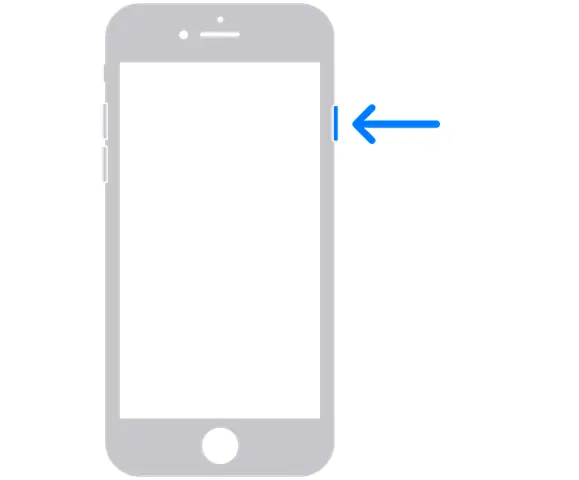
- iPhone 6 – iPhone X: Nút Power nằm ở phía bên phải của thiết bị (nếu cầm iPhone với màn hình hướng lên), ngay trên các nút âm lượng. Đối với iPhone 6 và 6s, nút này có thể bấm vừa nhẹ vừa mạnh mà không gây lỏng.
- iPhone X trở lên (có Face ID): Nút Power (cũng được gọi là Side Button) được đặt ở phía bên phải, gần viền trên cùng, phía dưới nút tăng âm lượng. Thiết kế mỏng hơn và tích hợp cảm biến Haptic Engine để phản hồi rung.
- iPhone SE (2026, 2026): Sử dụng cùng vị trí và chức năng như iPhone 6/7/8, tức là nút Power ở phía bên phải trên cùng.
- iPhone 14 Pro Max & iPhone 15 series: Thiết kế tương tự, nhưng nút Power đã được cải thiện bằng vật liệu cao cấp hơn, giúp chống trầy xước và độ bền tăng lên.
1.2. Chức Năng Cơ Bản
| Hành Động | Cách Thực Hiện | Kết Quả |
|---|---|---|
| Bật iPhone (từ trạng thái tắt) | Nhấn và giữ nút Power cho đến khi logo Apple xuất hiện (khoảng 2-3 giây) | iPhone khởi động |
| Tắt iPhone (từ trạng thái bật) | Nhấn và giữ nút Power + nút giảm âm lượng (iPhone X trở lên) hoặc giữ nút Power (iPhone 6-8) cho tới khi thanh trượt “slide to power off” xuất hiện, sau đó kéo thanh trượt | iPhone tắt hoàn toàn |
| Khởi động lại (restart) | Nhấn và giữ nút Power + nút giảm âm lượng cho tới khi logo Apple xuất hiện (iPhone X trở lên) hoặc nhấn và giữ nút Power + nút Home (iPhone 6-8) | iPhone tắt và bật lại nhanh |
| Kích hoạt Siri | Nhấn và giữ nút Power (iPhone X trở lên) trong vài giây hoặc nhấn nút Home (iPhone 6-8) | Siri xuất hiện |
| Kích hoạt Apple Pay (trên iPhone có Face ID) | Nhấn đôi nút Power nhanh (double‑click) | Màn hình Apple Pay hiện ra |
| Chụp màn hình | Nhấn đồng thời nút Power + nút tăng âm lượng (iPhone X trở lên) hoặc nút Power + nút Home (iPhone 6-8) | Ảnh chụp màn hình được lưu vào Photos |
| Khởi động vào chế độ Recovery hoặc DFU | Kết hợp nhấn giữ nút Power và nút Home/âm lượng theo thời gian cụ thể | Dùng để khôi phục firmware hoặc sửa lỗi phần mềm |
Có thể bạn quan tâm: Iphone Đắt Nhất Thế Giới: Những Siêu Đỉnh Sang Trọng Và Câu Chuyện Đằng Sau Giá Trị Của Chúng
2. Hướng Dẫn Bật Và Tắt iPhone Chi Tiết
2.1. Cách Bật iPhone
- Kiểm tra pin: Đảm bảo iPhone có ít nhất 10% pin hoặc đang được sạc. Nếu pin hoàn toàn cạn, hãy kết nối sạc Lightning/USB‑C và chờ 30 giây.
- Nhấn và giữ nút Power: Đối với iPhone X trở lên, giữ Side Button; đối với iPhone 6‑8, giữ Power Button.
- Chờ logo Apple: Khi logo xuất hiện, thả nút. Thời gian chờ thường từ 2‑3 giây.
- Đăng nhập: Nếu máy yêu cầu mật mã, Face ID hoặc Touch ID, thực hiện các bước xác thực.
Mẹo: Nếu iPhone không trả lời sau 10 giây, có thể pin quá yếu hoặc phần mềm bị treo. Hãy thử sạc trong 5‑10 phút, sau đó thực hiện lại.
2.2. Cách Tắt iPhone
2.2.1. Phương Pháp Chuẩn (iPhone X trở lên)
- Nhấn và giữ đồng thời nút Side Button và nút giảm âm lượng trong khoảng 2‑3 giây.
- Thanh trượt “slide to power off” xuất hiện trên màn hình.
- Kéo thanh trượt sang phải (hoặc sang trái tùy phiên bản) để tắt máy.
2.2.2. Phương Pháp Chuẩn (iPhone 6‑8)
- Nhấn và giữ nút Power (cùng với nút Home nếu muốn nhanh hơn) cho tới khi thanh trượt xuất hiện.
- Kéo thanh trượt để tắt.
2.2.3. Tắt nhanh bằng AssistiveTouch (khi nút Power hỏng)
- Bật AssistiveTouch: Cài đặt → Trợ năng → Chạm → AssistiveTouch → Bật.
- Chọn “Device” → “Lock Screen” → “Power Off”.
- Kéo thanh trượt để tắt.
Lưu ý: Nếu iPhone bị “đơ” và không phản hồi, hãy thực hiện Hard Reset (nhấn giữ nút Power + nút giảm âm lượng trong 10‑15 giây) để buộc khởi động lại, sau đó tắt lại bằng cách bình thường.
Có thể bạn quan tâm: Iphone Không Gửi Được Tin Nhắn: Nguyên Nhân, Cách Khắc Phục Và Phòng Ngừa Hiệu Quả
3. Khởi Động Lại, Hard Reset, Và Đặt Lại Cài Đặt
3.1. Khởi Động Lại (Soft Restart)
- iPhone X trở lên: Nhấn và giữ Side Button + nút giảm âm lượng cho tới khi logo Apple xuất hiện.
- iPhone 6‑8: Nhấn và giữ Power Button + Home Button cho tới khi logo Apple xuất hiện.
Khởi động lại giúp giải quyết các lỗi tạm thời như ứng dụng treo, âm thanh không phát, hoặc giao diện chậm.
3.2. Hard Reset (Buộc Khởi Động Lại)
- Thời gian: Nhấn giữ Side Button + nút giảm âm lượng (iPhone X trở lên) hoặc Power Button + Home Button (iPhone 6‑8) trong 10‑15 giây.
- Kết quả: Màn hình tắt, sau đó logo Apple xuất hiện. Đây là cách “cứu” khi iPhone không phản hồi hoàn toàn.
3.3. Đặt Lại Cài Đặt (Reset Settings)
- Cách thực hiện: Cài đặt → Cài đặt chung → Đặt lại → Đặt lại mọi cài đặt.
- Lưu ý: Dữ liệu cá nhân không bị xóa, nhưng Wi‑Fi, mật khẩu, và các cài đặt hệ thống sẽ được khôi phục về mặc định.
4. Các Tính Năng Ẩn Của Nút Power
4.1. Kích Hoạt Siri Nhanh
- iPhone X trở lên: Nhấn và giữ Side Button.
- iPhone 6‑8: Nhấn và giữ Home Button.
- Cài đặt: Cài đặt → Siri & Tìm kiếm → Kích hoạt “Press Side Button for Siri”.
4.2. Apple Pay Nhanh (Double‑Click)
- Cách thực hiện: Nhấn nhanh hai lần nút Side Button (iPhone X trở lên). Màn hình Apple Pay sẽ hiện ra, cho phép bạn thanh toán nhanh bằng Face ID hoặc Touch ID.
- Cài đặt: Cài đặt → Wallet & Apple Pay → Double‑Click Side Button.
4.3. Chụp Màn Hình
Có thể bạn quan tâm: Iphone Nào Có 2 Sim? – Hướng Dẫn Chi Tiết Cho Người Dùng Việt Nam
- iPhone X trở lên: Nhấn đồng thời Side Button + nút tăng âm lượng.
- iPhone 6‑8: Nhấn đồng thời Home Button + Power Button.
- Mẹo: Nếu bạn không muốn âm thanh chụp, bật chế độ Silent trước khi chụp.
4.4. Truy Cập Emergency SOS
- iPhone X trở lên: Nhấn nhanh Side Button 5 lần liên tục → sẽ gọi số khẩn cấp.
- iPhone 6‑8: Nhấn và giữ Side Button + nút giảm âm lượng → sẽ hiển thị màn hình SOS.
4 .5. Kích Hoạt Accessibility Shortcut
- Cài đặt: Cài đặt → Trợ năng → Shortcut Accessibility. Khi thiết lập, bạn có thể nhấn nhanh Side Button ba lần để bật/tắt các tính năng trợ năng như VoiceOver, Zoom, hoặc Magnifier.
5. So Sánh Nút Power Trên iPhone Và Các Thiết Bị Android
| Tiêu chí | iPhone (Side/Button) | Android (thường) |
|---|---|---|
| Vị trí | Bên phải, trên cùng | Thường bên phải, nhưng có mẫu để trái hoặc trên mặt trước |
| Tính năng đa nhiệm | Double‑click Apple Pay, triple‑click Accessibility, press‑and‑hold Siri | Thường chỉ bật/tắt, đôi khi mở Google Assistant |
| Cảm biến rung | Haptic Engine, phản hồi cảm giác chính xác | Thông thường không có phản hồi rung mạnh |
| Khả năng tùy biến | Giới hạn (chỉ có Siri, Apple Pay) | Một số Android cho phép gán hành động tùy ý qua các app bên thứ ba |
| Độ bền | Thường 10,000+ lần nhấn, vật liệu kim loại | Thay đổi tùy model, đa phần cũng bền nhưng có mẫu nhựa yếu hơn |
6. Khi Nút Power Bị Hỏng: Nguyên Nhân & Cách Khắc Phục
6.1. Nguyên Nhân Thường Gặp
- Mài mòn cơ học: Sử dụng lâu dài, đặc biệt khi nhấn mạnh hoặc va đập.
- Dây sạc kém chất lượng: Khi sạc liên tục với dây không chuẩn, điện áp không ổn định có thể làm hỏng mạch nút.
- Tiếp xúc ẩm ướt: Khi nước hoặc độ ẩm cao thâm nhập vào khe nút.
- Vụn bụi, cặn bẩn: Đặc biệt ở các mẫu iPhone cũ, bụi có thể kẹt dưới nút.
6.2. Cách Kiểm Tra
- Kiểm tra phản hồi haptic: Khi nhấn, iPhone có rung nhẹ không? Nếu không, có thể mạch haptic đã hỏng.
- Thử AssistiveTouch: Nếu nút không hoạt động nhưng AssistiveTouch vẫn bật, vấn đề chắc chắn ở nút vật lý.
- Kiểm tra trong chế độ Recovery: Kết nối iPhone với máy tính, vào iTunes/Finder → nếu máy không nhận, có thể nút Power không khởi động lại đúng cách.
6.3. Giải Pháp
| Mức độ | Hành động | Chi phí (ước tính) |
|---|---|---|
| Tự khắc phục | Vệ sinh khe nút bằng cọ mềm, khí nén; dùng keo dán tạm thời nếu lỏng | 0‑50.000 VND |
| Sửa tại cửa hàng Apple | Thay thế nút Power (có thể bao gồm cả bộ phận cảm biến) | 1.200.000 – 2.000.000 VND (tùy mẫu) |
| Sửa tại trung tâm dịch vụ bên thứ ba | Thay thế hoặc sửa chữa | 800.000 – 1.500.000 VND |
| Thay mới iPhone | Nếu thiết bị đã quá cũ và chi phí sửa vượt quá giá trị | Tùy model mới |
Khuyến cáo: Đối với các mẫu iPhone mới (iPhone 12 trở lên), việc tự mở máy có thể làm mất bảo hành. Hãy cân nhắc đưa tới trung tâm ủy quyền.
7. Bảo Dưỡng Nút Power Để Tăng Tuổi Thọ
- Nhấn nhẹ, không dùng lực mạnh: Nút Power được thiết kế để chịu khoảng 10,000 lần nhấn, nhưng lực mạnh có thể làm hỏng cơ cấu bên trong.
- Tránh để iPhone tiếp xúc với nước hoặc độ ẩm cao: Dùng case và screen protector có độ kín tốt.
- Làm sạch định kỳ: Dùng cọ mềm hoặc khí nén để loại bỏ bụi bẩn.
- Sử dụng dây sạc chính hãng: Đảm bảo điện áp ổn định, tránh gây quá tải cho mạch điện.
- Cập nhật iOS thường xuyên: Các bản cập nhật phần mềm có thể tối ưu hoá cách nút Power tương tác với hệ thống, giảm thiểu lỗi phần mềm gây “đơ”.
8. Các Thắc Mắc Thường Gặp (FAQ)
8.1. iPhone không bật dù đã sạc đầy, tôi phải làm gì?
- Bước 1: Thử hard reset (nhấn giữ Side Button + giảm âm lượng 10‑15 giây).
- Bước 2: Nếu vẫn không bật, kết nối với máy tính, mở iTunes/Finder → nếu iPhone được nhận, thực hiện Restore (khôi phục) hoặc Update (cập nhật) firmware.
- Bước 3: Nếu máy không nhận, có khả năng nút Power hoặc bo mạch chủ bị hỏng, nên đưa tới trung tâm bảo hành.
8.2. Khi nhấn nút Power, iPhone chỉ rung mà không hiện logo Apple, nguyên nhân gì?
- Nguyên nhân: Phần mềm macOS có thể đang ở trạng thái “boot loop” hoặc có lỗi firmware.
- Giải pháp: Thực hiện DFU mode để cài lại iOS:
- Kết nối iPhone với máy tính.
- Nhấn nhanh Side Button → tăng âm lượng → giảm âm lượng.
- Sau đó nhấn và giữ Side Button + giảm âm lượng trong 5 giây, thả Side Button nhưng giữ giảm âm lượng thêm 10 giây.
- iTunes/Finder sẽ hiển thị “iPhone đang chế độ khôi phục”. Thực hiện Restore.
8.3. Có thể tắt iPhone mà không cần kéo thanh trượt không?
- Có, thông qua AssistiveTouch hoặc Siri:
- AssistiveTouch: Device → Lock Screen → Power Off.
- Siri: “Hey Siri, turn off the iPhone.” (Siri sẽ yêu cầu xác nhận mật khẩu).
8.4. Nút Power có thể dùng để thay đổi âm lượng không?
- Không. Nút Power chỉ thực hiện chức năng bật/tắt, khởi động lại, và các tính năng phụ đã nêu. Để thay đổi âm lượng, sử dụng các nút âm lượng hoặc Control Center.
8.5. Khi dùng iPhone trong khi sạc, có cần bấm nút Power để “wake” hay không?
- Khi iPhone đang sạc và màn hình đã tắt, nhấn một lần nút Power sẽ bật màn hình (wake). Nếu muốn tắt nhanh, nhấn một lần nữa hoặc nhấn giữ để mở thanh trượt tắt.
9. Kết Luận
Nút Power trên iPhone, dù chỉ là một chi tiết nhỏ, lại đóng vai trò cốt lõi trong việc điều khiển toàn bộ thiết bị. Hiểu rõ cách bật, tắt, khởi động lại, và khai thác các tính năng ẩn của nút này không chỉ giúp bạn sử dụng iPhone một cách trơn tru, mà còn giúp phòng ngừa những sự cố không đáng có, kéo dài tuổi thọ thiết bị và nâng cao trải nghiệm người dùng.
Những điểm quan trọng cần ghi nhớ:
- Bật/Tắt: Nhấn và giữ nút Power + âm lượng (iPhone X trở lên) hoặc chỉ nút Power (iPhone 6‑8) để truy cập thanh trượt tắt.
- Khởi động lại: Kết hợp Power + âm lượng (hoặc Home) để làm mới hệ thống.
- Tính năng nhanh: Double‑click để mở Apple Pay, nhấn giữ để gọi Siri, triple‑click để bật trợ năng.
- Bảo dưỡng: Vệ sinh, tránh dùng lực mạnh, sử dụng case kín và dây sạc chuẩn.
- Khi hỏng: Kiểm tra qua AssistiveTouch, dùng hard reset, và nếu cần, đưa tới trung tâm bảo hành uy tín.
Hy vọng bài viết chi tiết trên đã cung cấp cho bạn mọi thông tin cần thiết về nút Power trên iPhone, giúp bạn tự tin hơn trong việc quản lý, bảo trì và tận dụng tối đa thiết bị của mình. Nếu còn bất kỳ thắc mắc nào, đừng ngần ngại tìm kiếm hỗ trợ từ cộng đồng Apple, diễn đàn công nghệ, hoặc trực tiếp tới cửa hàng Apple Store gần nhất.
Chúc bạn luôn có những trải nghiệm tuyệt vời với iPhone của mình!