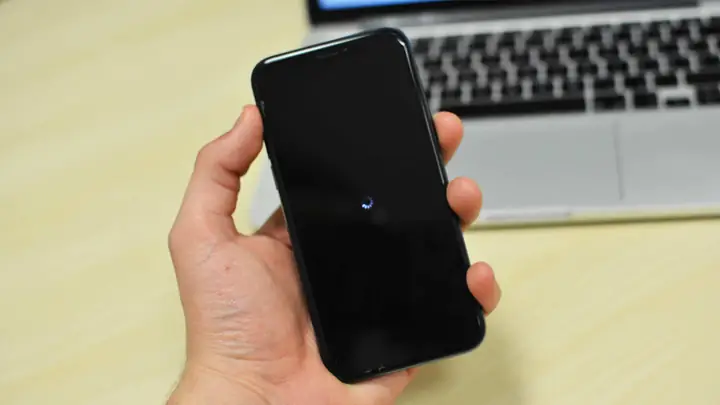
iPhone là một trong những dòng smartphone được ưa chuộng nhất hiện nay nhờ vào thiết kế tinh tế, hệ điều hành mượt mà và hệ sinh thái phong phú. Tuy nhiên, không phải lúc nào trải nghiệm cũng hoàn hảo, và một trong những vấn đề gây phiền toái nhất mà người dùng iPhone thường gặp phải chính là sập nguồn liên tục. Khi thiết bị tự động tắt đột ngột, người dùng không chỉ mất dữ liệu chưa lưu, mà còn lo lắng về độ bền và an toàn của pin, phần cứng. Bài viết dưới đây sẽ phân tích chi tiết các nguyên nhân gây ra hiện tượng sập nguồn, cung cấp các bước khắc phục cụ thể, và đưa ra những biện pháp phòng ngừa giúp bạn giữ iPhone luôn hoạt động ổn định.
Có thể bạn quan tâm: Cách Chuyển Live Photo Trên Iphone Thành Video: Hướng Dẫn Chi Tiết Và Mẹo Thủ Thông Minh
1. Những Nguyên Nhân Thường Gặp Khi iPhone Bị Sập Nguồn
1.1. Pin Lão Hóa Hoặc Hỏng
Pin là nguồn năng lượng chính của iPhone. Khi pin đã qua sử dụng trong thời gian dài (thường trên 500 chu kỳ sạc), dung lượng thực tế giảm sút đáng kể, dẫn đến điện áp không ổn định. Khi điện áp giảm quá mức, hệ thống sẽ tự động tắt máy để bảo vệ phần cứng.
1.2. Lỗi Phần Mềm (iOS)
Phiên bản iOS mới có thể chứa bug hoặc xung đột với một số ứng dụng cài đặt, khiến hệ thống gặp lỗi nghiêm trọng và tự khởi động lại. Đặc biệt, các bản cập nhật chưa được tối ưu cho một số model cũ hơn có thể gây ra hiện tượng sập nguồn.
1.3. Ứng Dụng Gây Nhiễu
Một số ứng dụng, đặc biệt là những ứng dụng không được tải từ App Store hoặc các bản mod, có thể chiếm dụng quá mức tài nguyên (CPU, RAM) và gây quá tải cho hệ thống, dẫn đến sập nguồn.
1.4. Nhiệt Độ Cao
iPhone được thiết kế để hoạt động trong khoảng nhiệt độ từ 0°C đến 35°C. Khi thiết bị bị quá nóng (ví dụ: sử dụng trong môi trường nắng gắt, để trong xe hơi), cơ chế bảo vệ nhiệt sẽ tự động tắt nguồn để tránh hỏng hóc phần cứng.
1.5. Lỗi Phần Cứng (Bo mạch, Cổng Sạc, Cảm biến)
- Bo mạch Logic: Nếu có vấn đề ở bo mạch, như tụ điện bị hỏng, sẽ gây mất ổn định nguồn điện.
- Cổng Lightning: Đôi khi bụi bẩn, oxi hóa hoặc hư hỏng cổng sạc làm kết nối không ổn định, khiến iPhone tự tắt khi đang sạc.
- Cảm biến nhiệt: Nếu cảm biến nhiệt lỗi, iPhone có thể nhận sai nhiệt độ và tắt nguồn không cần thiết.
1.6. Sự Cố Khi Sạc (Pin Sạc Không Đúng)
Sử dụng cáp sạc, bộ sạc không chính hãng hoặc sạc nhanh không tương thích có thể gây điện áp không đồng đều, dẫn đến sập nguồn. Ngoài ra, việc sạc qua máy tính hay cổng USB yếu cũng có thể gây hiện tượng này.
1.7. Jailbreak và Thay Đổi Hệ Thống
Nếu iPhone đã được jailbreak và cài đặt tweak hoặc theme không ổn định, chúng có thể gây xung đột hệ thống và làm máy sập nguồn.
1.8. Lỗi Cập Nhật Firmware
Đôi khi khi cập nhật firmware (cập nhật iOS) không hoàn chỉnh (do mất kết nối mạng, lỗi trong quá trình flash), iPhone có thể rơi vào trạng thái boot loop hoặc sập nguồn liên tục.
Có thể bạn quan tâm: Iphone Kết Nối Wi‑fi Yếu: Nguyên Nhân, Cách Khắc Phục Và Tối Ưu Hiệu Suất Mạng Không Dây
2. Cách Kiểm Tra và Xác Định Nguyên Nhân
2.1. Kiểm Tra Sức Khỏe Pin
- Cài đặt > Pin > Tình Trạng Pin: iOS sẽ hiển thị “Pin đã giảm hiệu suất” nếu pin đã yếu.
- Sử dụng phần mềm iMazing, CoconutBattery (macOS): Kết nối iPhone vào máy tính để xem số chu kỳ sạc và dung lượng thiết kế so với dung lượng hiện tại.
2.2. Kiểm Tra Cập Nhật iOS
- Cài đặt > Cài đặt chung > Cập nhật phần mềm: Đảm bảo iPhone đang chạy phiên bản iOS mới nhất. Nếu đang chạy bản beta, hãy cân nhắc quay lại bản stable.
2.3. Xem Log Crash (Báo cáo lỗi)
- Cài đặt > Quyền riêng tư & Bảo mật > Phân tích & Cải tiến > Dữ liệu phân tích: Tại đây có thể xem các báo cáo crash, giúp xác định ứng dụng hoặc dịch vụ gây lỗi.
2.4. Kiểm Tra Ứng Dụng Gây Nhiễu
- Cài đặt > Thông báo: Tắt thông báo và quyền nền cho các ứng dụng không cần thiết.
- Cài đặt > Cài đặt chung > Quản lý dung lượng: Xem mức sử dụng CPU/RAM của từng ứng dụng qua các công cụ bên thứ ba như Battery Life, System Status.
2.5. Kiểm Tra Nhiệt Độ
- Dùng Thermal Camera (nếu có) hoặc các ứng dụng đo nhiệt độ để kiểm tra nhiệt độ CPU khi iPhone hoạt động. Nếu nhiệt độ thường xuyên vượt quá 40°C trong môi trường bình thường, có thể có vấn đề phần cứng.
2.6. Kiểm Tra Cổng Sạc và Cáp
Có thể bạn quan tâm: Iphone Live Photo Không Hoạt Động: Nguyên Nhân, Cách Khắc Phục Và Mẹo Tối Ưu
- Kiểm tra cổng Lightning bằng cách dùng đèn pin chiếu vào, xem có bụi bẩn hay oxi hóa không. Dùng cáp và bộ sạc Apple chính hãng để thử lại.
2.7. Kiểm Tra Jailbreak
- Nếu iPhone đã jailbreak, cân nhắc khôi phục lại firmware gốc (restore) qua iTunes/Finder.
2.8. Kiểm Tra Bo Mạch Logic
- Khi các bước trên không giải quyết được, nên đưa thiết bị tới trung tâm bảo hành để kiểm tra bo mạch, cảm biến.
Có thể bạn quan tâm: Iphone Tự Động Bật Wi‑fi: Cách Thiết Lập, Lợi Ích Và Các Lưu Ý Quan Trọng
3. Các Bước Khắc Phục Thực Tế
3.1. Đối Phó Với Pin Yếu
- Kiểm tra sức khỏe pin (như mục 2.1). Nếu dung lượng còn lại dưới 80% hoặc chu kỳ sạc > 500, thay pin mới là giải pháp tối ưu.
- Tinh chỉnh cài đặt tiêu thụ pin:
- Tắt Background App Refresh.
- Sử dụng Low Power Mode khi cần.
- Tắt Location Services cho các ứng dụng không quan trọng.
- Cập nhật iOS: Apple thường cải thiện hiệu suất pin trong các bản cập nhật.
3.2. Khắc Phục Lỗi Phần Mềm
- Khởi động lại (Hard Reset): Nhấn nút giảm âm lượng + nút nguồn (hoặc nút tăng âm lượng + nút nguồn trên iPhone X trở lên) giữ 10-15 giây cho đến khi logo Apple xuất hiện.
- Xóa bộ nhớ cache:
- Đối với Safari: Cài đặt > Safari > Xóa Lịch sử và Dữ liệu website.
- Đối với các ứng dụng: Gỡ cài đặt và cài lại.
- Cài đặt lại iOS (khôi phục):
- Kết nối iPhone với máy tính, mở iTunes/Finder, chọn Restore iPhone. Điều này sẽ xóa sạch mọi dữ liệu, vì vậy hãy sao lưu trước.
- Cập nhật hoặc gỡ bỏ ứng dụng gây lỗi: Dựa vào báo cáo crash, xóa các ứng dụng nghi ngờ và cài lại phiên bản mới nhất.
3.3. Xử Lý Vấn Đề Nhiệt Độ
- Tránh để iPhone trong môi trường nóng (xe hơi, ánh nắng trực tiếp).
- Tắt tính năng Background Refresh, giảm độ sáng màn hình.
- Sử dụng chế độ máy bay khi không cần kết nối mạng để giảm tải CPU.
- Tháo case nếu case dày hoặc không thoáng khí.
3.4. Khắc Phục Cổng Sạc và Cáp
- Làm sạch cổng Lightning bằng một cây chổi mềm hoặc que tăm nhọn (cẩn thận không gây hỏng).
- Thử cáp và bộ sạc khác (ưu tiên Apple chính hãng hoặc chứng nhận MFi).
- Kiểm tra nguồn điện: Đảm bảo ổ cắm không có vấn đề, tránh dùng ổ cắm chung quá tải.
3.5. Giải Quyết Lỗi Jailbreak
- Sao lưu dữ liệu qua iCloud hoặc máy tính.
- Khôi phục firmware gốc bằng iTunes/Finder (chế độ DFU nếu cần).
- Không cài đặt lại jailbreak nếu không thực sự cần.
3.6. Khi Các Bước Trên Không Giải Quyết
- Đưa iPhone tới trung tâm bảo hành Apple hoặc đối tác ủy quyền để kiểm tra bo mạch logic, cảm biến nhiệt, và các linh kiện nội bộ.
- Nếu thiết bị còn bảo hành, yêu cầu thay thế miễn phí. Nếu hết hạn, cân nhắc thay bo mạch hoặc sửa chữa chuyên nghiệp.
4. Phòng Ngừa Để Tránh iPhone Bị Sập Nguồn
4.1. Duy trì sức khỏe pin
- Sạc đúng cách: Tránh để pin xuống dưới 20% thường xuyên, và không để sạc quá 100% trong thời gian dài (có thể sử dụng tính năng Optimized Battery Charging).
- Không sạc qua nhiệt độ cao: Để iPhone trong môi trường mát khi sạc.
4.2. Cập nhật hệ thống thường xuyên
- Cài đặt tự động cập nhật để luôn có bản iOS mới nhất.
- Đọc release notes để biết các cải tiến liên quan tới ổn định và pin.
4.3. Quản lý ứng dụng
- Cài đặt từ App Store: Tránh tải ứng dụng từ nguồn không đáng tin cậy.
- Kiểm tra quyền: Đối với mỗi ứng dụng, chỉ cấp quyền cần thiết (vị trí, camera, microphone).
- Xóa ứng dụng không dùng: Giảm tải cho hệ thống.
4.4. Sử dụng phụ kiện chính hãng
- Cáp Lightning, bộ sạc, case: Chọn các sản phẩm có chứng nhận MFi hoặc chính hãng Apple.
- Không dùng pin sạc dự phòng (power bank) không ổn định.
4.5. Bảo vệ iPhone khỏi nhiệt độ cao
- Không để iPhone trong ô tô khi trời nắng.
- Khi sử dụng trong môi trường nóng (đi bộ, dã ngoại), đặt iPhone trong túi có khả năng thoáng khí.
- Tắt các tính năng gây nhiệt như GPS liên tục, chơi game nặng trong thời gian dài.
4.6. Thực hiện sao lưu định kỳ
- iCloud: Tự động sao lưu hàng ngày khi iPhone kết nối Wi‑Fi, sạc và khóa màn hình.
- Sao lưu máy tính: Sử dụng iTunes/Finder ít nhất một lần mỗi tháng để có bản sao lưu đầy đủ.
4.7. Đối phó với các tình huống khẩn cấp
- Khi iPhone đột ngột tắt và không khởi động, thử khởi động lại trong chế độ Recovery (kết nối máy tính, nhấn nút giảm âm lượng + nút nguồn, sau đó giữ nút nguồn) và thực hiện Restore.
- Nếu chỉ điện áp giảm trong khi sử dụng các phụ kiện (tai nghe, dock), ngắt kết nối và kiểm tra lại.
5. Khi Nào Nên Mang Đi Đến Trung Tâm Bảo Hành?
| Tình Huống | Mô Tả | Gợi Ý Hành Động |
|---|---|---|
| Pin hỏng | Dung lượng < 80%, chu kỳ > 500, iPhone thường tắt khi còn nhiều pin | Thay pin tại trung tâm |
| iOS không ổn định | Sau khi cập nhật, iPhone liên tục khởi động lại, không thể vào màn hình chính | Khôi phục firmware, nếu không thành công đưa tới Apple |
| Nhiệt độ quá cao liên tục | iPhone tắt ngay cả khi không sử dụng nặng, cảm biến nhiệt báo lỗi | Kiểm tra cảm biến nhiệt và bo mạch |
| Cổng sạc bị hỏng | Không nhận sạc, hoặc sạc không ổn định, iPhone tắt khi sạc | Thay cổng Lightning |
| Jailbreak | Thiết bị đã jailbreak và gặp lỗi nghiêm trọng | Khôi phục firmware gốc |
| Boot loop (khởi động vô hạn) | Màn hình logo Apple xuất hiện rồi mất, lặp lại | Đưa tới trung tâm để flash lại firmware hoặc thay bo mạch nếu cần |
6. Kết Luận
Sự cố iPhone bị sập nguồn liên tục không phải lúc nào cũng là dấu hiệu của một vấn đề nghiêm trọng; nhiều khi chỉ là do pin yếu, cập nhật phần mềm chưa tối ưu, hoặc sử dụng phụ kiện không phù hợp. Tuy nhiên, nếu các biện pháp khắc phục cơ bản như kiểm tra pin, cập nhật iOS, làm sạch cổng sạc, và tắt các ứng dụng tiêu tốn tài nguyên không mang lại kết quả, thì khả năng cao là lỗi phần cứng đã xuất hiện và cần được kiểm tra chuyên sâu tại trung tâm bảo hành.
Để duy trì trải nghiệm mượt mà và tránh những giây phút lo lắng khi iPhone tự tắt, người dùng nên:
- Theo dõi sức khỏe pin và thay pin khi cần.
- Cập nhật iOS thường xuyên và giữ cho các ứng dụng luôn ở phiên bản mới nhất.
- Sử dụng phụ kiện chính hãng và tránh sạc trong môi trường nhiệt độ cao.
- Thực hiện sao lưu dữ liệu định kỳ để tránh mất mát thông tin quan trọng.
- Giữ iPhone ở nhiệt độ môi trường thích hợp và không để trong những nơi có nhiệt độ quá cao.
Nếu bạn đã thực hiện hết các bước trên mà iPhone vẫn sập nguồn liên tục, đừng ngần ngại mang thiết bị đến đại lý ủy quyền Apple để được kiểm tra và sửa chữa kịp thời. Một chiếc iPhone được bảo trì đúng cách sẽ mang lại hiệu suất tối ưu, tuổi thọ lâu dài và trải nghiệm người dùng tuyệt vời.
Chúc bạn sớm khắc phục được vấn đề và tận hưởng iPhone của mình một cách trọn vẹn!